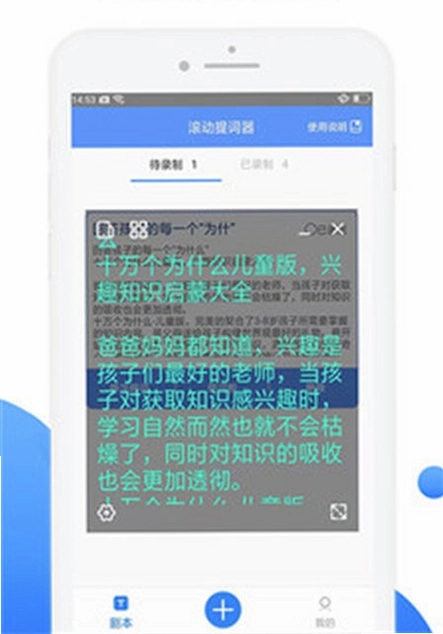
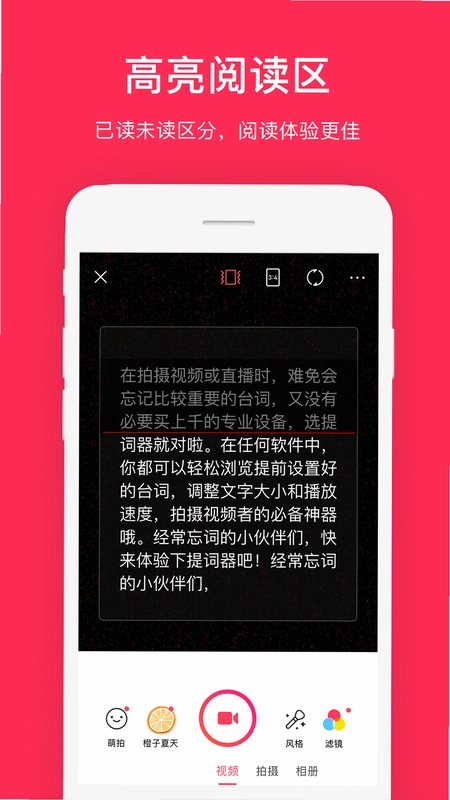
在短视频爆发与自媒体内容创作日益普及的今天,如何高效、准确地呈现口播内容成为了众多创作者的痛点。提词器应运而生,它不仅仅是一个简单的文字显示工具,更是提升视频制作效率的核心神器。这款应用专为移动端设计,能够实时将文稿内容以可调节的速度滚动显示在屏幕上,帮助用户在拍摄时摆脱对记忆力的依赖,实现眼神与镜头的自然交互。无论是新闻播报、知识分享还是直播互动,它都能提供稳定且精准的辅助,让每一次出镜都从容自信,彻底解决忘词、卡壳等尴尬状况,是提升内容专业度的必备利器。
核心特色
智能滚动控制:
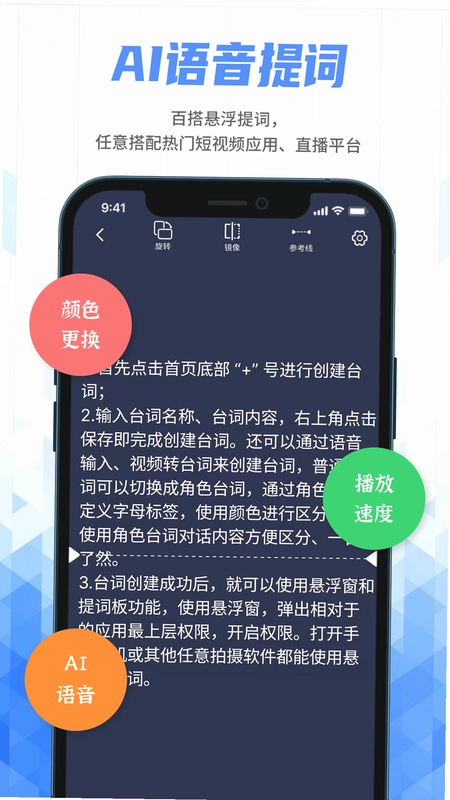
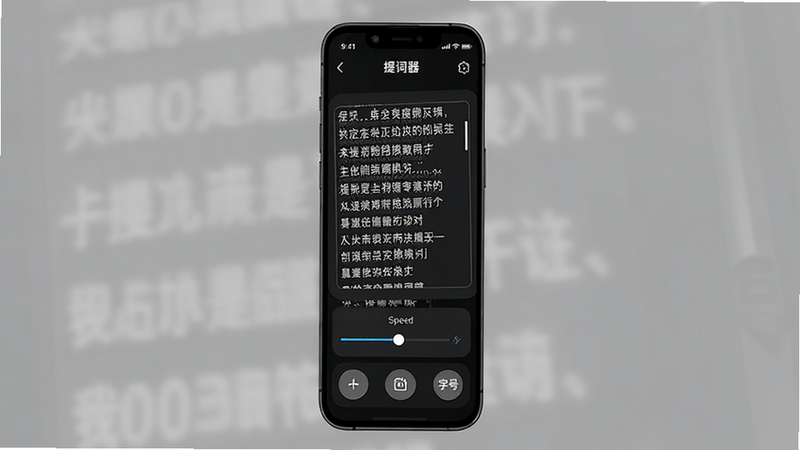
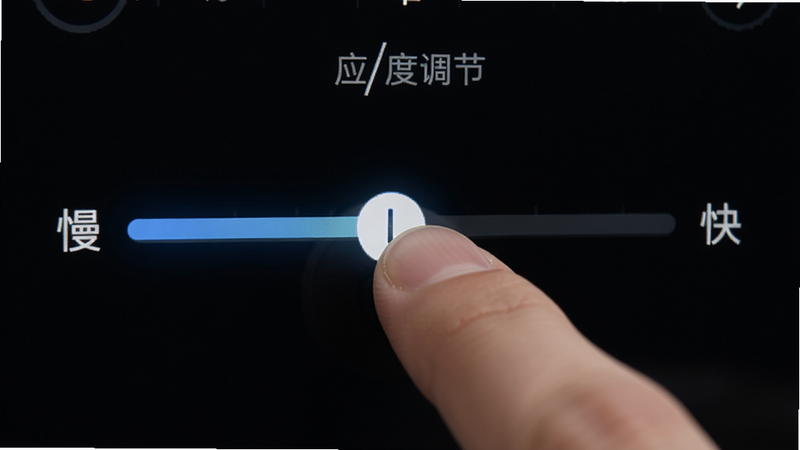
系统内置了极其灵活的滚动速度调节机制,用户可以根据语速、文稿长度以及拍摄节奏,自由调整文字滚动的快慢。支持手动暂停、加速、减速甚至倒退,确保在拍摄过程中无论遇到何种突发情况,都能保持文稿与口播的同步,极大提升了录制的流畅度与连贯性。
多场景适配模式:
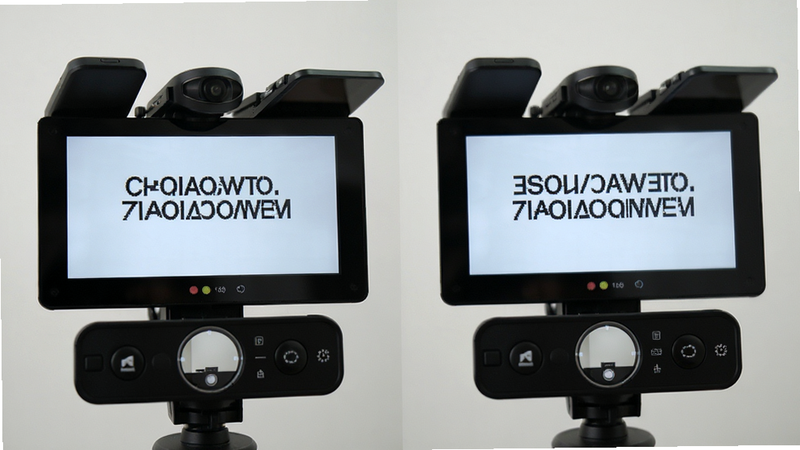
针对不同的拍摄环境,软件提供了多种显示模式,包括普通模式、镜像模式以及透明背景模式。镜像模式特别适用于使用前置摄像头拍摄的场景,解决了文字左右颠倒的问题,确保观众看到的字幕方向正确;透明背景模式则能让提词文字完美融合进视频画面,避免破坏视频的整体美感。
字体与样式自定义:
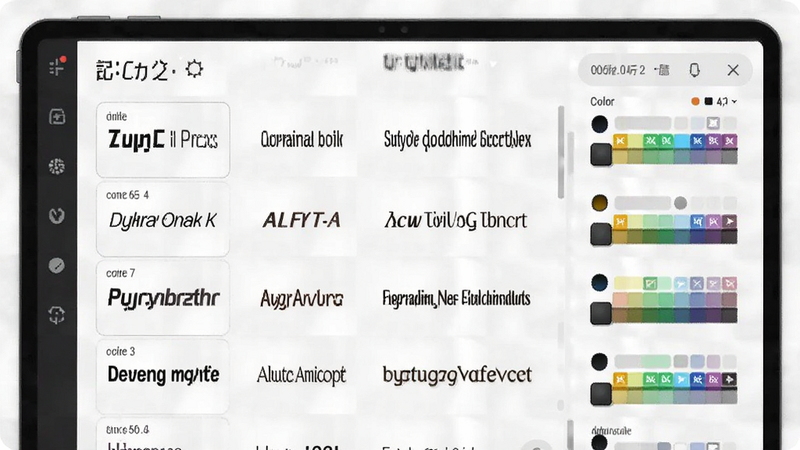
为了满足不同用户的阅读习惯与视频风格需求,应用支持丰富的字体选择与颜色自定义功能。用户可以调整文字的大小、行间距、背景颜色以及文本对齐方式,甚至支持导入自定义字体文件。这种高度的可定制性,使得提词内容能够完美匹配视频的整体色调与视觉风格,提升专业观感。
操作流程详解
| 步骤环节 | 操作动作 | 关键设置项 | 预期效果 |
|---|---|---|---|
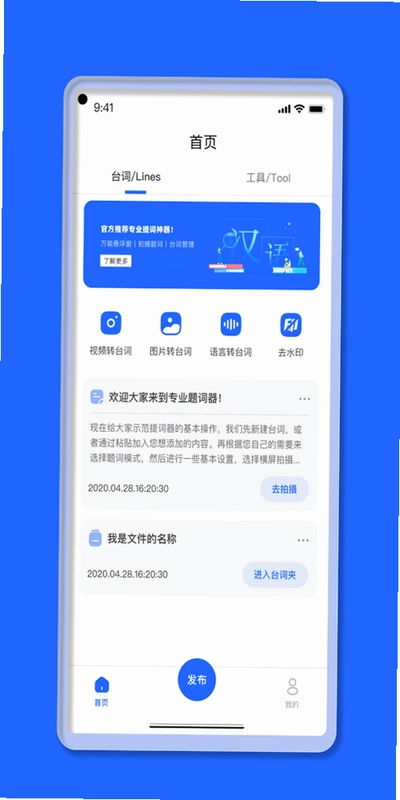
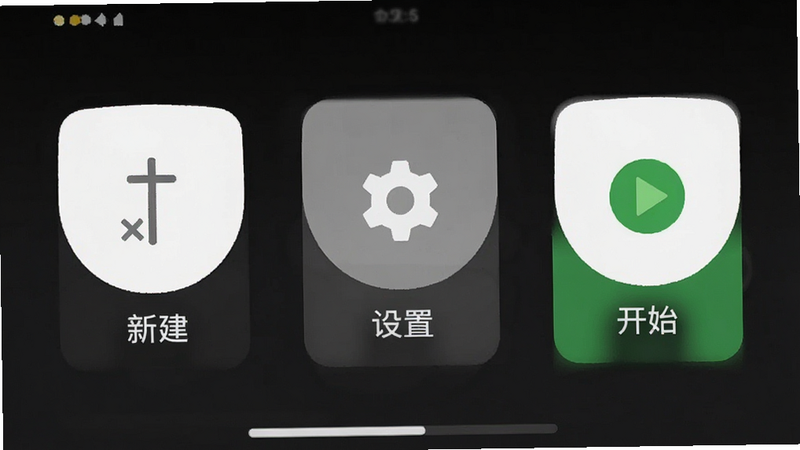
| 导入文稿 | 点击“新建”或“导入” | 支持粘贴、语音转文字、文件导入 | 文稿成功载入编辑区 |
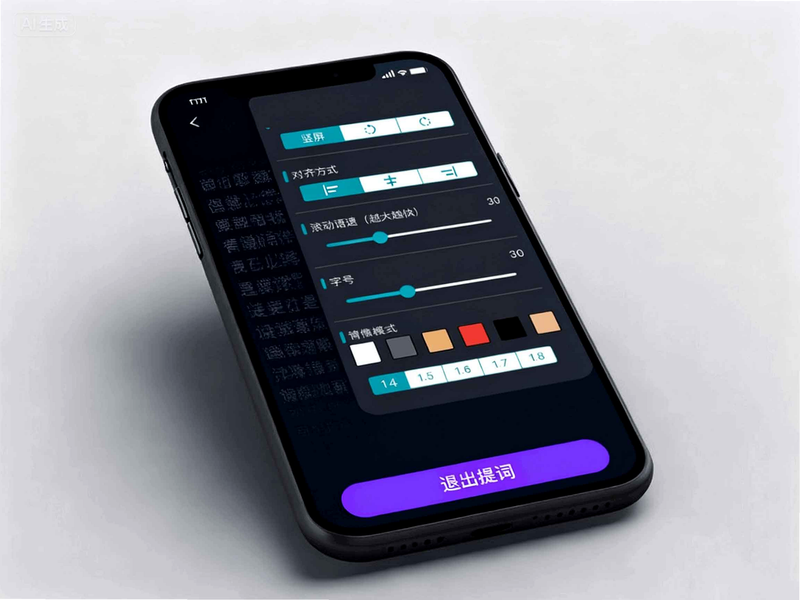
| 参数调整 | 进入“设置”菜单 | 调节字号、速度、透明度 | 显示效果符合拍摄需求 |
| 开始录制 | 点击“开始提词” | 选择前置/后置摄像头 | 实时滚动显示,同步录制 |
| 保存导出 | 点击“保存”按钮 | 选择分辨率与格式 | 视频文件存入本地相册 |
移动端使用攻略
在使用提词器进行视频录制前,务必确保手机电量充足,建议电量保持在50%以上,以防录制中途断电导致素材丢失。
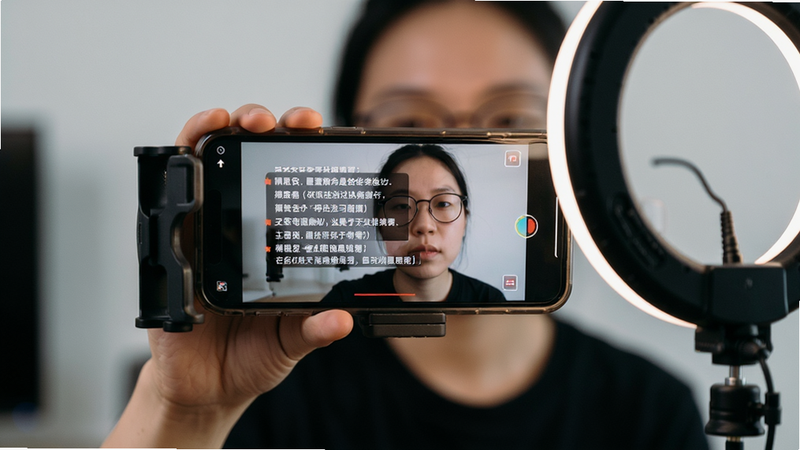
为了获得最佳的拍摄体验,建议将手机支架固定在稳固的位置,并保持手机与拍摄对象距离适中,通常在1-1.5米之间,这样既能看清屏幕上的文字,又能保证画面构图完整。
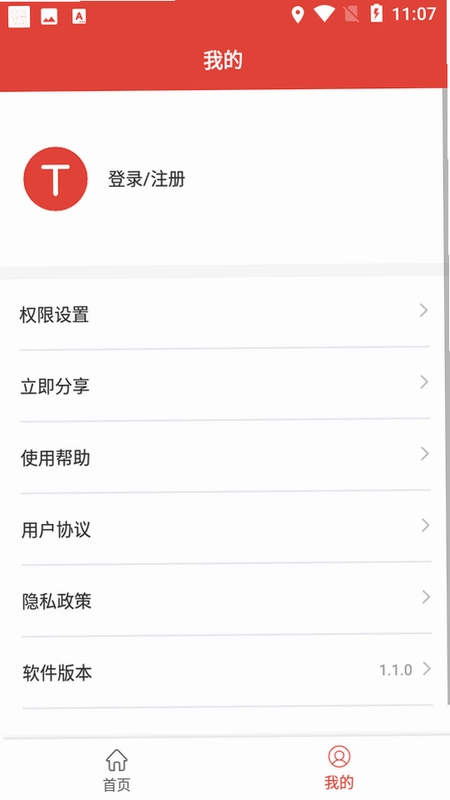
在权限设置方面,首次打开应用时需授予“摄像头”与“麦克风”权限,这是实现实时提词与录音的基础,若未授权将导致黑屏或无声。
若遇到画面卡顿或滚动不同步的情况,请尝试降低视频分辨率至1080P,并关闭后台运行的其他高占用应用,如游戏或大型浏览器。
在光线较暗的环境下拍摄,建议开启补光灯或增加环境光源,避免因为光线不足导致提词文字反光或模糊,影响阅读体验。
注意区分“镜像模式”与“正常模式”的适用场景,前置摄像头自拍时必须使用镜像模式,否则观众看到的文字将是反的。
如果软件出现闪退,建议清理应用缓存或重启手机,若问题依旧,可尝试卸载后重新安装最新版本以修复潜在的文件损坏问题。
用户问答专区
提词器怎么弄在手机屏幕上
要将提词内容显示在手机屏幕上,首先打开提词器APP,点击首页的“新建文稿”按钮,输入或粘贴您需要朗读的文字内容。接着,在编辑界面找到“显示设置”或“屏幕显示”选项,开启“悬浮窗”或“画中画”功能(若系统支持),或者直接使用应用内置的“全屏提词”模式。在全屏模式下,文字会占据整个屏幕背景,您只需调整字体大小和滚动速度,即可在拍摄时清晰看到文字内容。部分机型可能需要授予“显示在其他应用上层”的权限,以便在切换摄像头预览时仍能看到提词文字。

提词器如何操作
提词器的操作非常直观,主要分为三步:第一步是准备内容,将您的脚本输入到软件中,并检查错别字;第二步是调整参数,根据您的语速设置滚动速度,调整字体大小以适应拍摄距离,选择是否使用镜像模式;第三步是开始录制,点击“开始”按钮,软件会自动启动摄像头并显示滚动文字,您只需对着镜头朗读即可。录制结束后,点击“保存”将视频存入手机相册。整个过程无需复杂的剪辑技巧,适合零基础用户快速上手。
提词器是干嘛的
提词器是一种辅助视频拍摄的软件工具,其核心作用是在用户面对镜头讲话时,将预设的文字内容以滚动的形式实时显示在屏幕上。它的主要目的是帮助用户在录制视频时不需要死记硬背台词,从而减少忘词、卡顿、口误等现象,提升视频的完成度与专业感。它广泛应用于新闻播报、知识科普、直播带货、短视频创作等需要大量口播内容的场景,是提升内容生产效率的得力助手。