


在智能手机屏幕日益增大但依然有限的今天,如何更高效地管理应用、实现大屏视野成为许多用户的痛点。xScreen超级桌面正是为此而生的系统级扩展工具。它打破了传统单屏操作的束缚,通过虚拟镜像技术,允许用户在手机主屏幕中直接拖拽应用图标到扩展区域,从而在一个屏幕上同时展示更多应用,极大提升了多任务处理的便捷性。无论是追剧时查看消息,还是办公时对照文档,xScreen都能提供类似桌面级的流畅体验,让安卓手机的操作逻辑更加直观高效。
核心特色
虚拟多屏扩展:
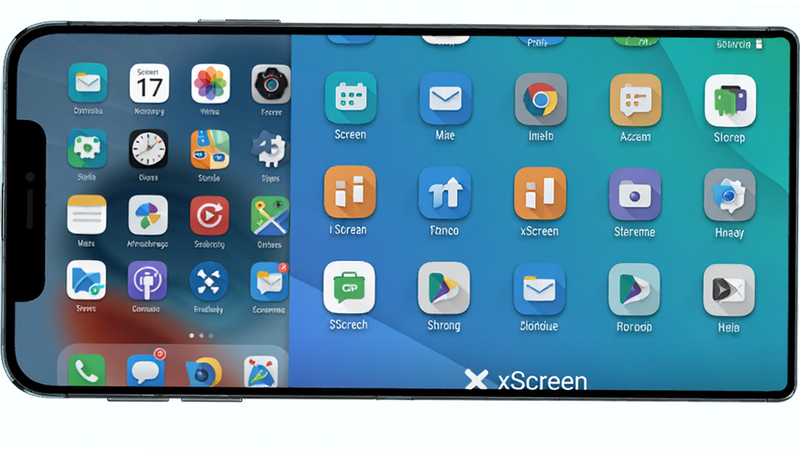
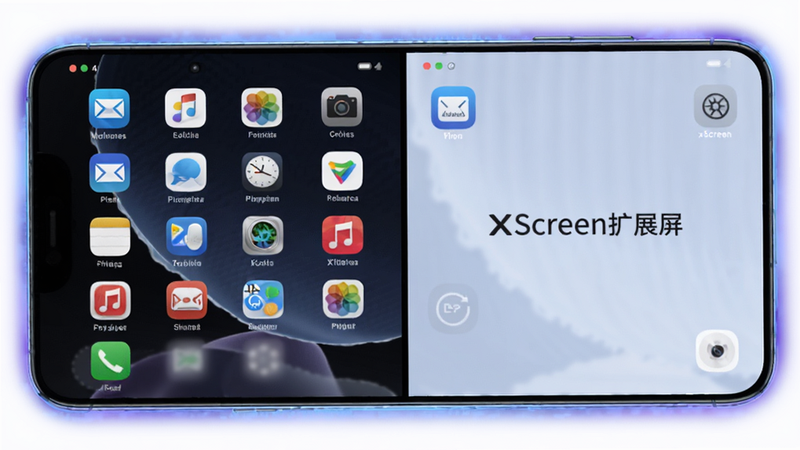
xScreen的核心优势在于其无需外接显示器即可实现的“伪多屏”效果。通过软件内部的引擎优化,它能在手机原有分辨率基础上逻辑扩展出一个或多个虚拟屏幕区域。用户可以将常用的APP从主屏拖入扩展区,实现一屏多显。这种设计不仅节省了寻找应用的时间,更让手机操作具备了类似Windows任务栏的灵活性,特别适合喜欢多窗口并行操作的用户群体。
高度自定义布局:
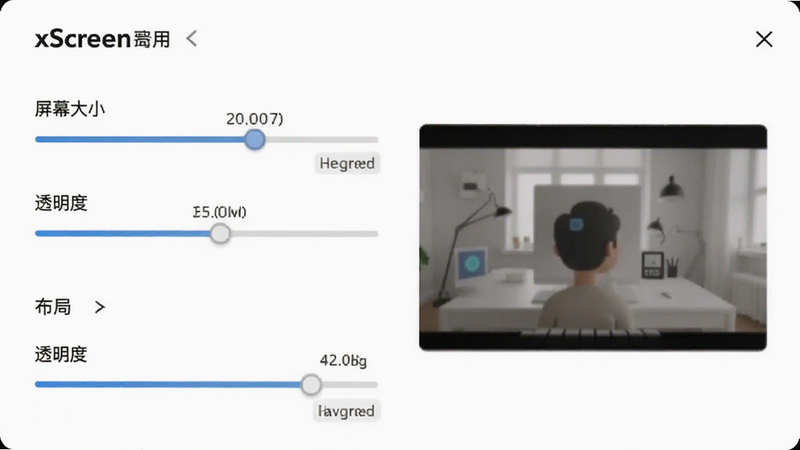
不同于固定格式的小组件,xScreen允许用户自由定义扩展屏幕的大小、位置及透明度。你可以选择将扩展区置于屏幕右侧、底部甚至覆盖全屏,根据手持习惯和个人偏好进行微调。同时,支持调整扩展屏幕的刷新率和渲染模式,以平衡流畅度与功耗,确保在不同硬件配置的安卓设备上都能获得最佳视觉体验。
应用无缝拖拽:
操作逻辑极为直观,只需长按任意应用图标,即可将其拖拽至xScreen划定的扩展区域内。释放后,该应用即在该区域启动并显示。这种“所见即所得”的交互方式,彻底改变了传统安卓应用切换的繁琐流程,让多应用并行操作变得如同在桌面整理文件一样轻松自然,显著提升了日常使用效率。

功能亮点与系统适配详解
| 功能模块 | 适用场景 | 技术原理 | 用户价值 |
|---|---|---|---|
| 虚拟屏镜像 | 多任务处理、视频+聊天 | SurfaceFlinger层渲染 | 视野扩大,效率提升 |
| 图标自由拖拽 | 应用快速启动、整理 | launcher API挂钩 | 操作直观,学习成本低 |
| 性能自适应 | 老旧机型、低功耗需求 | 动态帧率调节 | 流畅不卡顿,省电 |
| 主题美化 | 个性化定制、视觉舒适 | 透明层叠加渲染 | 界面美观,沉浸感强 |

移动端使用攻略
注意:首次安装后请务必授予“显示在其他应用上层”权限,否则无法显示扩展屏幕。基础提示:建议在WiFi环境下使用,以测试扩展屏幕的渲染流畅度。
优化技巧:如果感觉扩展屏幕拖影,请在设置中将“渲染模式”调整为“兼容性模式”。
针对安卓手机端,xScreen主要依赖悬浮窗权限运行。在安装完成后,系统会弹窗请求权限,用户需点击“允许”并进入系统设置手动开启“显示在其他应用上层”及“悬浮窗”权限。若未开启,扩展屏幕区域将为空白或无法拖拽图标。在存储选择上,该软件体积小巧,占用空间极小,可直接安装在内部存储空间,无需额外占用SD卡。
在运行优化方面,部分低配机型可能会出现轻微发热,建议关闭手机后台的其他重型应用,或将手机亮度适当调低以减轻屏幕负担。若遇到闪退或黑屏现象,首先检查是否与其他桌面插件(如手机助手、其他多任务工具)冲突,建议暂时禁用其他类似插件后重启手机。此外,在Android 12及以上系统中,由于隐私权限收紧,若图标拖拽失败,请检查是否禁用了该应用的“后台弹出界面”权限。
高危避坑:切勿在驾驶或行走时操作,扩展屏幕虽方便,但分散注意力存在安全隐患。
对于追求极致体验的用户,可以尝试将扩展屏幕透明度设置为30%-50%,既能看到底层内容,又能保证上层图标清晰可见。若发现某个特定APP无法在扩展屏内正常运行,可尝试将该APP加入xScreen的“白名单”或“黑名单”列表中,以排除兼容性干扰。日常使用中,定期清理缓存有助于保持软件响应速度,确保多屏操作的丝滑体验。
用户问答专区
超级桌面怎么设置扩展屏幕大小?
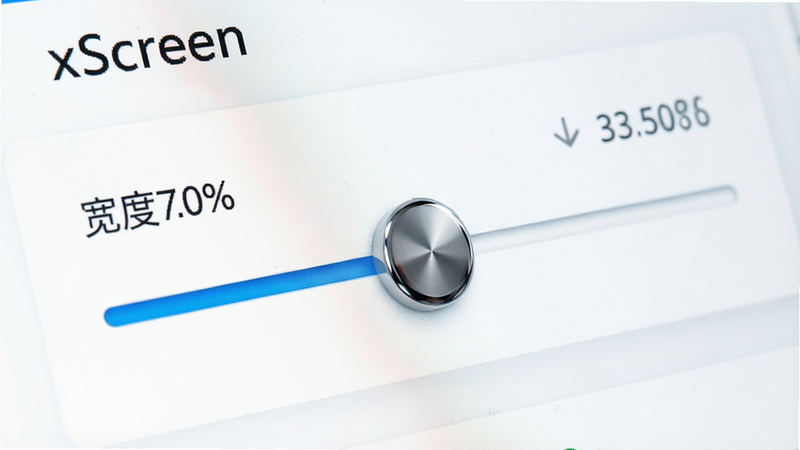
设置xScreen超级桌面的扩展屏幕大小非常简单。首先打开软件主界面,点击设置图标进入配置页面。在“屏幕布局”选项下,你会看到“扩展屏宽度”和“高度”的调节滑块。向左滑动滑块,扩展屏幕会变窄,向右滑动则变宽。建议先设置为手机屏幕宽度的1/3,这样既能保留主屏操作空间,又能获得足够的扩展视野。调整完毕后,点击“应用”即可实时生效。若觉得图标太小看不清,可适当增加扩展屏高度,或调整图标网格数量。
超级桌面有必要关闭吗?
对于大多数用户来说,xScreen超级桌面并不必要关闭,除非你完全不使用多屏扩展功能。如果它常驻后台且未显示扩展屏,对性能影响微乎其微。但如果你发现手机发热异常或电量消耗过快,且确定不使用该功能,建议将其关闭或卸载。你可以通过长按软件图标选择“卸载”,或在设置-应用管理中找到xScreen,选择“强制停止”并“清除数据”来彻底禁用。若你只是暂时不需要,可以进入软件内部设置,点击“暂停服务”,这样既保留了软件,又释放了后台资源。
xScreen超级桌面安全吗?
xScreen超级桌面是一款正规的安全工具,其核心功能仅涉及界面渲染与图标管理,不涉及读取用户隐私数据、通讯录或短信内容。软件在安装时请求的权限(如悬浮窗、后台弹出)均为实现多屏显示所必需,属于行业通用权限。为了进一步确保安全,建议用户仅从官方渠道或正规应用市场下载,避免安装来源不明的修改版。定期检查软件权限设置,确保其未被恶意篡改,即可放心使用。目前该应用在全球范围内拥有大量用户,口碑良好,未发现重大安全漏洞报告。