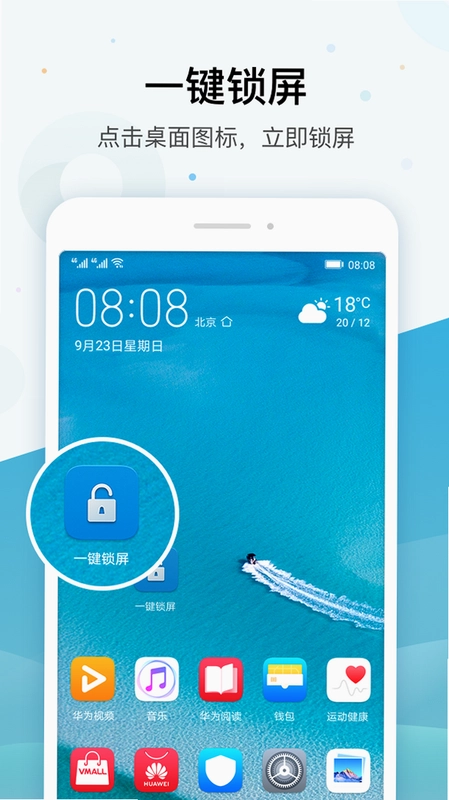
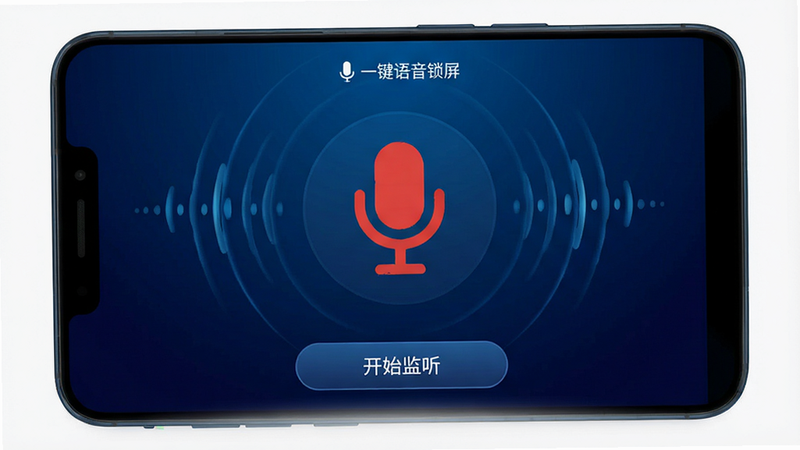
在智能手机普及的今天,操作便捷性与安全性往往难以兼得。一键语音锁屏专为追求高效与安全的用户打造,它打破了传统手指触控的局限,让你通过简单的口令即可瞬间锁定屏幕。这款轻量级应用无需复杂的设置,安装即用,特别适合驾驶、做饭或手部不便时使用,既保护了隐私,又避免了误触尴尬,是安卓手机用户提升日常体验的实用小工具。
核心特色
智能语音唤醒:
内置高精度语音识别引擎,能够精准捕捉你的特定指令。无论是在嘈杂的环境还是安静的室内,只需说出预设的锁屏口令,手机即刻进入安全锁屏状态,响应速度极快,几乎无延迟感,让你告别繁琐的长按电源键操作。
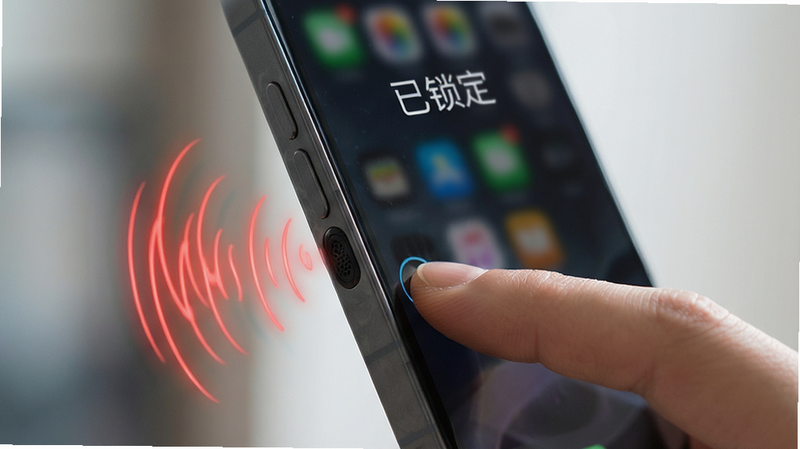
高度自定义口令:
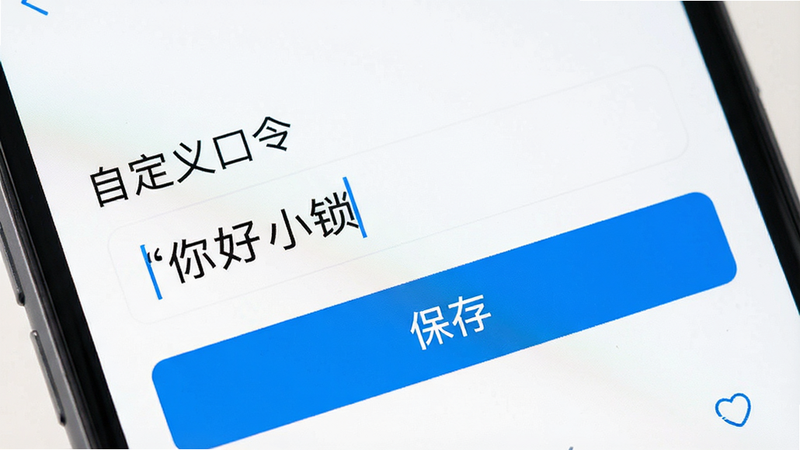
用户可以根据个人习惯自由设定锁屏口令,支持中文、英文及数字组合。无论是简短的“锁屏”二字,还是更具个性的短语,系统都能完美适配。这种灵活性确保了隐私安全性,防止他人随意猜测和模仿,真正做到了“我的手机我做主”。
极低资源占用:
应用经过深度优化,后台运行功耗极低,几乎不消耗电池电量,也不会占用大量内存。即使长时间开启监听模式,也不会导致手机发热或卡顿,真正实现了“无感”守护,让你的手机保持最佳性能状态,适合全天候使用。

多重安全防护:
除了基本的锁屏功能外,还集成了防误触机制。在检测到非指令性噪音或连续无关语音时,系统会自动忽略,避免意外锁屏造成的不便。同时,应用支持指纹或密码二次验证,确保只有机主本人才能解锁,层层把关,全方位守护你的数据安全。
操作亮点与系统说明
| 功能模块 | 支持系统 | 权限需求 | 适用场景 |
|---|---|---|---|
| 语音监听 | Android 6.0+ | 麦克风 | 日常、驾驶 |
| 后台守护 | Android 7.0+ | 通知读取 | 全天候 |
| 自定义设置 | Android 5.0+ | 存储读写 | 个性化 |
| 安全验证 | Android 8.0+ | 指纹/密码 | 高安全需求 |
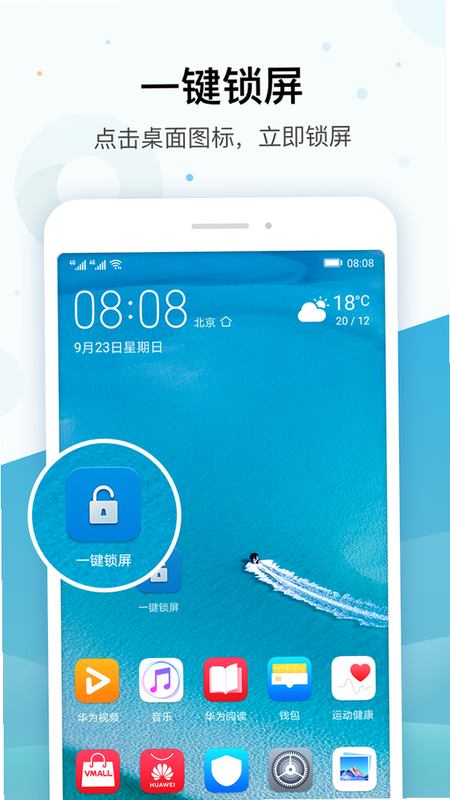
移动端使用攻略
安装完成后,请务必按照以下步骤进行初始设置,以确保功能正常运作。
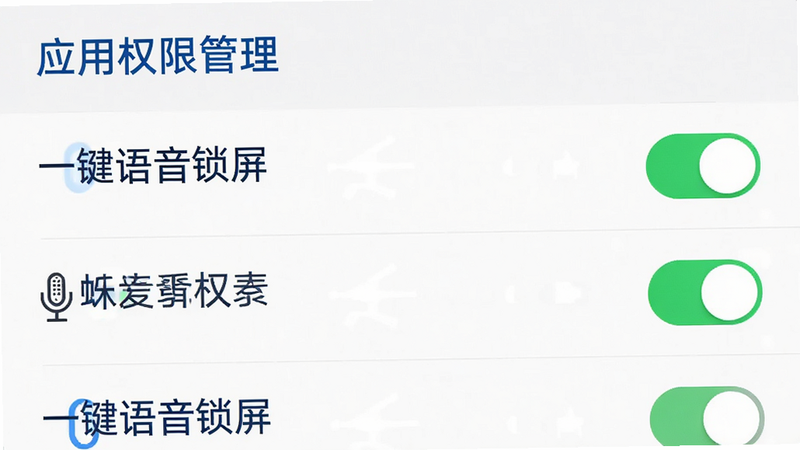
重要提示:首次启动时,必须授予麦克风权限,否则无法识别语音指令,此为强制操作,不可跳过。
进入主界面后,点击“设置”图标,选择“口令管理”,输入你希望使用的锁屏关键词,建议设置为4-8个字的简短短语,便于快速识别。
优化技巧:建议在安静环境下测试口令灵敏度,如果识别率低,可尝试调整“麦克风增益”滑块,适当提高数值。
对于安卓10及以上版本的用户,需要在系统设置中关闭“电池优化”对本应用的限制,选择“不优化”,防止后台被系统杀死导致监听失效。
温馨提示:请勿在浴室、泳池等潮湿环境使用手机,以免进水损坏硬件,同时注意保护听力,避免长时间高音量语音指令。
如果遇到闪退或无响应情况,请检查是否与其他语音助手应用冲突,建议暂时关闭其他类似功能后再试。
定期清理应用缓存,保持软件运行流畅,若发现识别准确度下降,可尝试重置应用数据或重装最新版本。
确保手机存储空间充足,至少保留2GB可用空间,以避免因存储不足导致的写入失败问题。
在驾驶过程中,请确保双手握持方向盘,仅在安全停车状态下进行语音测试,切勿分心操作。
若手机出现发热现象,请立即停止使用并让手机冷却,检查是否后台运行了过多高能耗应用。
关注应用更新日志,及时升级至最新版本,以获得更好的兼容性和安全补丁。
建议将应用锁定在任务管理器中,防止误滑动清除后台进程,确保监听服务持续运行。
用户问答专区
一键语音锁屏怎么设置
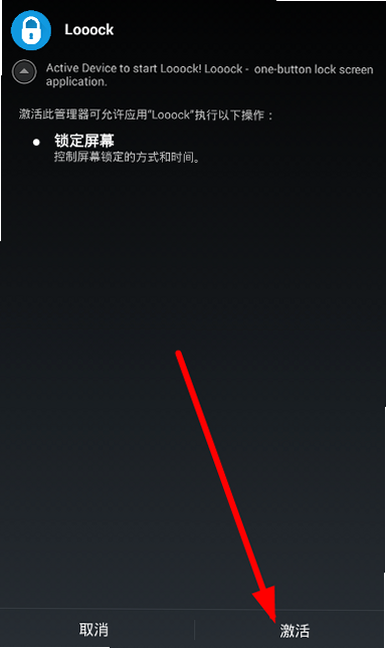
设置过程非常简单。首先打开应用,在主界面找到“设置”按钮进入。在设置页面中,点击“口令设置”选项,输入你想要使用的锁屏口令,例如“小爱锁屏”或“Secure Lock”。输入完成后,点击“测试”按钮,对着手机说出该口令,如果屏幕成功锁定,说明设置成功。最后点击“保存”即可。建议在设置前确保麦克风权限已开启,并选择在安静环境下进行测试,以获得最佳的识别效果。
一键语音锁屏怎么关闭
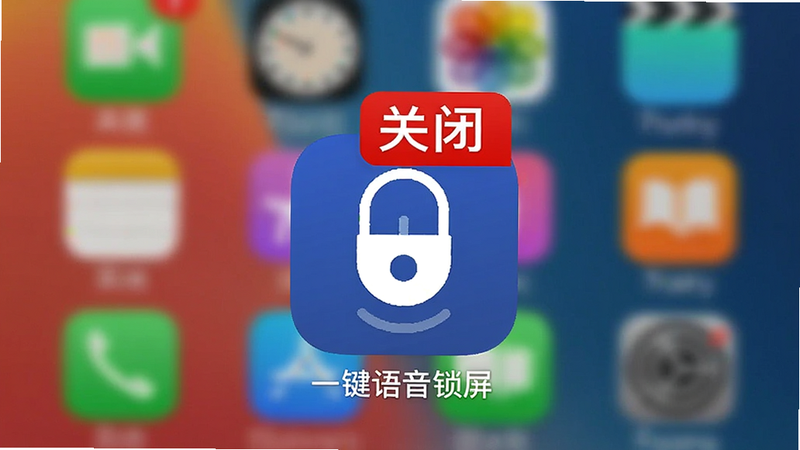
如果你暂时不需要使用语音锁屏功能,可以随时关闭。回到应用主界面,找到顶部的“开启/关闭”开关,将其切换至关闭状态即可。此时应用会停止后台监听,不再消耗电量和资源。你也可以直接在任务管理器中结束应用进程,但下次启动手机后,如果设置了自启动,它可能会再次运行,因此建议通过应用内开关进行规范关闭。关闭后,你可以继续使用传统的物理按键锁屏方式,互不影响。
一键语音锁屏安全吗
从技术层面来看,一键语音锁屏是一款专注于本地运行的安全工具,它不需要联网即可工作,所有的语音识别和逻辑判断都在手机本地完成,不会上传你的语音数据到云端,因此数据隐私性极高。应用没有收集用户个人信息的权限,也不包含广告插件,是一款纯净的安全辅助工具。当然,任何安全措施都有其局限性,建议配合复杂的屏幕密码或指纹识别使用,形成多重防护体系,以最大程度保障手机安全。定期更新应用,也可以防范潜在的安全漏洞。