


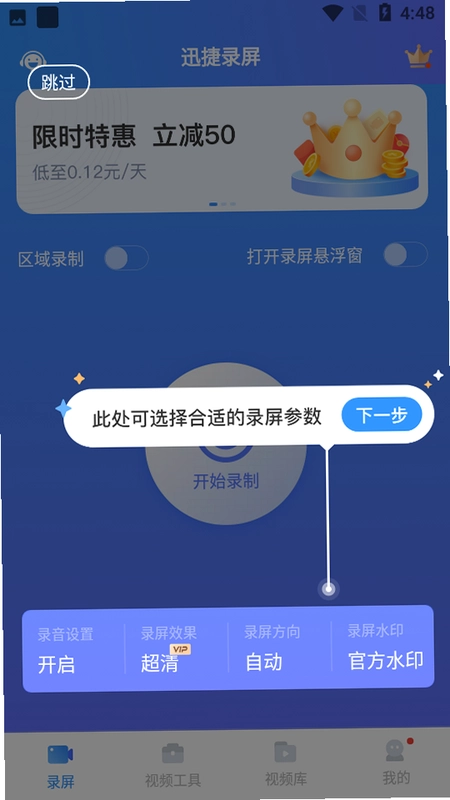
在移动办公与内容创作日益普及的今天,一款高效、轻量且无广告干扰的录屏工具成为了安卓用户的刚需。安卓录屏大师(DU Recorder)作为该领域的资深应用,凭借其稳定的后台运行机制与极高的画质压缩比,赢得了大量用户的好评。它不仅仅是一个简单的屏幕录制工具,更集成了音频录制、视频剪辑及分享功能,旨在为游戏玩家、教育讲师及日常记录者提供一站式的视频解决方案。无论是记录精彩的游戏操作,还是制作教程视频,这款软件都能以极低的性能占用,确保您的设备在录制过程中依然流畅运行,真正实现“录屏不卡,分享无忧”的核心体验。
核心特色
极致画质与低码率平衡:
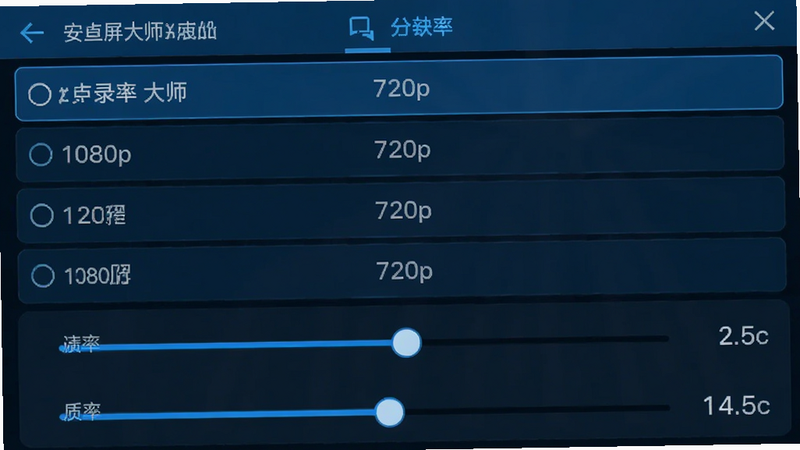
软件采用先进的H.264视频编码技术,支持从480p到1080p多种分辨率选择。用户可根据存储需求灵活调整码率,在保证视频清晰度的同时,大幅减少文件体积。特别是在录制高清游戏画面时,能有效避免画面撕裂与延迟,确保每一帧都精准捕捉,满足对画质有严格要求的专业用户需求。
后台录制与多任务兼容:
独有的后台录制引擎允许用户在录制屏幕的同时,进行其他轻量级操作,如查看通知或切换应用,而不会中断录制流程。这一特性极大地提升了录制效率,尤其适合需要连续录制多个场景或进行长时教程录制的用户,避免了因误触或系统弹窗导致的录制失败。
内置简易剪辑与水印:
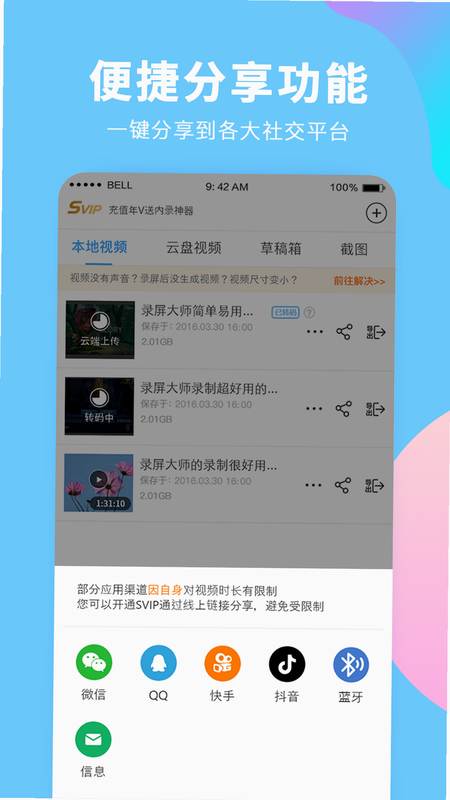
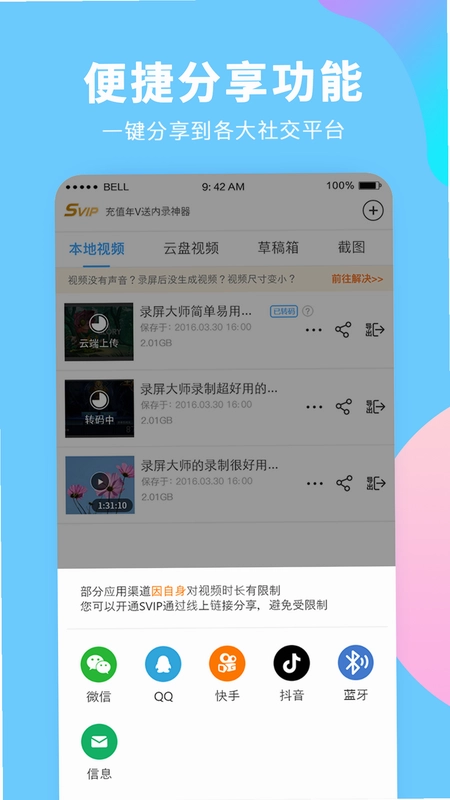
录制完成后,用户可直接在软件内对视频进行裁剪、拼接,并添加自定义文字或图片水印。无需下载额外的剪辑软件,即可快速生成适合社交媒体分享的视频片段。水印功能不仅保护了原创版权,还增加了视频的品牌辨识度,让内容发布更加便捷。
系统适配与运行环境说明
| Android版本 | 最低内存要求 | 兼容架构 | 特殊权限需求 |
|---|---|---|---|
| Android 5.0+ | 1GB RAM | ARM64 / x86 | 屏幕录制、存储写入 |
| Android 6.0+ | 2GB RAM | ARM64 / x86 | 存储读写、麦克风 |
| Android 7.0+ | 2GB RAM | ARM64 / x86 | 完全访问权限 |
| Android 8.0+ | 3GB RAM | ARM64 / x86 | 通知监听、后台弹出 |
新手避坑指南
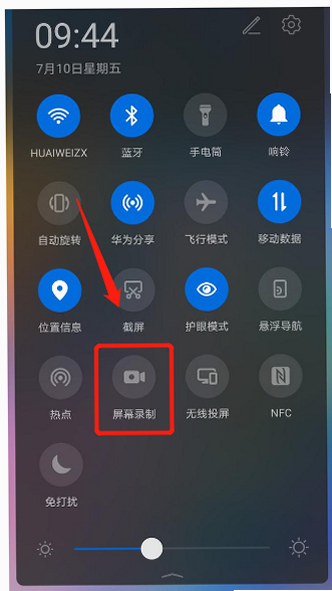
初次使用安卓录屏大师时,请务必注意以下关键步骤,以确保录制成功且文件质量最佳。
高危避坑:在开始录制前,请确认手机存储空间至少剩余500MB,否则录制会自动中断或导致文件损坏。
优化技巧:建议在“设置”中将“音频来源”设为“内部音频+麦克风”,这样既能录到游戏音效,又能录入解说人声,避免后期混音麻烦。
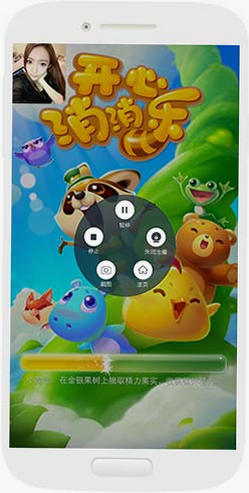
基础提示:安卓10及以上系统,首次启动需手动授予“悬浮窗”权限,否则无法呼出控制悬浮球。
强制操作:若录制过程中出现黑屏,请检查是否开启了“省电模式”或“后台限制”,这将导致系统强制杀死录制进程。
存储选择:建议将保存路径设置为内部存储的根目录,避免放在SD卡中,因为SD卡读写速度慢易造成掉帧。
后台管控:录制大型游戏时,建议关闭其他后台应用,并锁定手机温度,防止因过热降频导致的卡顿。
常见报错:若提示“无法获取媒体投影”,请重启手机或重新授权“屏幕录制”权限,部分定制系统需手动添加至白名单。
运行优化:对于老旧机型,建议将分辨率调整为720p,码率设为2Mbps,以平衡画质与流畅度。
使用禁忌:严禁在录制过程中插拔USB数据线,这可能导致数据写入中断,文件无法恢复。
依赖组件:若软件提示缺少MediaCodec,请在应用市场搜索“安卓录屏大师依赖库”进行更新。
安全提醒:请勿在公共Wi-Fi下录制包含隐私信息的屏幕内容,防止数据被截获。
版本兼容:本版本1.0.2已修复部分MIUI系统下的音频不同步问题,建议用户升级至此版本以获得最佳体验。
安卓录屏大师怎么用
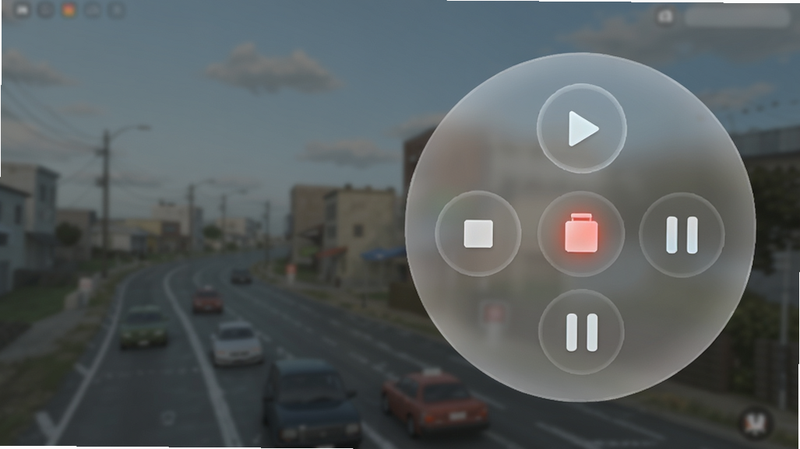
很多用户下载后不知道如何开始第一步录制。其实操作非常直观:打开APP后,点击首页中央醒目的“开始录制”按钮,系统会弹出权限请求,全部允许后,屏幕角落会出现一个红色悬浮球。点击悬浮球即可开始录制,再次点击即可停止并保存。如果需要录制声音,记得在录制前开启“麦克风”开关。整个过程无需复杂设置,适合所有年龄段用户。
安卓录屏大师免费版够用吗
是的,基础版功能完全免费且无广告。它支持1080p高清录制、后台录制及基本剪辑功能,对于日常记录生活、简单教程制作完全足够。只有当你需要4K超清录制、去水印导出或高级特效时,才需要考虑付费会员。因此,对于大多数普通用户,免费版已经是性价比极高的选择。
安卓录屏大师安全吗
该软件经过主流应用商店安全检测,无恶意代码、无隐私窃取行为。它仅在用户明确授权的情况下访问存储和麦克风,所有数据均保存在本地,不会上传至云端,确保用户隐私安全。建议从官方渠道下载最新版本,避免安装来源不明的修改版。