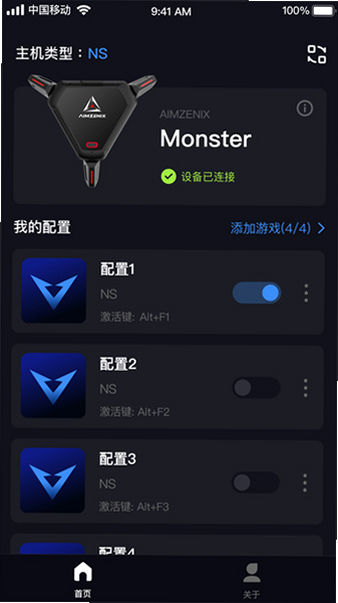


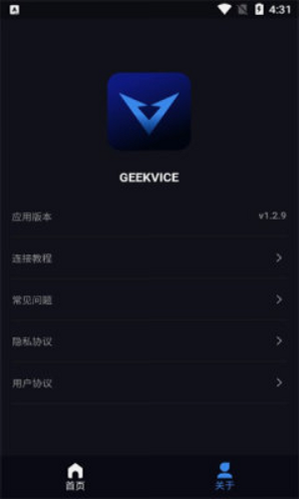
Geekvice 是一款专为安卓用户打造的无线投屏与设备控制工具,它完美解决了手机与电脑、电视之间文件传输繁琐、画面同步延迟高的痛点。这款软件无需安装复杂的驱动,只需在同一局域网下即可快速发现并连接各种支持 DLNA 或 AirPlay 协议的智能设备。对于喜欢用手机追剧、玩手游或进行移动办公的用户来说,Geekvice 提供了极简的操作界面和稳定的连接体验,让屏幕共享变得像呼吸一样自然。无论是将手机视频投射到大屏电视,还是通过电脑远程控制手机屏幕,它都能流畅应对,是提升日常数字化生活效率的得力助手。
核心特色
极速设备搜索:
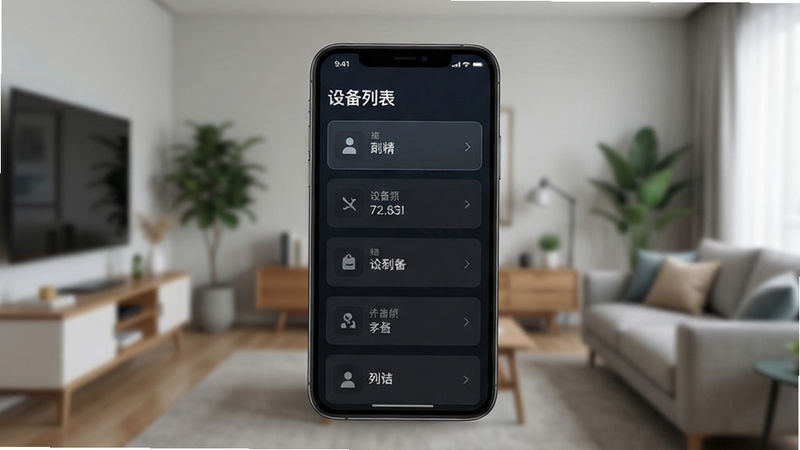
Geekvice 内置强大的局域网扫描引擎,能够在一秒内快速识别周围所有支持投屏的智能设备,包括智能电视、投影仪以及支持投屏协议的安卓平板。相比传统工具漫长的等待时间,它显著缩短了连接准备阶段,让你随时随地开启大屏体验,无需反复手动输入 IP 地址。
低延迟画面同步:
采用优化的网络传输算法,Geekvice 在保持高清画质的同时,极大降低了视频播放和游戏操作时的延迟感。无论是观看动作电影还是进行快节奏手游,画面都能流畅跟随操作,音画同步精准,彻底告别卡顿和不同步的尴尬体验。
灵活触控映射:
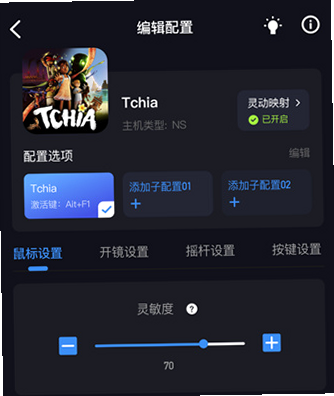
用户可以在投屏模式下,通过鼠标或键盘在手机屏幕上实现精准的点击和滑动操作。这种触控映射功能特别适合需要精细操作的游戏场景或文档编辑场景,让手机屏幕变成一块灵活的触控板,大幅提升操作效率。
功能亮点解析
| 功能模块 | 支持协议 | 适用场景 | 性能表现 |
|---|---|---|---|
| 无线投屏 | DLNA/AirPlay | 视频播放/照片浏览 | 高清稳定 |
| 远程控制 | 私有协议 | 游戏操作/文档编辑 | 低延迟响应 |
| 文件传输 | FTP/HTTP | 数据备份/素材共享 | 高速传输 |
移动端使用攻略
关键提醒:请务必确保手机与接收设备连接在同一 Wi-Fi 网络下,否则无法搜索到设备。
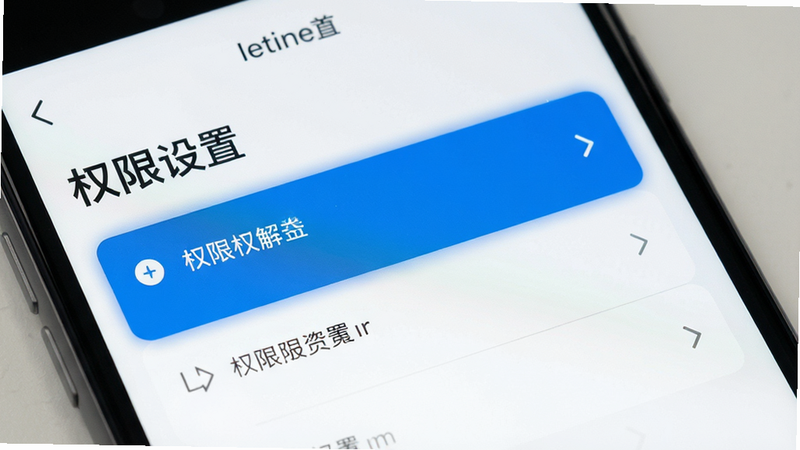
在使用 Geekvice 进行投屏或控制时,首先打开应用并授予其“本地网络”访问权限。这一步至关重要,若缺少该权限,软件将无法扫描局域网内的其他设备。对于安卓用户,建议在设置中允许 Geekvice 后台运行,以防止系统因省电策略而切断网络连接。
当遇到搜索不到设备的情况,首先检查路由器是否开启了 AP 隔离功能,若开启需关闭。其次,尝试重启路由器和接收端设备,以刷新网络缓存。如果连接后出现画面卡顿或黑屏,请检查 Wi-Fi 信号强度,建议使用 5G 频段 Wi-Fi 以获得更高的传输速率和更低的延迟。此外,部分老旧电视可能存在协议兼容性问题,此时可尝试在设置中切换投屏协议,或更新电视系统固件。
对于游戏用户,调整鼠标灵敏度是提升体验的关键。在 Geekvice 的设置菜单中找到“控制选项”,根据个人习惯微调移动速度和点击响应阈值。建议先以默认值试用,再逐步增加灵敏度,直至找到最舒适的操作手感。同时,关闭手机上的“电池优化”限制,确保 Geekvice 能持续获得足够的计算资源,从而保证控制指令的即时性。
若在使用过程中出现闪退现象,通常是由于内存不足或系统兼容性问题导致。请清理手机后台运行的大型应用,释放 RAM 空间。如果问题依旧,建议卸载后重新安装最新版本,确保依赖组件完整。另外,避免在弱网环境下进行高清视频投屏,以免因数据拥堵导致软件崩溃。
用户问答专区
Geekvice 搜索不到设备怎么办?
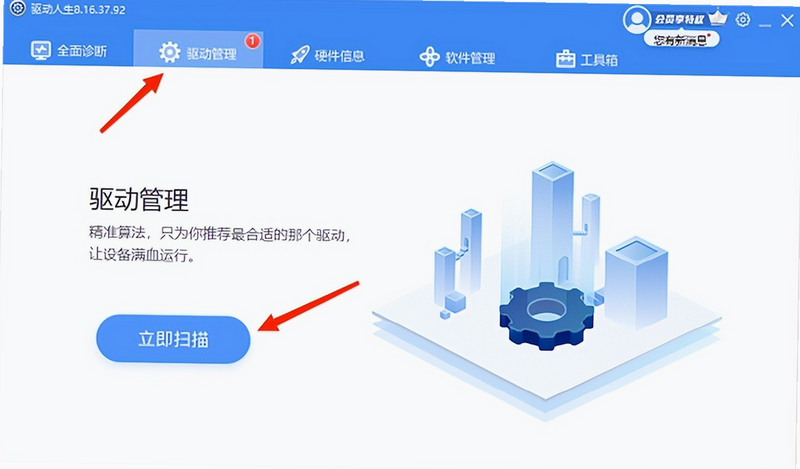
这通常是因为设备不在同一局域网,或路由器开启了隔离功能。请确保手机和电视/电脑都连接同一个 Wi-Fi,并检查路由器设置。如果仍有问题,尝试重启所有设备,或更新 Geekvice 至最新版本以修复兼容性 bug。
Geekvice 怎么调节鼠标灵敏度?
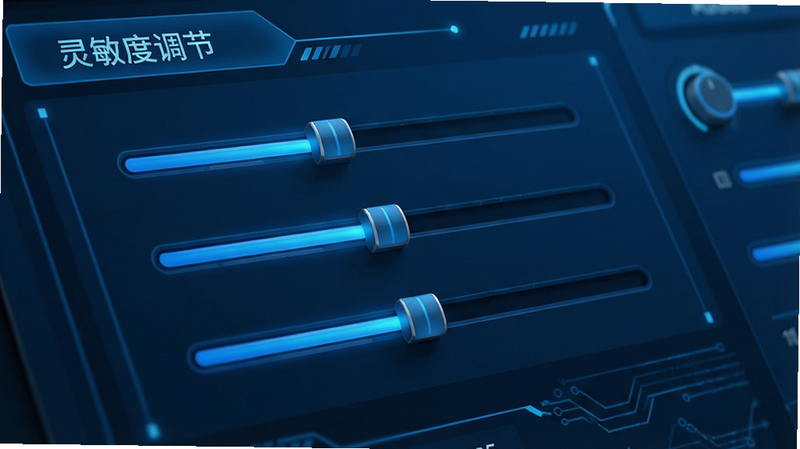
进入 Geekvice 主界面,点击设置图标,找到“控制偏好”或“鼠标设置”选项。在这里你可以滑动滑块调整移动速度和点击精度。建议从中间值开始,逐步调整直到符合你的操作习惯,特别是在玩射击类游戏时,灵敏度的微调对命中率影响巨大。
Geekvice 靠谱吗?安全吗?
Geekvice 是一款经过广泛验证的正规软件,它不收集用户隐私数据,所有通信均在本地局域网内加密进行,不存在数据泄露风险。软件无广告弹窗,界面清爽,是安卓平台上口碑良好的投屏工具之一,用户可以放心使用。