
AdbKit是一款专为Android开发者及高级用户打造的轻量级ADB调试助手。它彻底摆脱了传统ADB命令行的繁琐记忆,通过直观的图形化界面,让用户能够轻松执行文件管理、日志抓取、应用安装等核心操作。无论是排查应用崩溃原因,还是快速传输大文件,AdbKit都能提供稳定且高效的连接体验,是移动端调试场景下的得力帮手。
核心特色
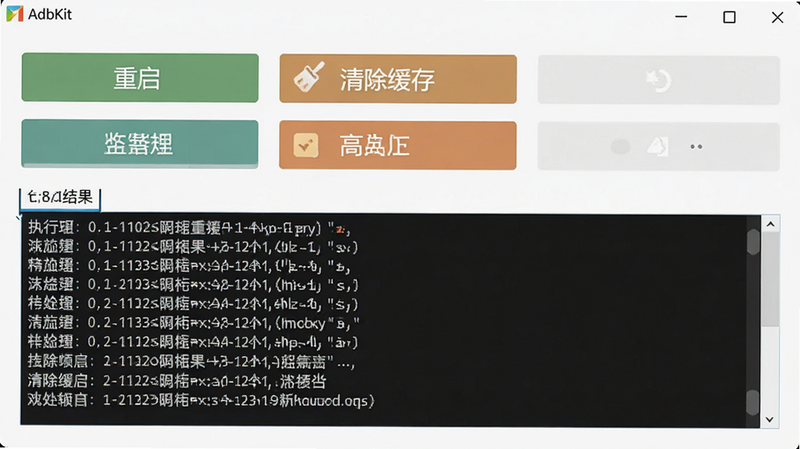
可视化ADB命令执行:
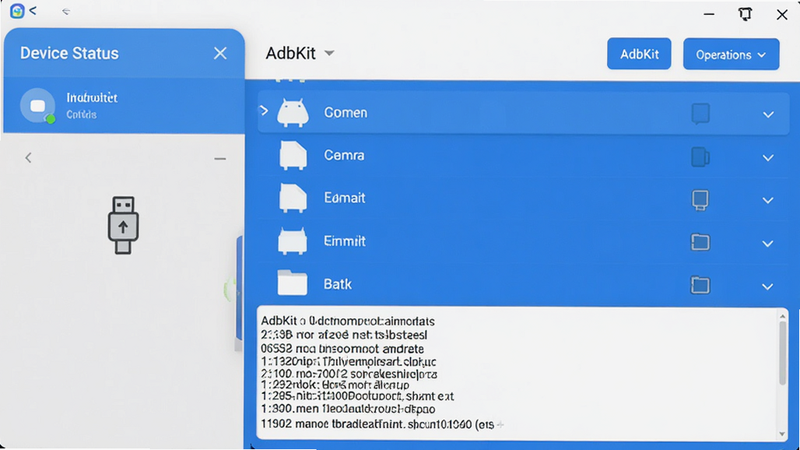
无需手动输入复杂的命令行代码,AdbKit将常用的ADB指令封装为按钮操作。用户只需点击对应功能,即可在手机上直接执行,极大降低了使用门槛,同时支持自定义命令脚本,满足个性化需求。
实时日志监控与分析:
内置强大的日志抓取引擎,支持Logcat实时流式显示。用户可根据PID或TAG过滤关键信息,快速定位应用异常或系统报错点,比传统终端更直观,帮助开发者节省大量排查时间。
便捷的文件双向传输:
突破手机存储限制,AdbKit允许用户直接浏览并管理手机内部存储及SD卡文件。支持拖拽式上传下载,断点续传功能确保大文件传输的稳定性,解决传统数据线传输易断开、速度慢的痛点。
多设备同时管理:
支持连接多台Android设备,通过设备标识符快速切换操作对象。对于拥有多台测试机的开发者来说,这一功能能显著提升工作效率,实现批量安装应用或统一配置系统参数。
功能亮点详解
| 功能模块 | 核心作用 | 适用场景 | 操作难度 |
|---|---|---|---|
| 日志抓取 | 实时查看系统与应用报错 | 应用崩溃分析 | 低 |
| 文件管理 | 快速上传下载与删除文件 | 素材传输/备份 | 低 |
| 应用管理 | 安装/卸载APK包 | 批量部署应用 | 中 |
| 屏幕控制 | 截图、录屏、模拟按键 | 自动化测试 | 中 |
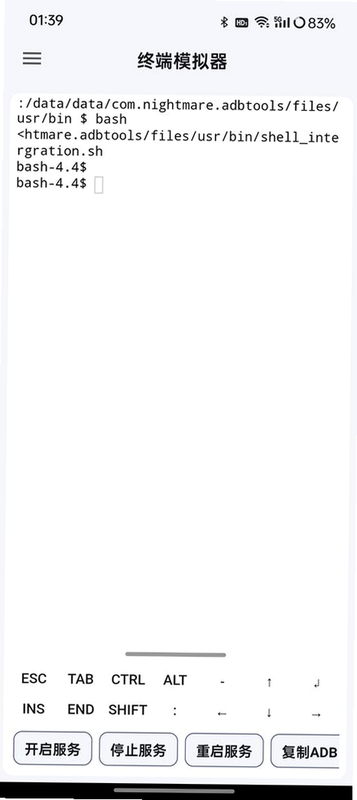
移动端使用攻略
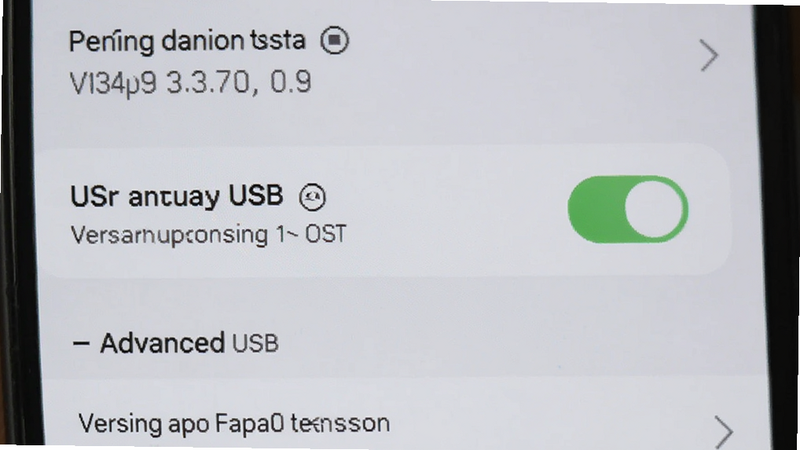
在使用AdbKit前,请确保手机已开启开发者模式及USB调试功能。这是连接成功的强制前提,若未开启将无法建立连接。
首次使用时,建议优先选择Wi-Fi连接模式,避免数据线接触不良导致的断连问题。在设置中启用TCP/IP端口转发后,输入电脑IP地址即可连接,此操作更稳定且高效。
对于新手用户,注意权限设置中的“无障碍服务”权限,部分高级功能如模拟点击需要此权限支持。若遇到权限被系统拦截,请检查电池优化设置,将AdbKit设为“无限制”,防止后台被杀导致服务中断。
当出现“连接失败”或“未授权”提示时,请检查手机屏幕是否弹出USB调试授权框,务必勾选“始终允许”。若仍无法解决,尝试重启手机及电脑端的ADB服务。
在传输大文件时,建议使用本地网络环境,避免公共Wi-Fi带宽波动造成的传输中断。若发生闪退,请清理应用缓存或更新至最新版本,以修复已知的兼容性Bug。
用户问答专区
AdbKit 连接不上怎么办?
连接失败通常由三个原因导致:一是手机未开启USB调试或TCP/IP服务;二是电脑与手机不在同一局域网;三是端口被占用。请依次检查:确保开发者选项中USB调试已开启;确认电脑IP地址输入正确;尝试重启ADB服务或更换端口号。若使用USB连接,请更换数据线或USB接口,排除硬件故障。
AdbKit 安全吗?会不会泄露隐私?
AdbKit是一款本地运行的调试工具,所有数据交互均在用户本地网络或USB直连中进行,不涉及云端上传。软件遵循最小权限原则,仅申请必要的存储、网络和辅助功能权限。建议从正规渠道下载官方版本,避免使用破解版以防植入恶意代码。用户可随时在系统设置中查看并管理其权限状态。
AdbKit 支持哪些手机型号?
AdbKit基于标准Android ADB协议开发,理论上兼容所有开启开发者模式的Android设备,包括三星、小米、华为、OPPO、Vivo等主流品牌。对于Root过的设备,功能支持更为全面。部分定制系统(如MIUI、EMUI)可能需要额外授予“后台弹出界面”或“电池优化”白名单权限,具体操作请参考手机厂商的开发者指南。