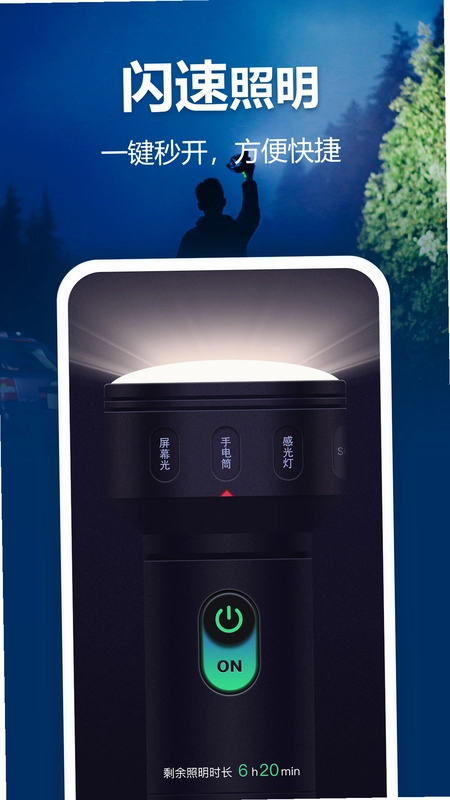
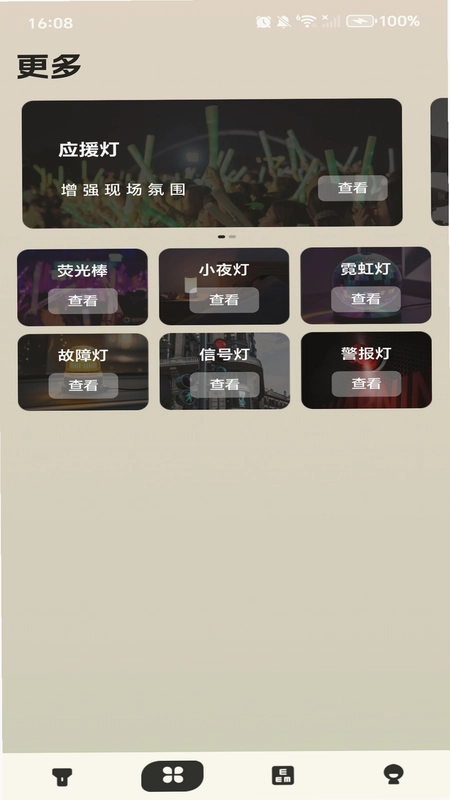
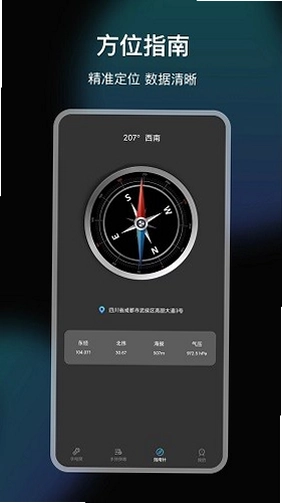
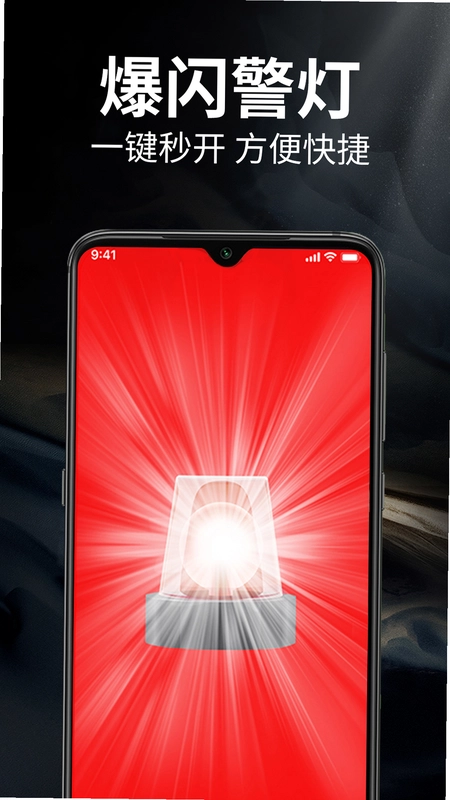
在光线昏暗的地下车库、停电的卧室或是户外露营的深夜,手机屏幕那点微光往往难以满足我们对照明的迫切需求。手电筒照亮补光灯安卓版正是为了解决这一痛点而生,它不仅仅是一个简单的开关,更是一款集成了高亮度LED模拟、智能色温调节与应急照明功能的实用工具。这款软件基于安卓系统底层优化,能够调用硬件传感器,实现比传统手电筒更稳定的亮度输出,同时兼顾了长时间使用下的温控安全。无论是寻找丢失的钥匙,还是为视频通话增加面部补光,它都能提供出色的视觉体验,是手机中不可或缺的应急小帮手。
核心特色
极致亮度引擎:
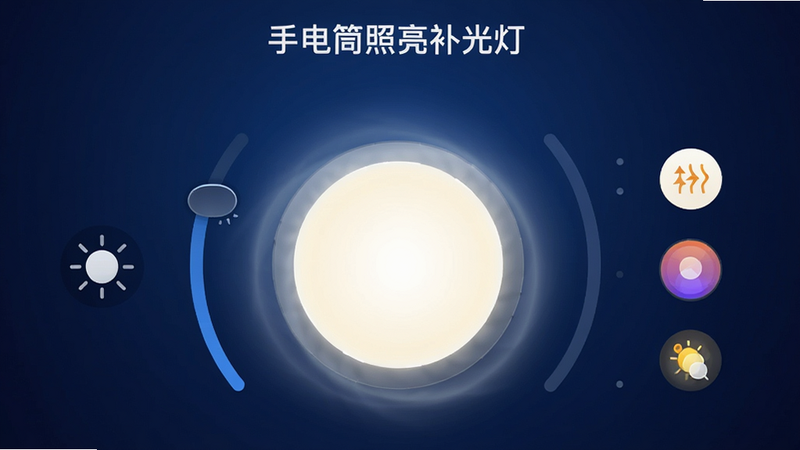
该应用内置高性能渲染模块,能够根据手机屏幕特性最大化调动像素发光能力。不同于普通应用仅改变屏幕亮度,它通过算法优化对比度与色域,使得在纯黑背景下呈现的白光或暖光更加刺眼且均匀,真正达到“照亮”的效果,即使在夜间户外也能提供可观的照明范围。
智能色温切换:
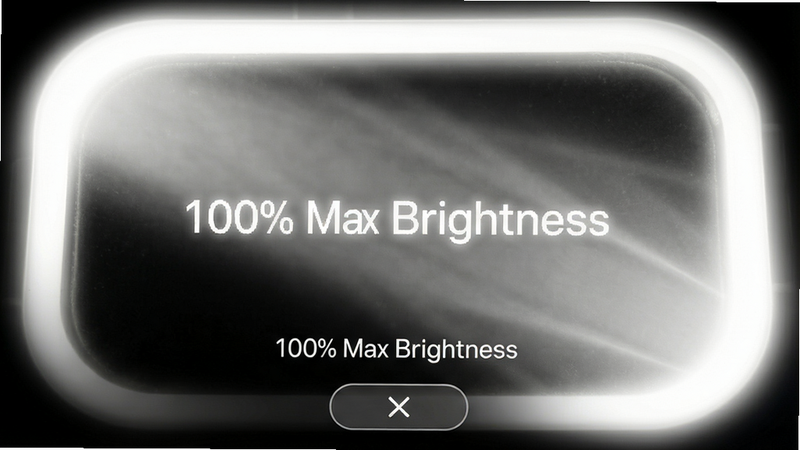
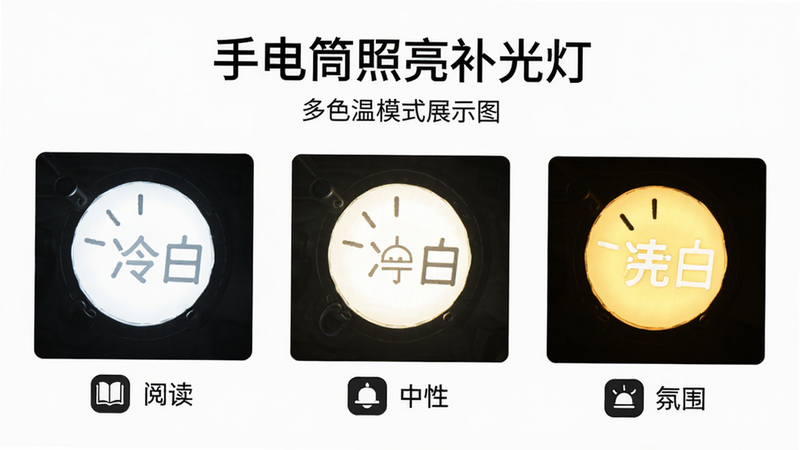
考虑到不同场景对光线的不同需求,软件提供了冷白光、暖黄光、中性光等多种色温选项。冷白光适合阅读和精细操作,模拟日光效果;暖黄光则更适合营造温馨氛围或长时间使用以保护视力。这种细腻的色彩调节让用户可以根据当下环境灵活切换,提升使用舒适度。
低耗长续航:
针对手电筒功能最核心的电池消耗问题,手电筒照亮补光灯采用了低功耗渲染策略。在保持高亮度的同时,优化了GPU负载,减少不必要的后台运算,从而延长单次使用的续航时间。对于夜间突发停电或紧急搜救场景,这种稳定性至关重要。
快捷手势操作:
支持息屏状态下的快捷唤醒功能,用户无需解锁即可通过特定手势或音量键快速开启手电筒,极大地提升了在黑暗中寻找手机的效率。这种无缝衔接的操作体验,体现了软件对用户习惯的深度理解与尊重。
操作说明与系统适配
| 操作场景 | 具体操作方式 | 适用安卓版本 | 注意事项 |
|---|---|---|---|
| 快速开启 | 下拉通知栏点击手电筒图标 | Android 8.0+ | 确保已授予后台运行权限 |
| 调节亮度 | 在应用界面长按滑块拖动 | Android 6.0+ | 避免长时间最高亮度导致发热 |
| 切换色温 | 点击底部色温轮盘 | Android 5.0+ | 暖光模式下亮度会自动微调 |
| 紧急照明 | 息屏状态双击电源键 | Android 10+ | 需在设置中启用此快捷方式 |
移动端使用攻略
很多用户反馈在首次使用时遇到闪退或亮度不足的问题,这通常与权限设置有关。请务必在手机设置中允许“手电筒照亮补光灯”访问“显示过顶层”及“后台运行”权限,否则在锁屏状态下无法保持点亮。
安装过程中,若系统提示未知来源应用,请确认来源安全后继续安装,切勿随意点击“取消”导致安装中断。
在使用时,建议将屏幕亮度手动调至最高,并关闭自动亮度功能,以获取最稳定的照明效果。部分机型由于屏幕技术限制(如OLED与LCD差异),实际观感可能略有不同,属正常现象。
如果遇到应用闪退,请尝试清除应用缓存,或重启手机后再试,这能解决大部分因内存冲突导致的异常。
对于追求极致亮度的用户,可以尝试在“设置”中开启“护眼模式”的关闭状态,因为护眼模式会降低蓝光强度,影响白光亮度。
此外,严禁在电池电量低于10%时使用高亮度模式,以防电池过度放电损坏。
在户外使用时,注意避免阳光直射屏幕,以免对比度下降影响视觉效果。
最后,定期检查软件版本更新,以确保获得最新的性能优化和安全补丁。

用户问答专区
手电筒照亮补光灯不亮怎么办?
如果点击后屏幕没有变亮,首先检查是否开启了“手电筒照亮补光灯”的权限。其次是查看手机系统是否处于“省电模式”,该模式可能会限制屏幕最大亮度。最后,尝试重启应用或手机,排除临时性系统故障。若问题依旧,建议卸载后重新安装最新版本。
手电筒照亮补光灯怎么关闭?
最快捷的方式是再次下拉通知栏,点击手电筒图标即可关闭。或者直接在应用界面点击中央的大圆按钮,通常会显示“关闭”或“熄灭”字样,点击后屏幕恢复原亮度。
手电筒能当补光灯吗?
完全可以。手电筒照亮补光灯专门优化了色温调节功能,暖黄光模式非常适合视频通话或自拍补光,能有效提亮面部肤色,减少阴影,效果优于直接开启屏幕白亮。