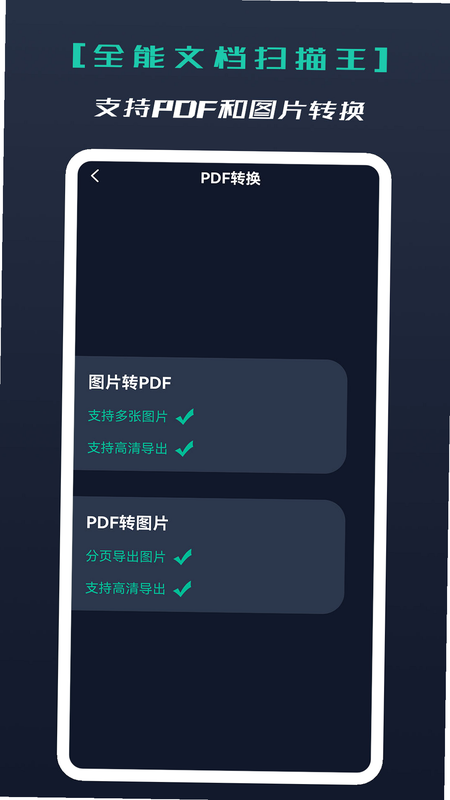
在移动办公日益普及的今天,纸质文档的电子化需求愈发迫切。文档扫描识别王是一款专为安卓用户打造的轻量化办公辅助工具,它不仅仅是一个简单的相机拍摄应用,更集成了高精度OCR文字识别、智能版面还原以及多格式导出功能。无论是会议记录、教材资料,还是合同协议,只需轻轻一拍,即可将模糊不清的纸质内容转化为清晰可编辑的电子文档。这款软件摒弃了传统扫描软件复杂的操作流程,致力于提供“即拍即得”的极简体验,帮助职场人士和学生群体高效处理繁琐的文档工作,让知识整理变得轻松自如。
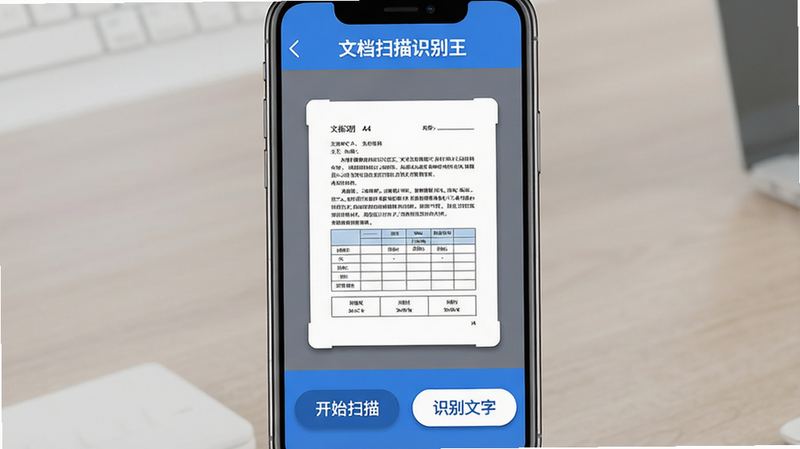
核心特色
高精度OCR文字识别:
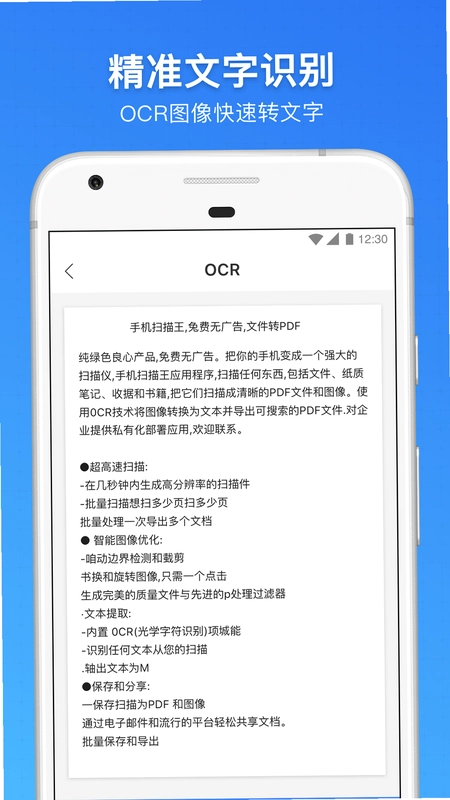
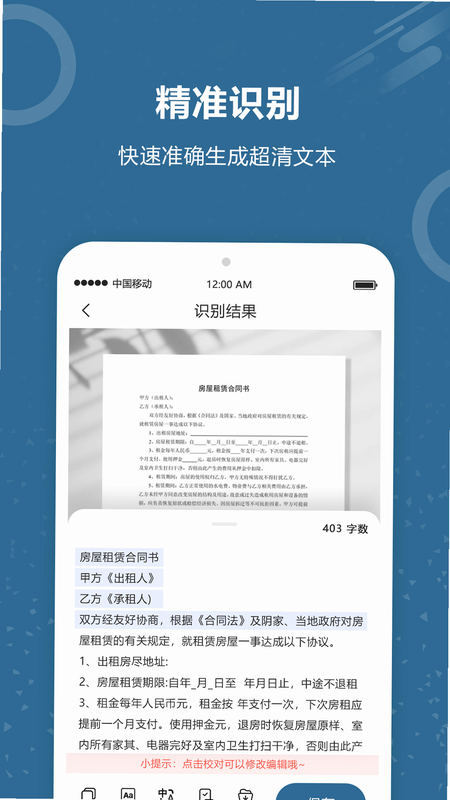
内置先进的光学字符识别引擎,支持中英文混排、多语言识别。即使是在光线不均或纸张轻微弯曲的情况下,也能精准提取文字内容,识别准确率高达98%以上,大幅减少后期人工校对的时间成本,让文字提取变得又快又准。
智能版面还原与美化:
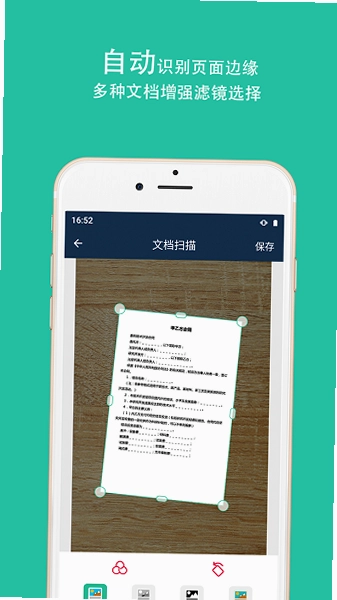
自动检测文档边缘并裁剪多余背景,保持原始排版结构。支持去除手写痕迹、阴影及噪点,让扫描件呈现出类似影印版的纯净效果。无论是横版还是竖版文档,都能智能适配,确保导出的PDF或图片文件视觉观感专业整洁。

多格式灵活导出:
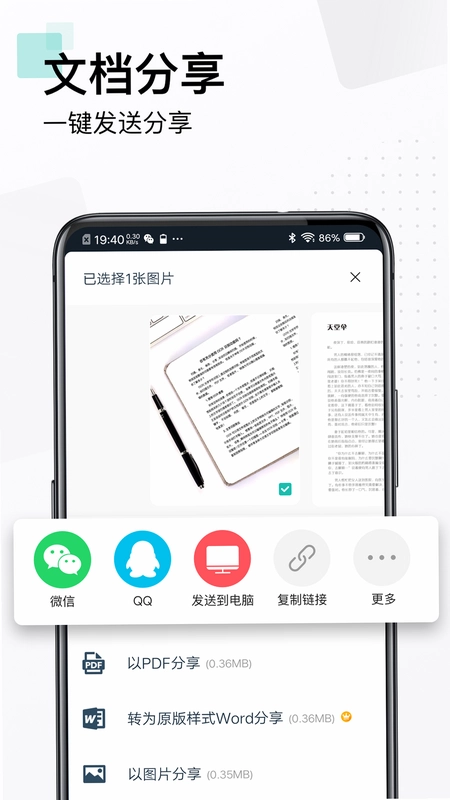
支持将识别结果一键导出为Word、Excel、TXT或PDF格式。Word文档保留原有段落结构,Excel则能智能识别表格线条并转化为单元格,满足多样化办公需求。文件可直接保存至手机本地,或通过微信、QQ等应用快速分享,打破设备壁垒,实现无缝协作。
操作说明与系统适配
| 功能模块 | 操作入口 | 适用场景 | 关键提示 |
|---|---|---|---|
| 快速扫描 | 首页大按钮 | 日常票据、名片 | 建议光线充足处拍摄 |
| 文字识别 | 扫描后点击“识别” | 资料录入、翻译 | 支持多选文本复制 |
| 表格提取 | 识别后选择“Excel” | 财务数据、报表 | 复杂合并单元格需微调 |
| 文件管理 | “我的”-“文档库” | 历史文件查找 | 支持批量删除与分享 |
移动端使用攻略
安装完成后,首次启动请允许相机和存储权限,这是实现扫描功能的基础。
高危避坑:切勿在黑暗环境下强行对焦,极易导致快门延迟或照片模糊,建议手持手机保持水平,距离文档30-40厘米为宜。
优化技巧:若识别结果出现乱码,可尝试在设置中开启“高清模式”,虽然会增加处理时间,但能显著提升小字号文字的识别精度。
基础温馨提示:导出Word文档前,务必检查软件版本是否为1.0.1及以上,旧版本可能存在兼容性Bug。
在使用过程中,如果遇到闪退或卡顿,首先检查手机内存是否充足,清理后台运行程序。若问题依旧,建议卸载后重新安装,确保APK文件完整无损。对于安卓12及以上系统用户,注意授予“通知权限”,以便及时接收文档处理完成的消息提醒。
此外,该软件支持后台运行,但长时间后台扫描可能会耗电较快,建议在Wi-Fi环境下进行操作,并关闭不必要的蓝牙和定位功能以优化性能。若需将扫描文件传输至电脑,推荐使用文件管理器直接拷贝至U盘,或通过网盘链接分享,避免使用数据线传输可能引发的格式兼容性问题。
对于频繁使用扫描功能的专业用户,建议在设置中开启“自动旋转”选项,这样无论手机横向还是纵向拍摄,软件都能自动调整文档方向,免去手动旋转的麻烦。同时,定期清理“我的”文档库中的过期文件,可以有效提升APP的响应速度,保持流畅的使用体验。
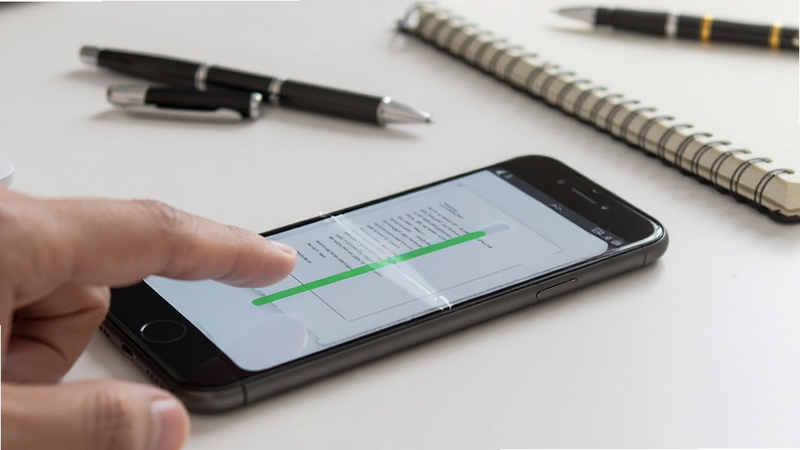
文档扫描识别王怎么转换成Word?
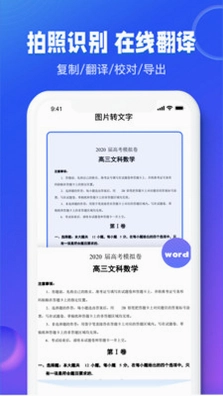
许多用户关心如何将扫描件转化为可编辑的Word文档。操作流程如下:首先打开软件,拍摄或导入图片;接着点击“文字识别”,等待系统解析完成;随后在识别结果页面,选择“导出”按钮,在弹出的格式选项中选择“Word (.docx)”;最后选择保存路径或分享渠道即可。需要注意的是,转换后的Word文档虽然保留了文字内容,但复杂的图表可能需要手动调整格式,建议导出后打开检查一遍,确保内容无误。
文档扫描识别王安全吗?
作为本地处理工具,文档扫描识别王在隐私保护方面表现出色。所有扫描和识别过程均在手机本地完成,无需上传服务器,因此极大降低了数据泄露风险。软件遵循最小权限原则,仅获取必要的相机和存储权限,且不收集用户个人身份信息。对于涉及敏感信息的文档,用户可放心使用。不过,若需通过云端备份,建议开启强密码保护,并定期查看隐私政策更新,确保数据始终处于安全可控状态。