


很多手游玩家在追求极致操作体验时,往往受限于触屏的触控面积与手指遮挡视线的痛点。仿真键鼠 (Emulstick) 正是为解决这一难题而生,它通过蓝牙 HID 协议,将安卓手机或平板瞬间变身为拥有完整键盘与鼠标功能的 PC 级输入设备。无需复杂的驱动安装,连接即可实现精准的瞄准、快速的走位以及多指协同操作。无论是 FPS 竞技游戏的压枪控制,还是 MOBA 游戏的技能释放,或是大型沙盒游戏的建造操控,它都能提供比纯触屏更稳定、更高效的输入反馈,是重度手游玩家提升竞技水平的必备辅助工具。

核心特色
免驱即连:
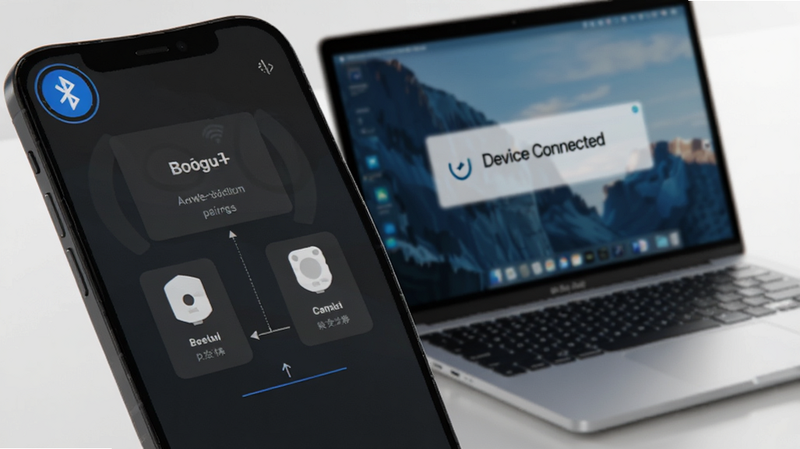
基于标准蓝牙 HID 协议开发,无需在电脑上安装任何额外驱动程序。只需开启手机蓝牙并配对,即可被 Windows、Mac 或 Linux 系统识别为标准输入设备,即插即用,极大降低了上手门槛,让普通用户也能快速体验 PC 级操作乐趣。
全键盘映射:
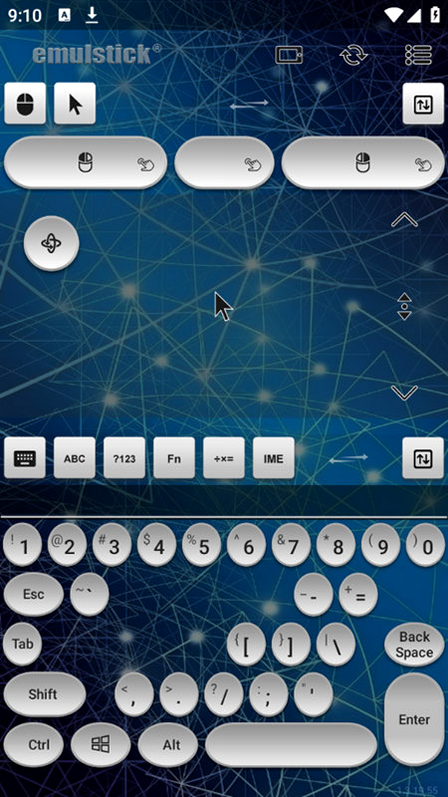
软件内置丰富的键盘布局预设,支持 WASD 移动、QE 技能、空格跳跃等常见游戏按键布局。用户可以根据不同游戏类型(如 FPS、MOBA、RPG)自定义按键位置与功能,甚至支持宏命令设置,实现一键连招,显著提升操作效率与游戏胜率。
精准鼠标控制:
提供高灵敏度的鼠标模拟功能,支持多档位灵敏度调节。无论是需要细微调整的瞄准操作,还是快速甩头的战术动作,都能通过滑动屏幕区域实现流畅的指针移动。支持左右键区分,完美适配需要点击与拖拽两种交互方式的复杂游戏场景。
低延迟传输:
优化了蓝牙数据发送频率与压缩算法,在保证连接稳定性的前提下,最大限度降低了输入延迟。在快速移动和连续点击场景中,依然能保持跟手的操作体验,避免因输入滞后导致的操作失误,为竞技游戏提供稳定的技术保障。
操作说明与系统适配
| 操作系统 | 蓝牙版本 | 推荐设置 | 注意事项 |
|---|---|---|---|
| Windows 10/11 | 4.0 及以上 | 开启高性能电源计划 | 关闭蓝牙省电模式 |
| macOS | 4.0 及以上 | 标准 HID 驱动 | 部分游戏需开启辅助功能权限 |
| Android (手机端) | 4.0 及以上 | 后台允许自启动 | 保持蓝牙开启并定位权限开启 |
| Linux | 4.0 及以上 | Bluez 服务正常运行 | 需安装相应蓝牙固件 |

新手避坑指南
很多用户在初次使用时会遇到连接不稳定或按键失灵的情况,这通常是由系统权限或蓝牙设置导致的。
高危避坑:请务必在手机设置中,将“仿真键鼠”加入电池优化白名单,并允许其后台运行,否则在锁屏或息屏状态下蓝牙连接会自动断开,导致游戏中途掉线。
优化技巧:在 Windows 系统中,建议将电源计划调整为“高性能”,并在设备管理器中禁用蓝牙的“允许计算机关闭此设备以节约电源”选项,以确保持续稳定的低延迟连接。
基础提示:首次配对时,请确保手机蓝牙已开启,并在软件内点击“连接”按钮,等待系统提示“连接成功”后再进行游戏操作,避免在连接过程中频繁切换应用。
如果遇到按键重复输入或无反应,请尝试在软件设置中重置默认布局,并重新映射常用按键。对于使用老旧安卓设备的用户,建议关闭其他占用蓝牙带宽的应用,如无线耳机或智能手表,以保障游戏输入的优先级。

用户问答专区
仿真键鼠怎么用?
使用流程非常简单:首先在手机端安装并打开仿真键鼠应用,开启蓝牙;然后在电脑端(Windows/Mac)打开蓝牙设置,搜索并配对手机设备;配对成功后,在手机端软件中选择合适的键盘布局(如 WASD 布局)并点击“应用”;最后,在电脑上打开游戏,即可使用手机屏幕作为键盘和鼠标进行操作。建议在软件中预先配置好常用游戏的按键映射,以便快速切换。
仿真键鼠怎么连接电脑?
连接电脑的关键在于蓝牙配对。确保电脑蓝牙已开启,手机蓝牙已开启,在手机端软件中点击“开始连接”,然后在电脑的蓝牙设备列表中查找手机名称(通常为手机型号名),点击“连接”或“配对”。配对完成后,电脑会识别到一个标准的 HID 键盘和鼠标设备。注意,部分电脑可能需要重启蓝牙服务或重新扫描设备才能识别。
仿真键鼠安全吗?
仿真键鼠本身是一个基于蓝牙 HID 协议的输入模拟工具,不涉及修改游戏内存或数据,因此从技术原理上讲是相对安全的。它只是模拟了物理键盘和鼠标的信号输入,与使用物理外设无异。但需注意,部分在线竞技游戏(如《王者荣耀》、《和平精英》等)可能检测非标准输入设备,存在被判定为作弊的风险。建议在非竞技环境或单机游戏中使用,或确认游戏官方政策后再使用。