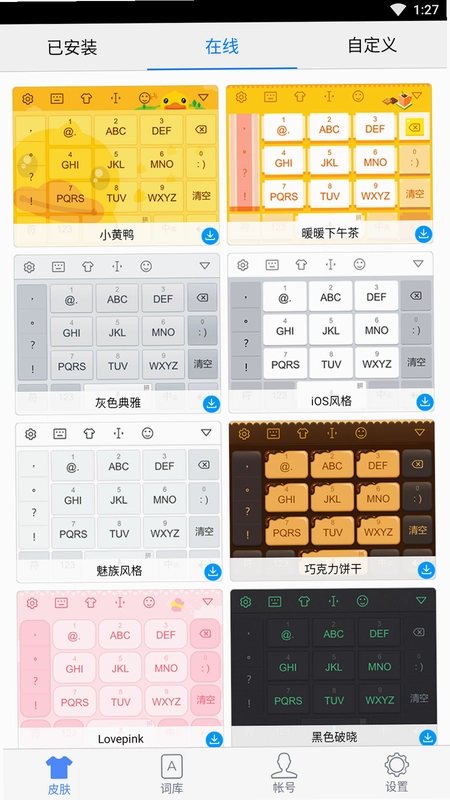
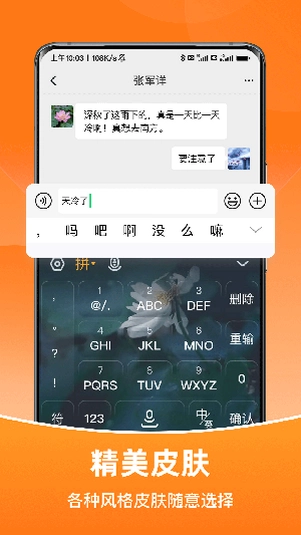



在移动互联网深度普及的今天,输入法已不再仅仅是打字工具,更是连接用户与数字世界的核心入口。随心文字输入法专为追求高效、简洁与个性化的安卓用户打造,它摒弃了传统输入法臃肿的广告与复杂的设置,回归输入本质。这款应用支持全键盘、九宫格等多种布局,拥有极其流畅的手感与极低的误触率。无论是日常聊天、办公文档撰写,还是游戏场景下的快速回复,随心文字输入法都能提供稳定且舒适的体验。其核心优势在于“无干扰”,界面清爽,启动速度极快,让每一次敲击都精准随心,真正实现了技术为体验服务的设计理念。
核心特色
极致流畅输入体验:
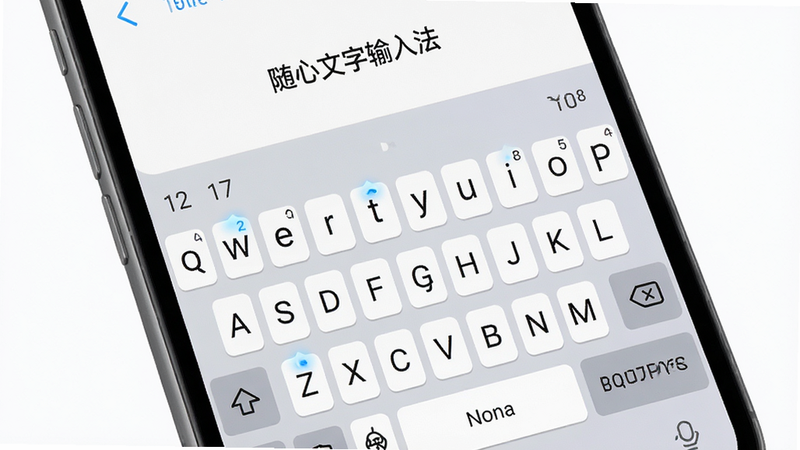
采用底层引擎优化,确保在任何网络环境下都能保持毫秒级响应。无论是快速连续打字还是长文本粘贴,均无卡顿现象。键盘布局经过人体工学设计,键位间距合理,有效降低拇指移动距离,长时间输入也不易疲劳,真正实现指尖的“随心”操控。

纯净无广告干扰:
彻底移除开屏广告、横幅广告及键盘内嵌推广位,用户在使用任何应用进行输入时,视线始终聚焦于内容本身。没有弹窗打扰,没有强制更新,没有任何隐藏收费项目,为用户提供真正纯净、安心的输入环境,保护用户隐私与注意力集中。

个性化皮肤与字体:
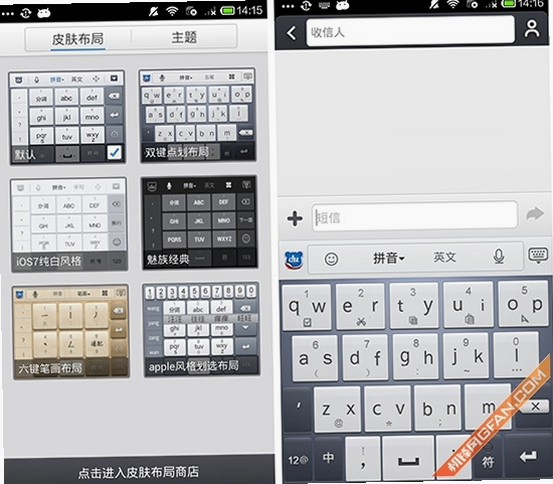
内置多款高清动态壁纸与静态皮肤,支持用户自定义键盘配色、字体大小及按键音效。从商务黑到清新马卡龙,从复古打字机音到清脆玻璃音,全方位满足用户的审美偏好。用户可根据不同场景一键切换风格,让每一次输入都成为表达个性的时刻。
智能纠错与预测:
搭载轻量级本地AI引擎,能够精准识别用户输入习惯,提供高效的候选词预测。即使出现轻微误触,系统也能迅速给出正确建议,大幅减少修改次数。支持长句联想,提升整段文字的输入效率,让表达更顺畅,思维不断档。
功能亮点详解
| 功能模块 | 描述 | 适用场景 | 用户价值 |
|---|---|---|---|
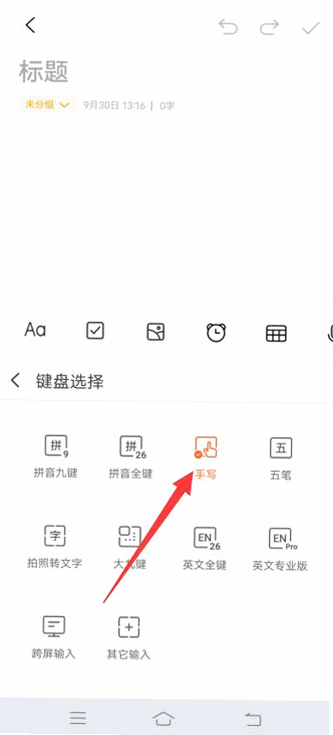
| 全键盘模式 | 26键标准布局,支持大小写切换 | 英文输入、代码编写 | 精准高效,专业用户首选 |
| 九宫格模式 | 经典T9布局,单手操作友好 | 日常聊天、短信回复 | 省力快捷,拇指友好 |
| 语音输入 | 离线识别,支持方言 | 驾驶、运动、不便打字时 | 解放双手,极速转文字 |
| 剪贴板管理 | 历史复制内容暂存,一键粘贴 | 多任务切换、资料整理 | 防止丢失,提升效率 |
移动端使用攻略
在开始使用随心文字输入法之前,请务必注意以下关键事项,以确保最佳的使用体验。高危提示:首次安装后,请进入系统设置中的“语言和输入法”菜单,手动将“随心文字输入法”添加至启用列表,并设置为默认输入法。否则,系统将无法调用该键盘,导致输入功能失效。
优化技巧:建议在设置中开启“震动反馈”功能,并调整震动强度至适中水平。这不仅能让打字更具质感,还能有效防止因误触导致的错误输入,特别是在嘈杂环境下,触觉反馈是确认按键的重要辅助。
基础温馨提示:请确保手机存储空间充足,并定期清理后台进程。虽然随心文字输入法占用资源极少,但保持系统流畅运行是保证输入响应速度的基础。同时,请保持软件更新至最新版本,以获取最新的bug修复与安全补丁。
针对安卓不同版本,操作略有差异。在安卓10及以上系统中,权限管理更为严格,若遇到无法获取焦点或无法输入的情况,请检查是否授予了“前台服务”权限。此外,若出现闪退或黑屏现象,通常是由于系统内存不足或与其他悬浮窗应用冲突所致。此时,建议关闭不必要的后台应用,或在设置中允许“随心文字输入法”显示在其他应用上层。若问题依旧存在,可尝试清除应用缓存或重装软件。对于游戏玩家,建议在设置中开启“游戏模式”或屏蔽通知,以避免输入时弹出的通知干扰游戏操作。
值得注意的是,部分小众安卓ROM可能存在兼容性问题,若发现键盘布局错乱或按键失灵,请检查是否开启了“开发者选项”中的“强制GPU渲染”等实验性功能,并尝试关闭后重启手机。
用户问答专区
随心文字输入法怎么设置默认?
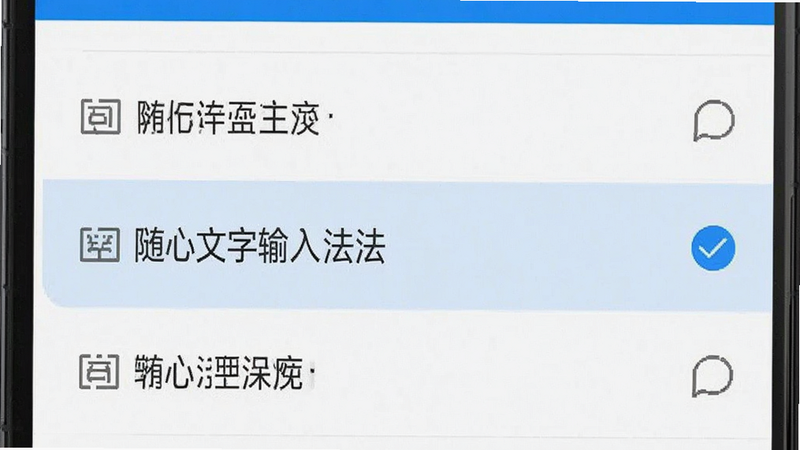
许多新用户安装后找不到入口,其实非常简单。首先打开手机的“设置”应用,进入“系统”或“语言和输入法”选项(不同品牌路径略有不同,如华为在“系统和更新”中)。找到“输入法管理”或“键盘与输入”页面,点击“添加输入法”,选择“随心文字输入法”并启用。接着,点击“默认输入法”或“当前键盘”,在弹出的列表中选择“随心文字输入法”即可。操作完成后,在任何输入框中切换键盘,你就会看到熟悉的随心界面。
随心文字输入法安全吗?
安全性是用户最关心的问题之一。随心文字输入法承诺不收集用户输入的敏感信息,所有输入数据均在本地处理,不上传服务器。应用权限最小化,仅申请必要的存储权限(用于保存皮肤和设置)和通知权限(用于提醒),不涉及通讯录、短信读取等隐私权限。此外,安装包经过多重安全扫描,无木马、病毒或恶意代码。建议用户仅从正规渠道下载,避免安装经过篡改的第三方版本。
随心文字输入法怎么用快捷键?
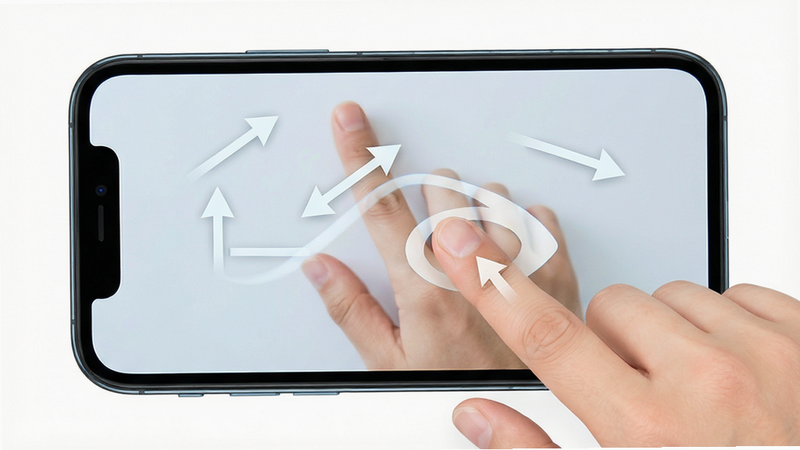
虽然移动端没有物理键盘,但随心文字输入法支持手势快捷操作。例如,在九宫格模式下,长按空格键可快速插入表情或符号;在全键盘模式下,双击Shift键可切换大小写锁定。此外,通过键盘侧边的功能键,可以快速切换中英文、切换皮肤或调出剪贴板。这些快捷操作极大地提升了输入效率,建议用户在设置中查看并开启相应的手势功能,根据个人习惯进行自定义配置。