

在移动办公日益普及的今天,纸质文档的电子化需求激增。AI扫描专家是一款专为安卓用户打造的智能文档处理工具,它摒弃了传统扫描软件繁琐的调节步骤,引入AI图像识别技术,自动识别文档边缘、去除背景阴影与杂质。无论是会议记录、书籍笔记还是合同单据,只需拍摄即可生成高清电子档,极大提升了日常学习与工作效率,让手机瞬间变身口袋扫描仪。

核心特色
AI智能边缘识别:
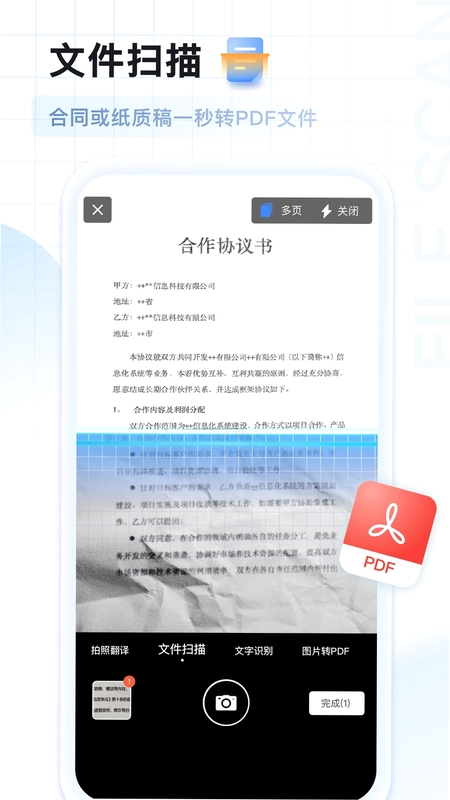
采用先进的计算机视觉算法,能够精准捕捉文档轮廓,即使在光照不均或背景杂乱的情况下,也能自动裁剪出完整的文档内容,无需手动拖拽角点,识别准确率高达98%以上,大幅降低操作门槛。
实时阴影消除与增强:
内置深度学习去阴影模型,有效消除拍摄时产生的手影、环境光斑,同时提升文字对比度,使模糊字迹清晰可见。支持自动白平衡调整,确保输出图片色彩还原真实,满足专业存档需求。
多格式导出与云端同步:
支持将扫描件导出为JPG、PNG、PDF等多种格式,方便不同场景使用。无缝对接主流云存储服务,实现多设备间数据同步,在手机、平板或电脑间随时查看与编辑,打破设备限制,保障数据安全。

批量处理与合并功能:
支持连续拍摄多页文档,并在应用内自由调整顺序、删除误拍页面。可将多张独立图片合并为一个完整的PDF文件,支持添加页码与书签,完美还原纸质文档的阅读体验,适合长篇资料整理。

系统适配与性能表现
| 项目 | 低配机型(4GB RAM) | 中端机型(8GB RAM) | 旗舰机型(12GB+ RAM) |
|---|---|---|---|
| 启动速度 | 约1.5秒 | 约0.8秒 | 即时响应 |
| 扫描处理耗时 | 2-3秒/页 | 1-2秒/页 | 0.5秒/页 |
| 内存占用 | 高 | 中等 | 低 |
| 推荐操作 | 单次扫描 | 批量扫描 | 高清无损导出 |

*注:以上数据基于Android 11及以上系统实测,实际体验受后台应用数量及存储剩余空间影响。建议保持后台运行流畅,以确保AI算法最佳运行状态。
使用经验技巧
在使用AI扫描专家时,务必确保拍摄光线充足且均匀,避免强逆光或阴影投射在文档上,这是获得最佳识别效果的关键。
建议开启“网格辅助线”功能,将手机镜头垂直对准纸张中心,保持距离约20-30厘米,可有效减少透视变形。
若遇到识别失败的情况,请检查是否开启了省电模式,省电模式可能会限制后台AI运算能力,导致处理卡顿。
安装时请选择“允许所有文件访问”权限,以便软件能够顺利读取相册中的图片进行二次编辑。
对于老旧机型,如果启动速度慢,建议清理手机内存,并关闭其他大型应用,以释放CPU资源。
导出PDF时,可选择压缩选项,以减小文件体积,方便微信传输,但需注意压缩比例过高可能影响清晰度。
定期备份数据至云端,防止手机丢失导致重要文档无法找回。
若出现闪退现象,请尝试卸载重装,或联系官方客服获取专用补丁包。
注意软件版本更新,新版本通常修复了已知Bug并优化了AI模型,保持软件最新是保障稳定性的重要措施。

用户问答专区
AI扫描专家是干什么的?
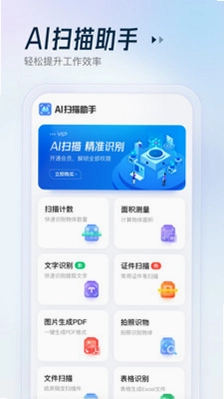
AI扫描专家是一款集拍照、扫描、编辑、转换于一体的移动文档处理工具。它利用人工智能技术,帮助用户快速将纸质资料转化为电子版文件,支持文字识别、图片美化、格式转换等功能,广泛应用于学生笔记整理、商务合同存档、票据报销等场景,旨在简化数字化工作流程,提升信息处理效率。
AI扫描专家安全吗?靠谱吗?
该软件通过多重安全认证,采用端到端加密技术保护用户数据隐私。所有扫描文件默认存储在本地,上传云端需用户手动授权。官方承诺不私自泄露用户个人信息,且服务器部署在合规数据中心。从用户反馈来看,软件运行稳定,无恶意广告弹窗,是一款值得信赖的办公辅助工具。

AI扫描专家怎么用?新手如何上手?
打开应用后,首先点击首页底部的“扫描”按钮。将镜头对准文档,屏幕会自动显示文档轮廓。确认无误后,点击快门拍摄。拍摄完成后,进入编辑界面,您可以拖动角点微调边缘,或使用“增强”功能去除阴影。满意后,点击“保存”,选择“图片”或“PDF”格式即可。若需识别文字,可使用“OCR”功能,长按文字即可复制。整个过程不超过30秒,极易上手。