

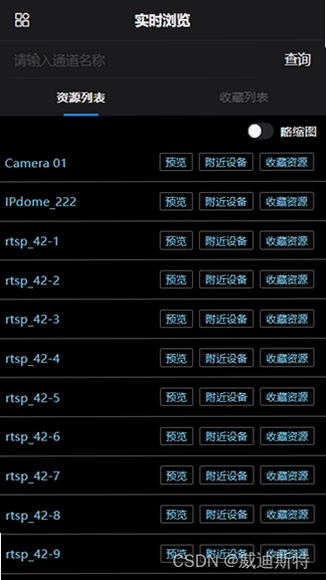
iWFCam是一款专为安卓用户打造的轻量级远程监控应用,它巧妙地将闲置的智能手机或平板电脑转化为高清晰度的无线摄像头。无需复杂的硬件搭建,只需在两台设备间建立连接,即可实现实时的音视频双向对讲。无论是看家护院、照看老人小孩,还是办公桌上的屏幕共享,iWFCam都能以极简的操作逻辑和稳定的传输表现,满足用户多元化的远程视觉需求,是性价比极高的家庭安防与办公辅助工具。

核心特色
功能主题名: 双向实时音视频对讲:
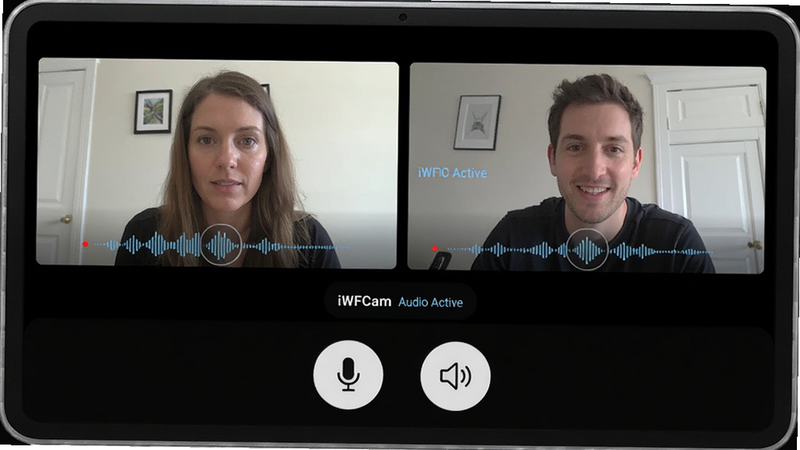
内置高性能音频处理引擎,支持全双工语音通话,确保你在远程监控画面时,能清晰听到现场声音并即时发出指令。视频流采用自适应码率技术,即便在网络波动环境下,也能保持画面流畅不卡顿,实现真正的“看得见、听得清、说得到”。
功能主题名: 智能移动侦测与录制:
支持本地视频录制与云端截图保存,当检测到画面中出现移动物体时,可自动触发录像或推送通知。这一功能极大降低了用户全天候盯着屏幕的负担,让监控更智能化,关键时刻不错过任何异常动态,为家庭安全提供双重保障。

功能主题名: 多设备协同管理:
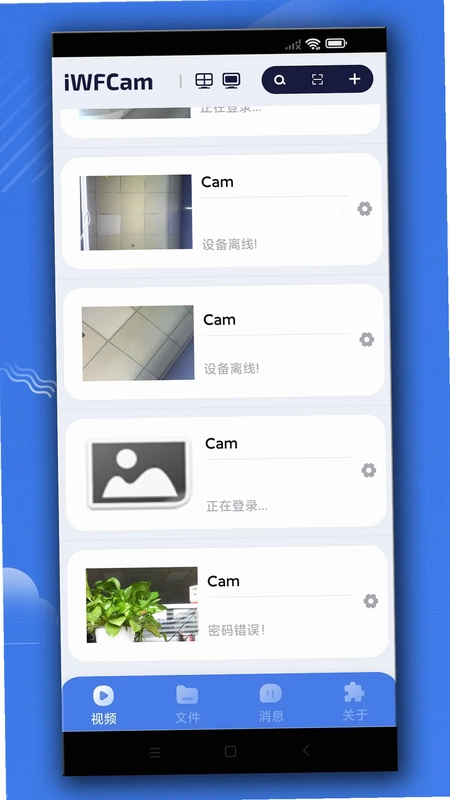
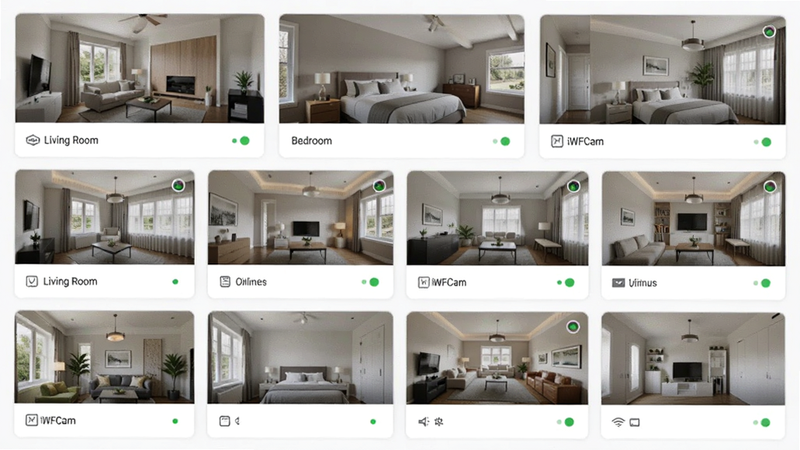
支持在同一账号下添加多台设备,用户可以在一个应用内切换不同的监控视角。无论是客厅、卧室还是阳台,只需轻点图标即可切换,无需反复登录或切换应用,极大提升了多点位监控的管理效率,适合需要大范围覆盖的家庭用户。
操作说明与系统适配
| 功能模块 | 操作要点 | 系统要求 | 注意事项 |
|---|---|---|---|
| 初始化设置 | 需开启相机与麦克风权限 | Android 6.0+ | 首次启动需等待权限请求 |
| 局域网连接 | 两端需处于同一Wi-Fi网络 | Wi-Fi 2.4G/5G | 避免连接公共热点 |
| 远程访问 | 需配置端口映射或使用内网穿透 | 路由器支持UPnP | 部分运营商封锁端口 |
| 视频录制 | 本地存储至SD卡或内部存储 | 剩余空间>1GB | 避免边充边录导致过热 |

移动端使用攻略
使用iWFCam前,务必确认两台设备连接的是同一个Wi-Fi网络,这是实现局域网低延迟传输的基础。安装完成后,请手动关闭后台自动清理功能,防止系统因省电策略杀掉前台进程,导致监控中断。
对于老旧机型,建议将分辨率调整为720P,以平衡画面清晰度与手机发热量,避免长时间运行导致电池过热降频。
若出现黑屏或连接超时,请检查路由器是否开启了AP隔离功能,或尝试重启路由器释放IP地址。
在室外使用4G/5G流量时,建议开启“省电模式”,降低刷新率以节省流量消耗,同时保持核心监控功能正常。
请勿在高温环境下长时间录像,手机背面温度超过45度时,系统可能强制停止录制以保护硬件安全。
若遇到权限被系统收回的情况,请进入手机设置-应用管理-iWFCam-权限中,重新授予相机、存储和位置权限。
定期清理应用缓存文件,可避免存储空间占用过大导致的读写速度下降,确保录制文件不丢失。

用户问答专区
iWFCam摄像头怎么连接?
连接iWFCam的核心在于确保“同网段”与“权限”。首先,将作为摄像头的手机和作为客户端的手机连接至同一个Wi-Fi路由器。打开iWFCam,在摄像头端选择“Start Server”,在客户端输入摄像头端显示的IP地址与端口号进行连接。若连接失败,请检查防火墙设置或尝试重启路由器。对于需要外网访问的用户,需配置路由器的端口映射,将外部端口指向摄像头端手机的内部端口,并注意修改默认密码以保障安全。
iWFCam安全吗?
iWFCam是一款基于P2P或局域网传输的工具类应用,其安全性主要取决于用户的配置习惯。在局域网内使用时,数据不经过第三方服务器,隐私泄露风险极低。若开启外网访问,请务必设置高强度的访问密码,并定期更新应用以修复潜在漏洞。此外,建议关闭不必要的调试日志功能,避免敏感信息被记录。总体而言,只要遵循基本的网络安全规范,iWFCam是一款相对可靠的监控工具。
iWFCam设备离线怎么办?
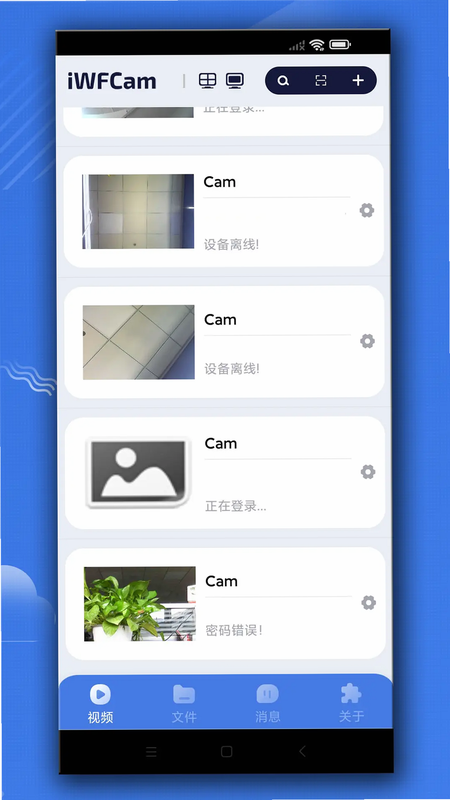
设备离线通常由网络连接中断、APP后台被杀或IP地址变更引起。首先,检查摄像头端手机是否处于锁屏状态且Wi-Fi连接正常。其次,查看手机系统是否开启了“自启动”和“后台运行”白名单,确保iWFCam不被系统清理。最后,若路由器重启导致IP变化,请在客户端重新扫描或手动输入新的IP地址。若问题依旧,尝试重启两台设备,或检查路由器是否限制了多设备连接数量。