在日常办公与学习场景中,传统电脑连接打印机的方式往往繁琐且受限于桌面环境。而“手机打印机”安卓版应运而生,它彻底打破了设备壁垒,将强大的打印能力装进你的口袋。这款应用定位为轻量级移动打印助手,无需复杂的驱动安装,只需通过Wi-Fi或USB连接,即可实现文档、图片、网页内容的即时输出。它不仅解决了用户“找不到电脑”、“驱动冲突”、“连接不稳定”等痛点,更以极简的操作逻辑,让打印变得像拍照一样简单。无论是学生打印试卷、商务人士输出合同,还是家庭用户打印照片,它都是提升效率的得力助手。
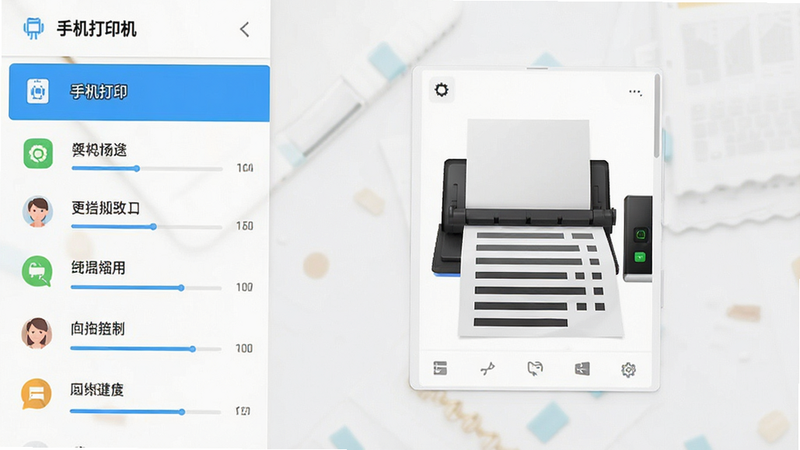
核心特色功能详解
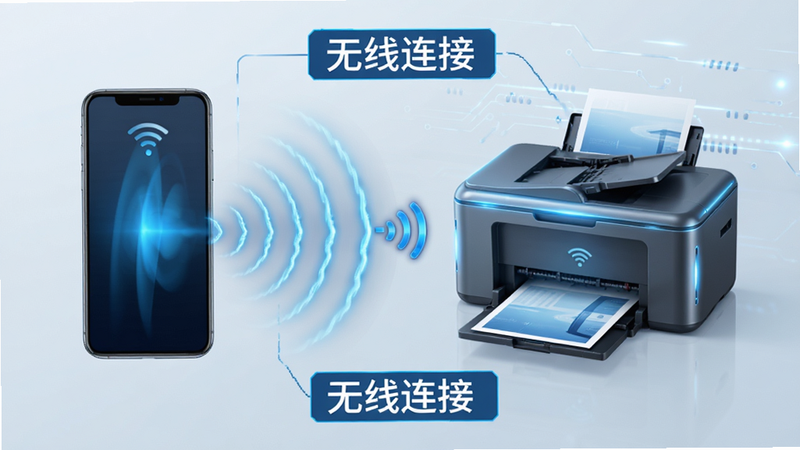
多协议自动识别连接
软件内置智能扫描引擎,支持AirPrint、Mopria及主流品牌(惠普、佳能、爱普生等)的私有协议。用户无需手动搜索IP地址,进入应用后自动发现局域网内在线的打印机设备,一键完成配对,极大降低了连接门槛,解决了传统方式中“搜索不到设备”的常见难题。
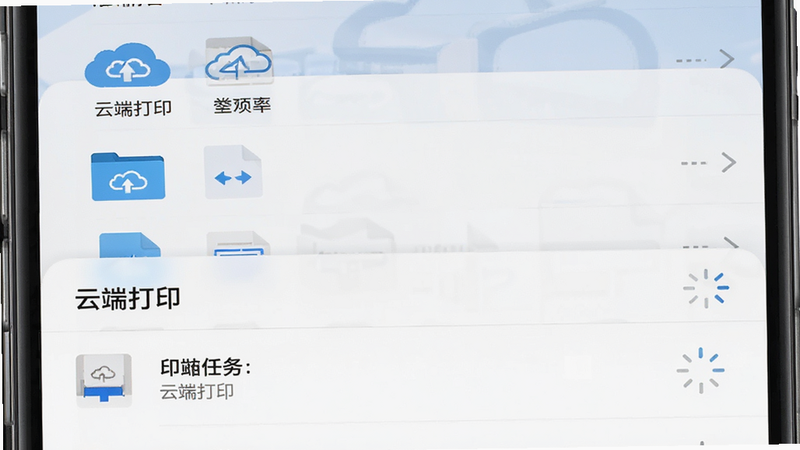
云端文档直连打印
深度集成云端存储接口,支持直接调用微信、QQ、WPS云文档及本地文件系统中的PDF、Word、Excel格式文件。用户无需先将文件传输至手机再转发,而是直接在应用内浏览云端文件夹,选择目标文件后即刻下发打印指令,实现了从“云”到“纸”的无缝流转。
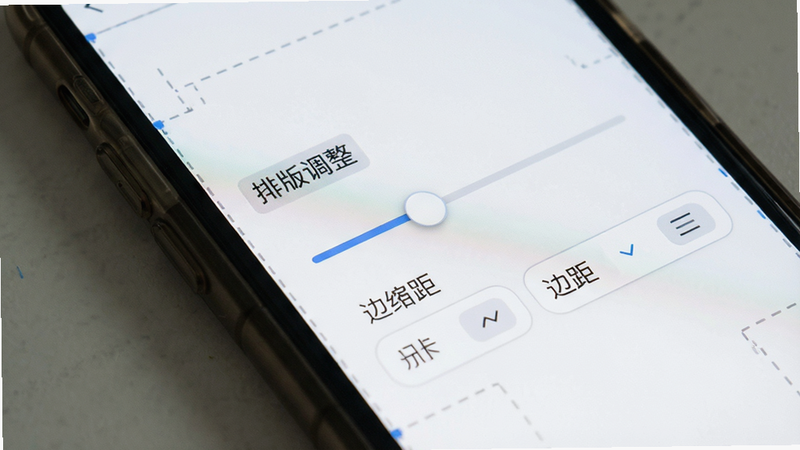
精细化排版调整
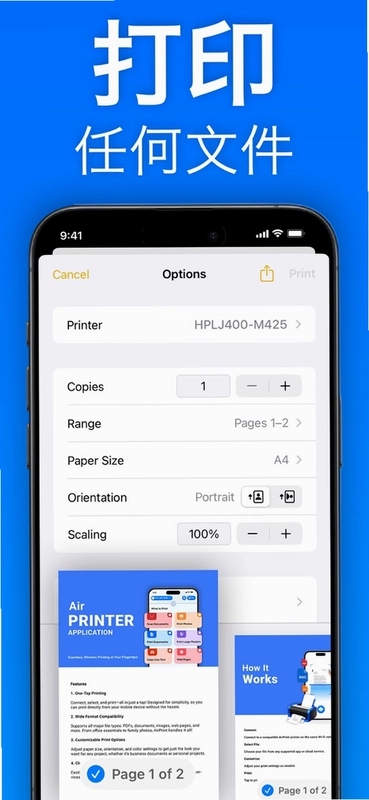
提供强大的预打印编辑功能,支持缩放、旋转、裁剪、添加页眉页脚及批量合并打印。用户可根据纸张大小(A4/A5/照片尺寸)实时预览打印效果,精准控制字体大小与边距,确保最终输出的文档整洁美观,避免因格式错乱导致的纸张浪费。
操作说明与系统适配详解
| 功能模块 | 操作路径 | 适用场景 | 注意事项 |
|---|---|---|---|
| 设备添加 | 首页->添加设备->自动扫描 | 首次使用或更换打印机 | 确保手机与打印机在同一Wi-Fi频段(2.4G或5G需一致) |
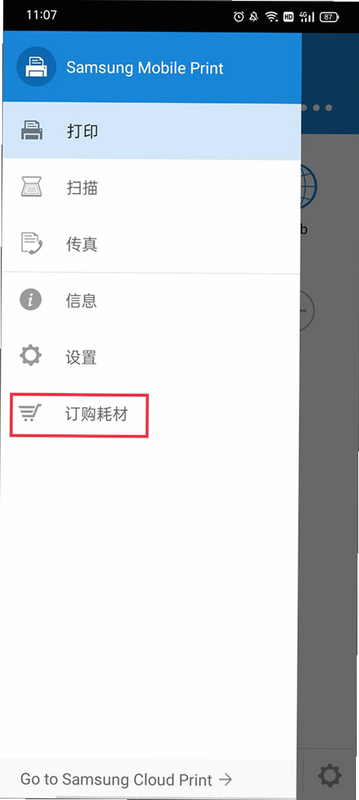
| 文档打印 | 文件管理->选择文件->点击打印 | 打印PDF/Word/Excel文档 | 大文件建议后台静默传输,避免切换应用导致中断 |
| 照片打印 | 相册->多图选择->模板布局 | 打印生活照/证件照 | 注意选择正确的纸张类型(相纸/普通纸)以匹配色彩模式 |
| 任务管理 | 底部导航->任务->查看状态 | 监控打印进度或取消任务 | 若卡住超过2分钟,可尝试重启打印机或重新扫描 |
新手避坑指南与运行优化
在使用“手机打印机”过程中,最关键的避坑点是确保手机与打印机处于同一局域网网段。许多用户反馈“连接失败”,90%的情况是因为手机连接了5G Wi-Fi,而打印机仅支持2.4G Wi-Fi,两者无法互通。请务必检查路由器设置,或手动将手机切换至2.4G频段。
优化技巧:当打印大体积PDF文件时,建议开启应用内的“分片打印”模式。该功能会将大文件拆分为多个小数据包依次发送,能有效防止因数据量过大导致的连接超时或断连现象,显著提升打印成功率。
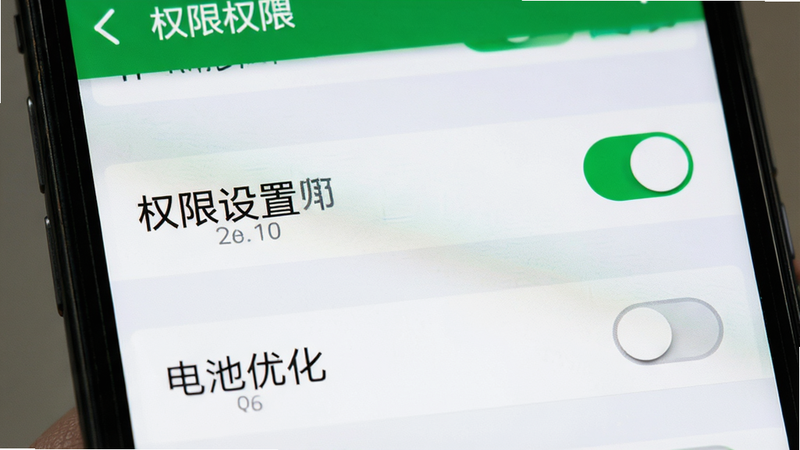
基础提示:若遇到“找不到打印机”提示,请优先检查打印机是否开启“无线直连”或“AP模式”。部分打印机在默认状态下仅接受有线连接,需在打印机面板设置中开启无线功能。此外,Android 12及以上系统在后台权限管控更严格,建议在系统设置中允许“手机打印机”访问本地网络,并在电池优化中将本应用设为“不限制”,以防后台进程被系统强制回收导致打印任务中断。
若出现打印内容空白或乱码,这通常是字体缺失所致。此时可尝试将文档转换为PDF格式后再打印,PDF格式具有更好的兼容性,能最大程度保留原始排版。
对于频繁闪退的用户,请检查存储空间是否充足,并尝试清除应用缓存。若问题依旧,建议卸载后重新安装最新版本,以确保依赖组件完整。
用户高频问答专区
手机打印机怎么连接?
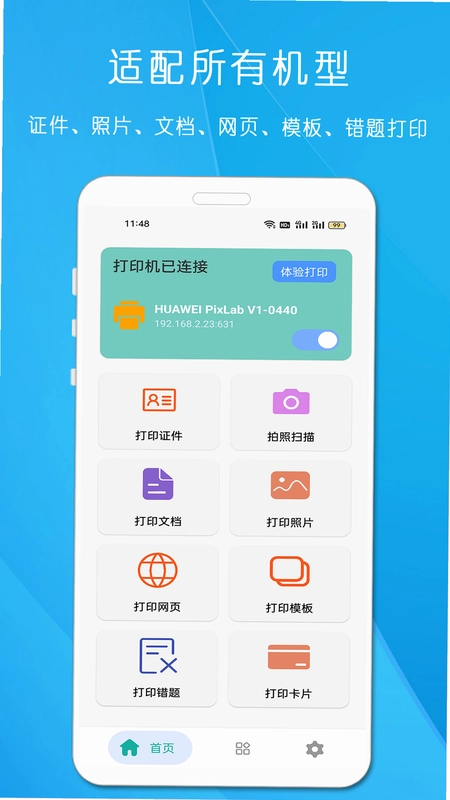
连接步骤非常简单:首先确保手机和打印机连接到同一个Wi-Fi网络,打开“手机打印机”应用,点击首页的“添加设备”按钮,应用会自动扫描局域网内的打印机。找到你的设备名称后点击连接,若打印机需要密码,输入Wi-Fi密码即可。连接成功后,首页会显示打印机在线状态,此时即可开始打印任务。如果扫描不到,请尝试重启路由器和打印机,或检查打印机是否开启了无线功能。
手机打印机驱动免费版安全吗?
“手机打印机”安卓版是一款完全免费的轻量级应用,无广告干扰,无内购陷阱。它在权限调用上遵循最小必要原则,仅申请存储权限(用于读取文件)和网络权限(用于连接打印机),不涉及通讯录、位置等敏感权限。用户可放心使用,无需担心隐私泄露或恶意扣费问题,是安全可靠的打印工具。
手机打印机怎么打印文档?
打印文档有两种主要方式:一是直接打印,在应用内点击“打印文档”,选择本地或云端存储的Word、Excel、PDF文件,设置好纸张大小和份数后点击确认即可;二是分享打印,在其他应用(如微信、WPS)中打开文档,点击“分享”或“更多”,选择“手机打印机”应用,即可一键调用打印功能。两种方式均支持预览排版,确保打印效果符合预期。