


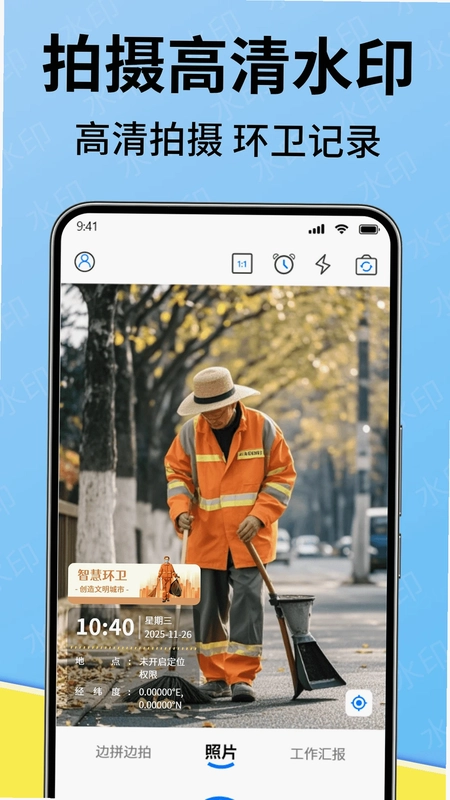

在数字化记录生活的当下,一款既能保留影像原始质感,又能通过精准水印标识时间、地点及事件属性的工具,已成为职场打卡、户外打卡及日常记录用户的首选。水印照片相机(1.4.5版)正是为此而生,它摒弃了传统相机繁琐的后置编辑流程,将相机捕捉瞬间与水印生成机制深度整合。无论是需要合规留存的商务场景,还是追求个性表达的社交分享,这款应用都能提供一站式解决方案。其核心优势在于对安卓系统底层权限的优化适配,确保在复杂网络环境下依然能稳定获取GPS定位与系统时间,让每一张带水印的照片都具备真实可信的“证据链”价值,同时兼顾了拍摄画面的清晰度与色彩还原度,是兼具实用性与美观性的移动端影像记录利器。
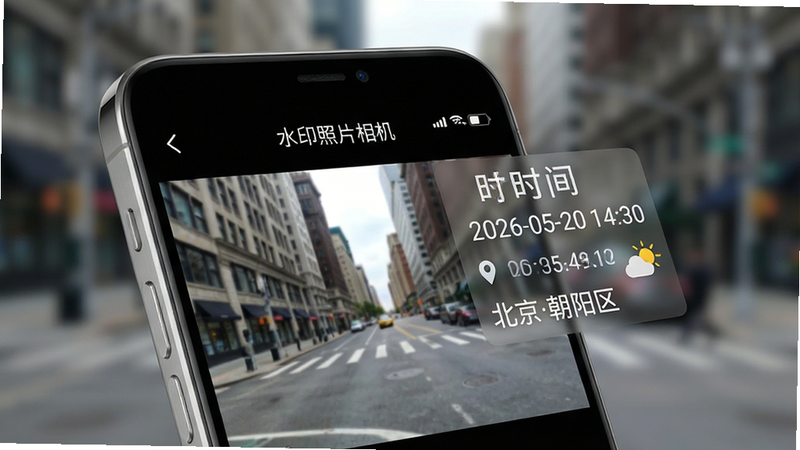
核心特色
多模态水印自定义:
不再局限于单一的时间戳,软件支持文字、Logo、二维码等多种水印元素的自由组合。用户可根据需求调整水印的透明度、位置、字体大小及颜色,甚至支持输入自定义签名,满足从严肃商务报到活泼社交分享的多样化视觉需求,让水印成为照片的一部分而非干扰项。
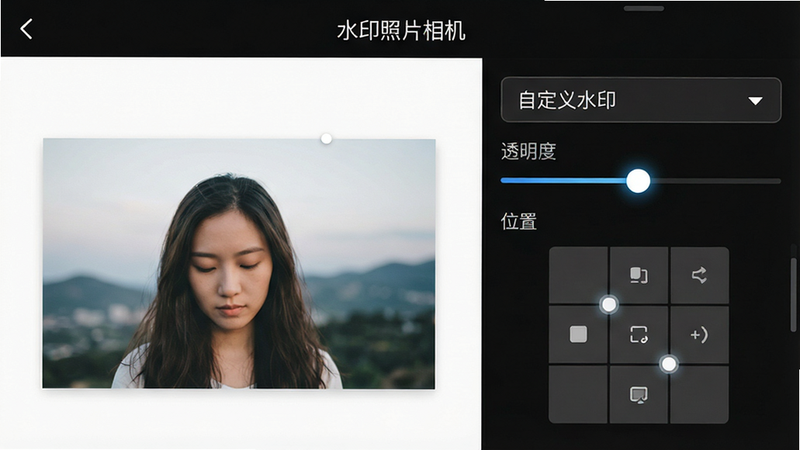
高精度时空定位:
内置高精度GPS引擎,结合云端时间服务器校准,确保水印上的时间与地点信息具备法律效力级别的准确性。即使在弱信号环境下,也能通过基站辅助定位快速锁定坐标,避免传统相机因系统时间误差导致的水印失真问题,为照片赋予可信的时间戳。
智能画质增强:
采用先进的图像降噪算法,在添加水印的同时保持原图的高清细节。针对夜间或低光环境,软件自动优化曝光与噪点控制,确保水印文字在暗部背景上依然清晰可辨,不会出现模糊或溢色现象,真正实现“加水印不损画质”的专业级体验。
功能详解与系统适配
移动端使用攻略
高危避坑:首次安装后请务必授予“位置信息”和“存储”权限,否则将无法获取GPS坐标或保存照片。
基础温馨提示:建议在光线充足环境下拍摄,以保证水印文字在背景上的对比度。
1. 启动应用后,点击右下角“+”号添加新的水印模板,输入你需要显示的固定文字(如“工程验收”)。
优化技巧:将水印透明度调整为60%-80%之间,既不影响观看主体,又能保证水印清晰可见。
2. 进入相机界面,注意取景框右下角的定位图标,若显示“定位中”,请等待其变为具体地址后再拍摄,避免地址显示为“未知”或“国家/地区”。
3. 拍摄完成后,照片默认保存在手机相册的“CameraWater”文件夹中,而非普通DCIM目录,请在文件管理器中搜索该文件夹以快速定位文件。
强制操作:若遇到“闪退”或“黑屏”,请检查后台是否开启了“电池优化”白名单,建议将本应用设为“不限制后台运行”,以防止系统杀进程导致水印生成中断。
4. 对于老旧机型,若出现卡顿,建议关闭“实时预览水印”功能,仅在拍摄完成后进行水印合成,可显著提升运行流畅度。
5. 若要修改已拍照片的水印,需进入“我的”-“历史记录”,长按照片选择“重新编辑”,此时可修改时间显示格式,但无法更改拍摄时的原始GPS坐标(防篡改机制)。
用户问答专区
水印照片相机怎么改时间
出于隐私保护及防伪造考虑,本软件默认锁定拍摄时的真实系统时间,不支持用户手动任意篡改时间数值。这是为了确保证据链的严谨性。如果您发现时间显示错误,通常是因为手机系统时间未同步,请在手机“设置”-“日期与时间”中开启“自动设置时间”,重启应用后即可恢复准确显示。若需显示非系统时间(如活动日期),建议使用“自定义文字水印”功能,手动输入您想要显示的日期字符串,而非修改系统时间戳。
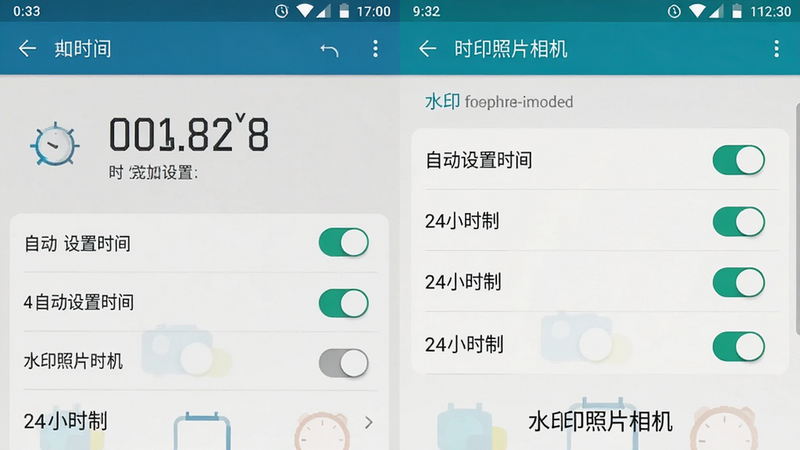
水印照片相机不能拍照怎么办
遇到无法拍照的情况,首先检查是否已授予“相机”权限。路径为:手机设置 - 应用管理 - 水印照片相机 - 权限 - 相机,确保已开启。其次,检查是否有其他应用(如游戏、视频播放器)正在占用相机硬件,请关闭后台运行进程后重试。若权限正常但仍无法拍摄,可能是应用缓存损坏,建议进入应用权限页面清除缓存,或直接卸载重装至最新版1.4.5。此外,部分定制系统(如MIUI、EMUI)需确保“自启动”权限已开启,防止应用被系统限制后台运行导致相机调用失败。
水印照片相机照片保存在哪
所有通过本软件拍摄并添加水印的照片,默认存储路径为手机内部存储的“/DCIM/CameraWater/”或“/Pictures/CameraWater/”文件夹(不同安卓版本路径略有差异)。您可以在手机自带的“文件管理器”中搜索文件夹名称“CameraWater”快速找到。若您在设置中开启了“云备份”功能,部分照片可能同步至云端,请在应用内“我的”-“云相册”中查看。建议定期清理该文件夹以释放存储空间,重要照片请及时通过微信或QQ分享给好友备份。