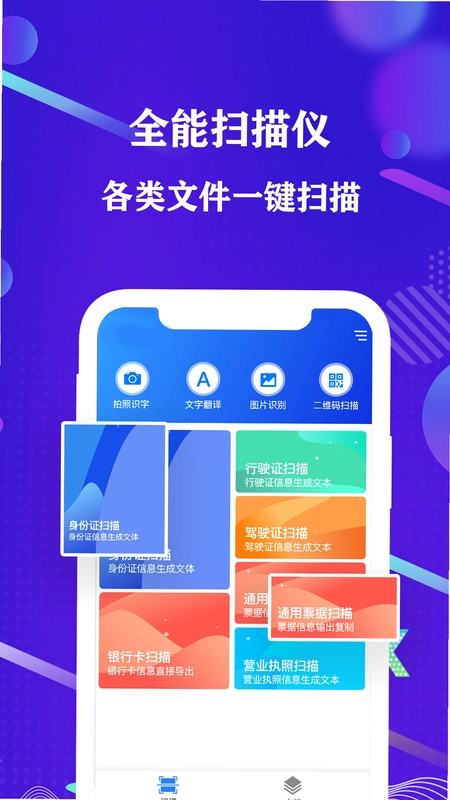
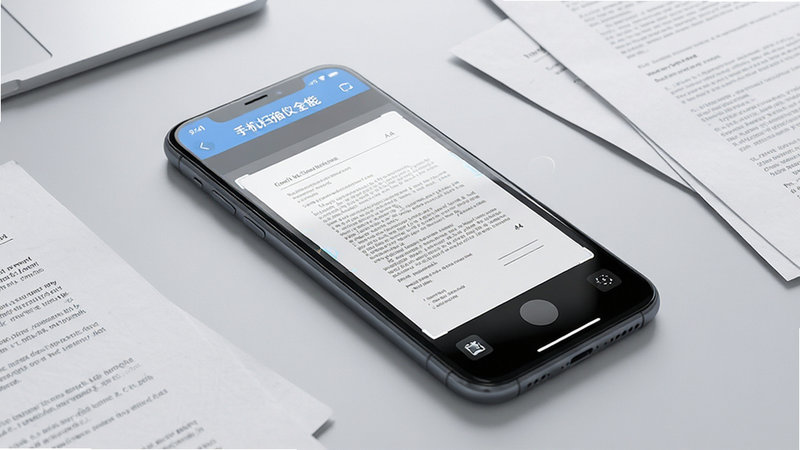
在日常办公与学习场景中,纸质文档的数字化归档需求日益增长,但传统扫描仪设备昂贵且携带不便。“手机扫描仪全能”应运而生,这是一款专为Android平台打造的轻量化文档处理工具。它无需额外硬件支持,仅需一部智能手机即可实现高质量的文件扫描与编辑。软件界面简洁直观,去除了冗余功能,聚焦于“扫得清、改得好、传得快”三大核心体验。无论是会议记录、书本页面,还是合同票据,用户都能通过该软件快速将其转化为标准的PDF或图片格式,满足现代移动办公的高效协作需求。
核心特色
智能文档识别:
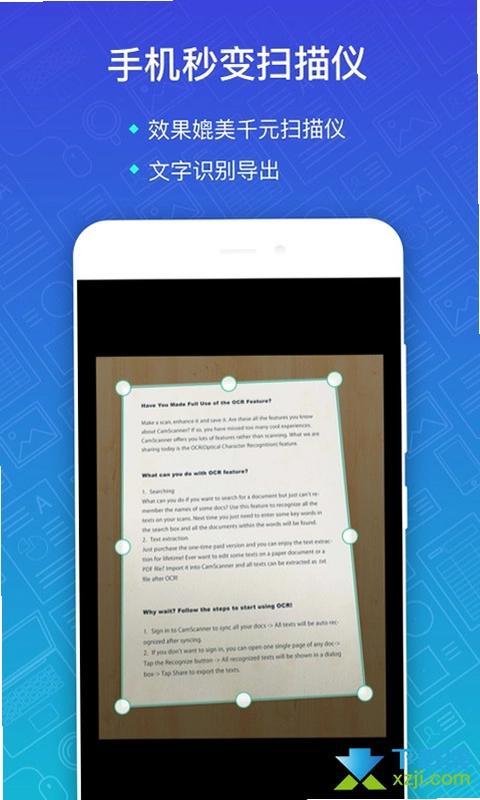
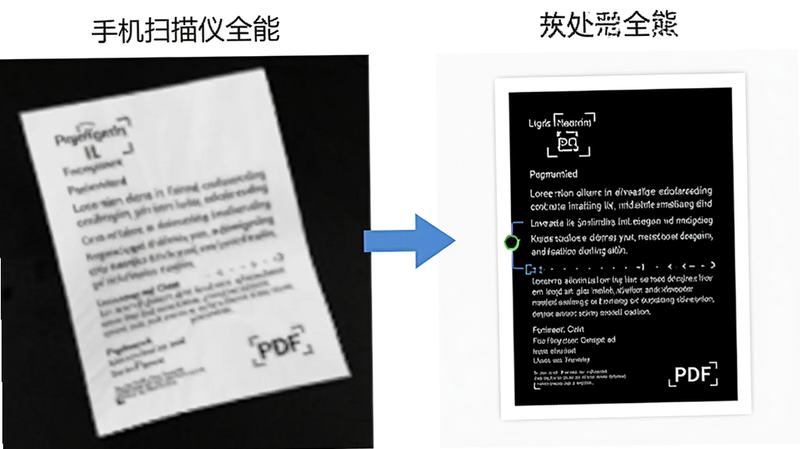
内置高精度OCR(光学字符识别)引擎,能够自动检测文档边缘,智能裁剪多余背景。即使是在光线不均或拍摄角度倾斜的情况下,也能通过算法矫正透视变形,确保文字识别率高达98%以上,让模糊的手写体或印刷体瞬间变得清晰可读。
一键生成标准PDF:
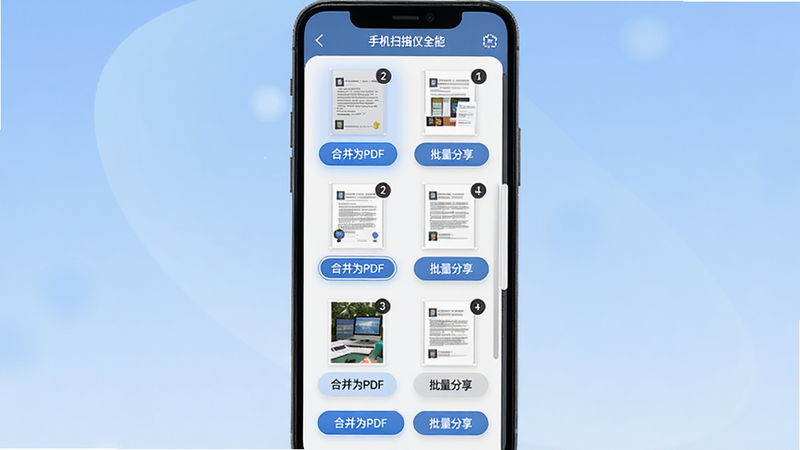
扫描完成后,软件支持将多页图片自动合并为单个PDF文件。用户可自由调整页面顺序、添加页码或水印,生成的PDF文件体积小、兼容性强,可直接通过微信、邮件等渠道发送,完美替代传统打印机与扫描仪的工作流。
多样滤镜与美化:
提供黑白、灰度、彩色等多种扫描滤镜,适应不同场景需求。针对证件照或色彩鲜艳的产品图,保留原色;针对纯文字文档,使用黑白模式增强对比度,节省存储空间。同时支持亮度、对比度微调,让最终成品达到专业扫描水准。
云端备份与分享:
支持将扫描结果直接保存至云端网盘,实现跨设备访问。无论是手机、平板还是电脑,用户都能随时调取最新文档。分享功能支持生成短链接,方便同事或同学快速获取文件,无需繁琐的文件传输过程,提升团队协作效率。
批量处理与编辑:
支持连续拍摄多页文档,自动识别页码顺序。在编辑界面,用户可对单页进行旋转、删除或插入新页面操作。对于错误的识别区域,支持手动框选重新OCR,灵活应对复杂版式,满足金融、法律等对文档准确性要求极高的行业需求。
操作说明与系统适配
| 操作场景 | 推荐设置 | 适用设备 | 注意事项 |
|---|---|---|---|
| 纯文字文档 | 黑白高对比滤镜 | 中低端安卓机 | 避免强光直射屏幕反光 |
| 彩色图表/照片 | 彩色增强模式 | 高端安卓机 | 保持色彩还原度,避免过度饱和 |
| 手写笔记 | 原色保留+锐化 | 全机型 | 确保字迹清晰,避免阴影遮挡 |
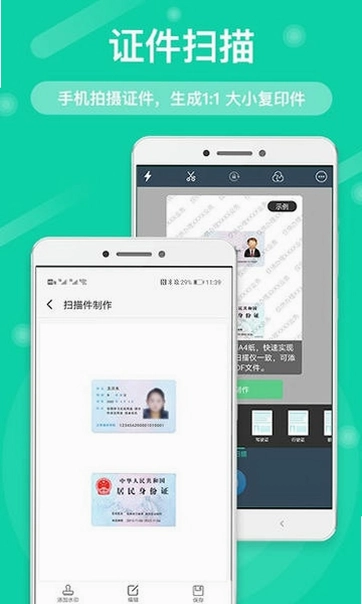
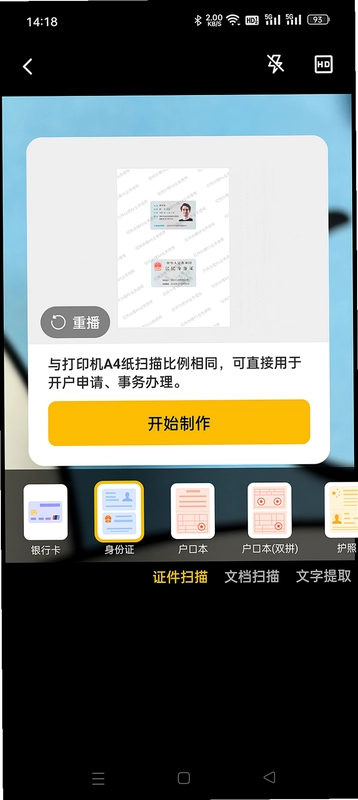
| 证件扫描件 | 标准ID卡模式 | 全机型 | 背景需为纯色,去除手指遮挡 |
在实际操作中,务必确保手机摄像头镜头清洁,指纹油污是导致画质模糊的常见原因。对于低光环境,建议开启环境照明而非依赖手机闪光灯,以减少阴影伪影。此外,开启“文档模式”引导框可帮助用户快速对齐纸张,提升扫描成功率。
上手须知
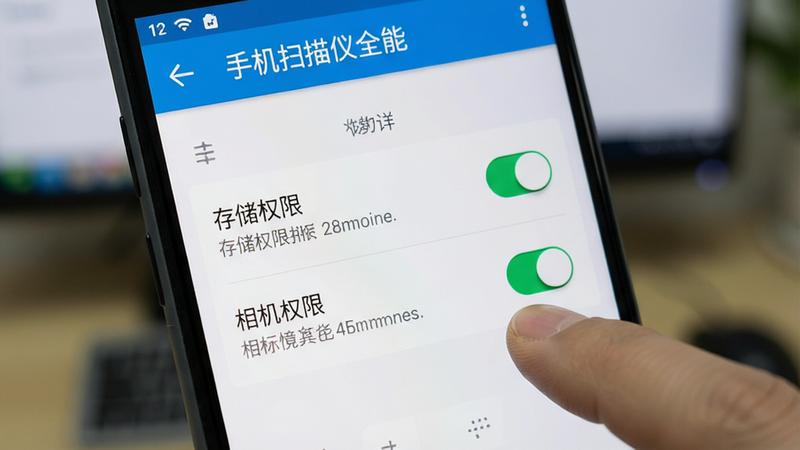
首次安装请允许“存储”与“相机”权限,否则无法保存文件或启动扫描功能。
在设置中开启“自动对焦”优化,可显著提升文字边缘清晰度。
若遇到扫描卡顿,建议清理后台运行程序,释放内存空间。
拍摄时保持手机与文档平行,距离约20-30厘米,避免广角畸变。
对于大尺寸海报,建议使用“拼接模式”分块扫描后自动合成。
定期清理缓存文件,保持APP运行流畅,防止因存储占用过高导致的闪退。
在Wi-Fi环境下扫描大图,可减少流量消耗并提升传输速度。
若需长期保存重要文档,建议开启云端同步,防止手机丢失导致数据丢失。
注意电池电量,扫描过程消耗较高,建议电量低于20%时暂停使用。
请勿在强光直射下扫描,反光会严重干扰OCR识别准确率。
用户问答专区
手机扫描仪全能怎么用?
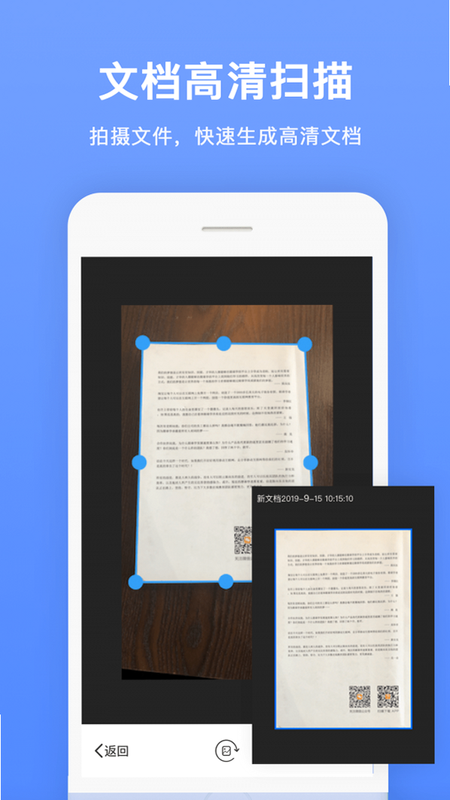
打开APP后,点击底部中间的“+”号按钮即可进入拍摄界面。将文档置于取景框内,点击快门拍摄。拍摄完成后,系统会自动识别边缘并裁剪。您可以在预览界面手动拖动四个角点微调范围。确认无误后,选择“黑白”或“彩色”滤镜进行美化,最后点击“导出”按钮,选择保存为PDF或JPG格式即可。整个过程不超过10秒,非常便捷。
手机扫描仪全能安全吗?
该软件采用本地化处理原则,绝大多数扫描与OCR识别均在手机本地完成,无需上传服务器。您的文档数据仅存储在您的设备或您指定的云盘中。APP已进行严格的隐私安全审计,不存在后台偷传数据或植入恶意广告的情况。您可以放心用于扫描身份证、合同等敏感文件,确保个人信息安全。
手机扫描仪全能哪个好用?
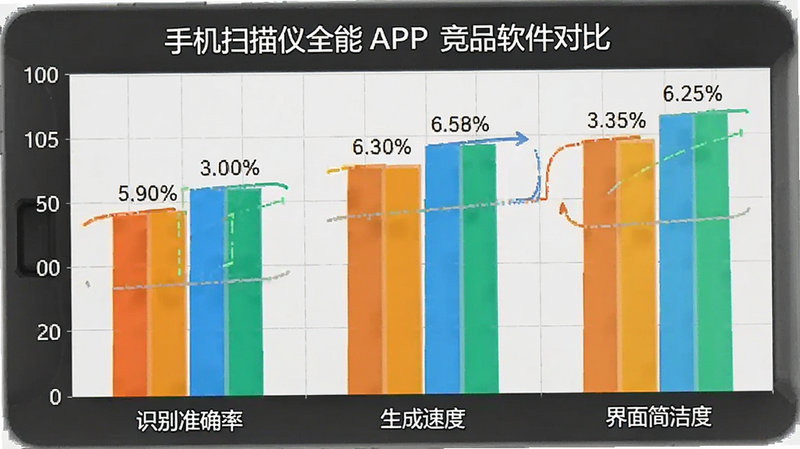
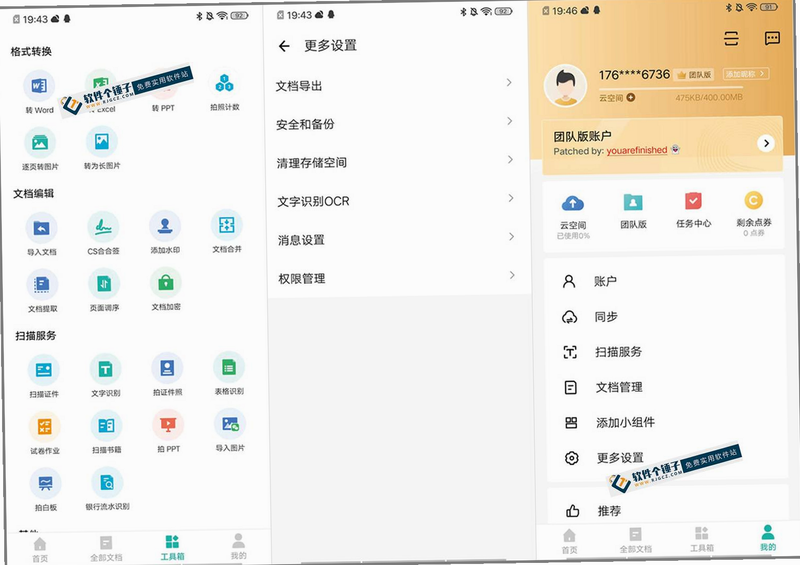
相比其他同类软件,“手机扫描仪全能”在识别准确率和PDF生成速度上表现优异。它的界面更简洁,没有复杂的社交功能或付费墙阻碍核心使用。对于学生整理笔记、职场人处理合同等高频场景,其性价比极高。用户反馈显示,其在低端安卓机上的运行稳定性也优于许多竞品,是市面上口碑较好的移动扫描工具之一。