万全能扫描助手是一款专为安卓用户打造的移动端文档扫描与处理工具,致力于解决日常办公、学习中遇到的纸质资料数字化难题。它摒弃了传统扫描软件的繁琐步骤,通过智能算法自动识别文档边缘,实现一键拍摄、自动裁剪、色彩增强与去噪处理。无论是会议记录、书籍章节还是票据单据,都能以高清PDF或图片格式快速输出,满足存档、分享与打印需求,让移动办公更加轻便高效。

核心特色
智能边缘识别:
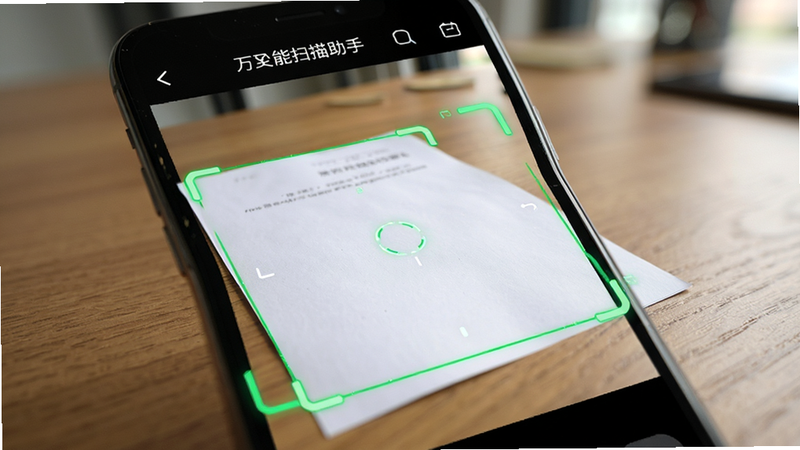
内置高精度图像识别引擎,自动检测文档轮廓,无需手动框选,拍摄时自动对齐,有效解决透视变形问题,让扫描过程如专业扫描仪般精准。
一键美化增强:
提供多种滤镜模式,包括增白、去阴影、去手写痕迹等,自动优化图像对比度与清晰度,使扫描出的文字更加锐利,背景更纯净,打印效果更佳。
多格式导出:
支持将扫描结果保存为JPG、PNG图片或PDF文档,支持多页合并,方便用户直接发送至微信、邮件或云端存储,满足多种办公协作场景。
功能亮点详解
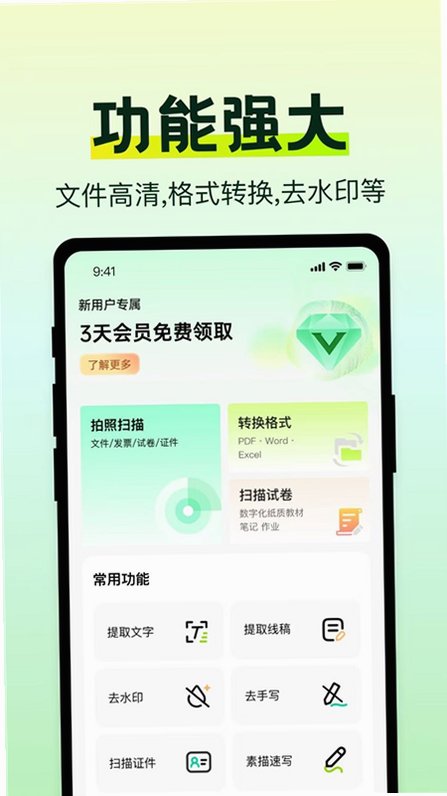
| 功能模块 | 核心优势 | 适用场景 | 操作难度 |
|---|---|---|---|
| 智能扫描 | 自动裁边,去噪增亮 | 日常办公,文件存档 | 极低 |
| 格式转换 | PDF/图片互转,多页合并 | 电子签约,在线分享 | 低 |
| OCR识别 | 文字提取,可编辑 | 资料录入,翻译参考 | 中 |
| 云端同步 | 多端备份,防丢失 | 团队协作,异地访问 | 低 |

移动端使用攻略
很多新手用户在首次使用万全能扫描助手时,常遇到扫描模糊、权限申请困惑或导出格式选择困难等问题。以下经验技巧能有效提升使用效率:
1. 环境光线至关重要:请务必在光线充足且均匀的环境下拍摄,避免强光直射导致反光,或在昏暗环境下拍摄导致噪点增多。建议开启手机的自动曝光功能,或手动调整亮度至适中水平。
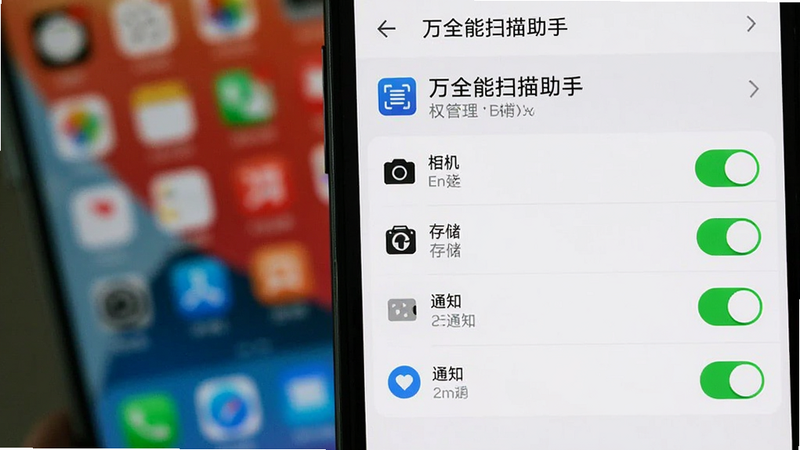
2. 权限设置详解:首次启动时,系统会请求相机、存储及通知权限。切勿直接拒绝相机权限,否则软件无法工作;存储权限用于保存文件,建议允许;通知权限可接收扫描完成提醒,建议允许。
3. 存储路径选择:默认情况下,文件保存在手机内部存储的Android/data/com.wantongnengscan.assist目录下。若需快速查找,可在软件内“我的文件”中直接预览。
4. 避免常见报错:若出现“无法读取文件”提示,请检查手机存储空间是否已满,或尝试清除应用缓存后重试。
5. 后台管控优化:扫描大文件时,建议关闭其他后台运行的大型应用,释放内存,防止因资源不足导致的闪退或卡顿。
6. 差异化操作:与PC端不同,移动端更注重“即时性”,建议扫描完成后立即通过微信或邮箱发送,避免本地文件误删。
用户问答专区
万全能扫描助手怎么用?
操作流程非常直观:打开APP,点击首页中央的“扫描”按钮,将手机镜头对准文档,待屏幕出现绿色识别框后点击拍摄。拍摄完成后,系统自动进行边缘裁剪和美化,您可在预览界面进行旋转、删除或调整滤镜。确认无误后,点击右上角“导出”,选择“保存为PDF”或“保存为图片”,即可生成文件并分享。
万全能扫描助手安全吗?
该应用采用本地化处理为主,扫描的文档首先保存在您的手机本地,只有您主动选择“云端备份”或“分享”时数据才会上传。我们承诺不私自收集用户敏感信息,所有传输过程均经过加密处理,保障您的文档隐私安全。建议定期清理本地缓存,以防手机丢失导致文件泄露。
万能扫描全能王下载后打不开?
若下载后无法启动,首先检查手机系统版本是否满足最低要求(通常需Android 6.0及以上)。其次,确认安装包是否完整,可尝试重新下载。若仍无法解决,请进入手机“设置”-“应用管理”,找到万全能扫描助手,清除数据后重启。若问题依旧,可能是手机兼容性问题,建议更新系统或联系官方客服获取支持。