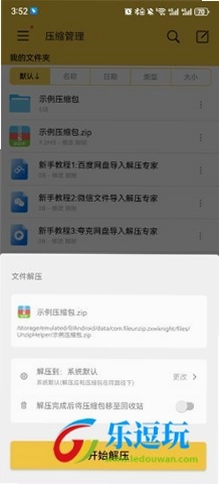

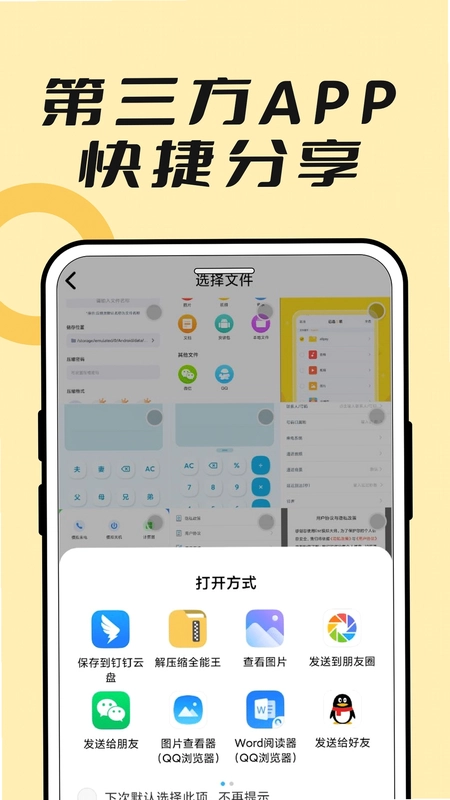
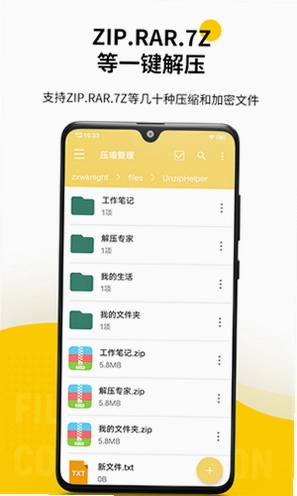
在移动办公与日常文件传输日益频繁的今天,手机里堆积大量压缩包却找不到趁手工具是许多用户的痛点。zip解压专家正是为此而生,它不仅仅是一款简单的文件打开器,更是安卓平台上的一款轻量化文件管理助手。这款应用摒弃了传统解压软件臃肿的界面,专注于核心解压体验,支持ZIP、RAR、7Z等多种主流格式。无论您是学生需要提取课件资料,还是职场人士处理工作文档,zip解压专家都能以极快的速度和零广告干扰的特性,为您提供纯净、高效的文件处理方案,让数据获取变得简单直接。
核心特色
极速解压引擎:
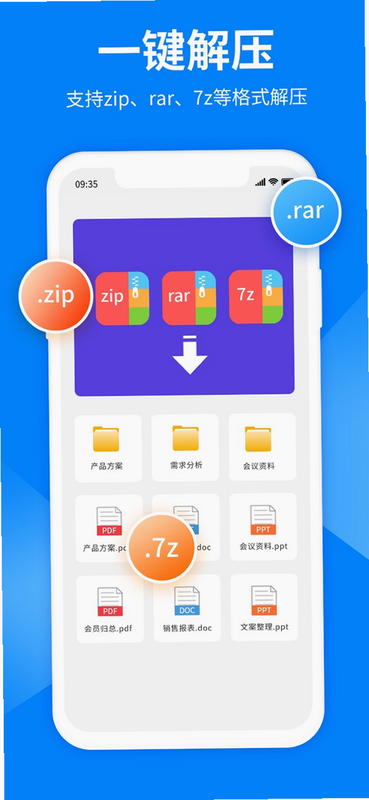
内置优化后的多线程解压算法,即使是几百兆的大型压缩包,也能在几秒内完成解包。相比传统工具,其内存占用更低,启动速度更快,确保在低端机型上也能流畅运行,彻底告别解压等待焦虑。
多格式全兼容:
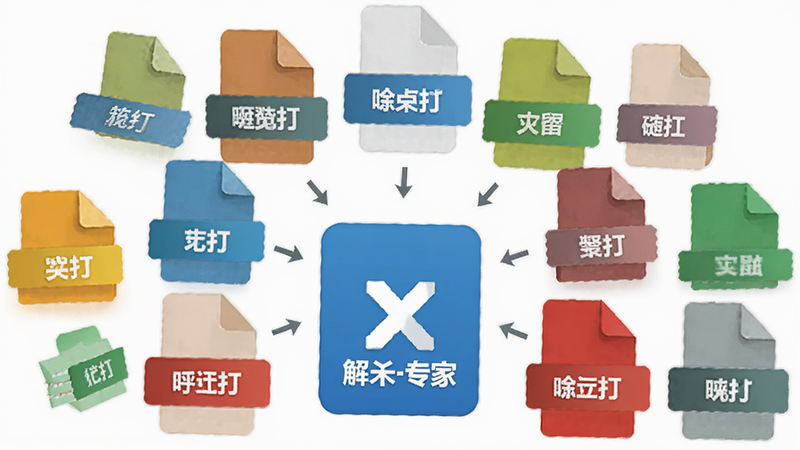
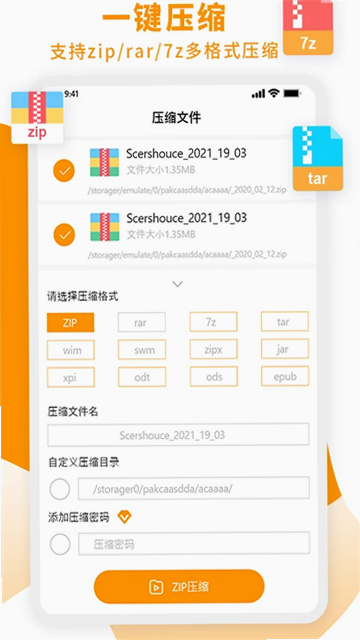
不仅完美支持标准的ZIP格式,还兼容RAR、7Z、TAR、GZ等常见压缩格式。无论是从Windows电脑传来的文件,还是网络下载的各类资源,只需一次安装,即可通吃所有常见压缩包类型,省去切换不同APP的麻烦。
隐私安全守护:
支持加密压缩包的解压输入,同时应用本身不收集任何用户隐私数据。所有解压操作均在本地完成,文件内容不经过云端服务器,确保您的商业机密和个人隐私绝对安全,适合对数据安全有较高要求的用户。

功能亮点详解
| 功能模块 | 支持格式 | 操作便捷度 | 特殊说明 |
|---|---|---|---|
| 基础解压 | ZIP, RAR | 一键点击 | 支持批量操作 |
| 加密支持 | ZIP, 7Z | 密码输入 | 本地验证 |
| 文件预览 | 图片, 文本 | 直接查看 | 无需先解压 |
| 路径管理 | 全文件系统 | 自定义目录 | 避免文件丢失 |
移动端使用攻略
警告:首次安装时,务必允许“存储”权限,否则将无法读取外部SD卡中的压缩文件,这是导致“找不到文件”报错的最常见原因。
技巧:在安卓11及以上系统中,建议将解压目标路径设置为“内部存储/Download”目录,以确保后续在其他APP中容易找到解压后的文件。
提示:如果解压大型RAR文件时出现闪退,请检查手机剩余存储空间,建议预留至少200MB的空闲空间。
对于从PC端传输过来的文件,若无法直接识别,可尝试长按文件选择“用其他应用打开”,在列表中查找zip解压专家。若遇到解压后文件仍为压缩格式的情况,通常是因为该压缩包为“嵌套压缩”,请再次选中新解压出的文件进行二次解压操作。此外,部分旧版本安卓系统可能存在兼容性问题,若出现黑屏,请重启应用并清除缓存,或更新至最新稳定版。在后台运行时,建议关闭其他大型应用,以保证解压线程的优先级,提升处理效率。若需分享解压后的文件,可直接在应用内长按文件选择“分享”,系统会自动调用微信、QQ等社交软件,无需手动寻找文件路径。

用户问答专区
zip解压专家 怎么解压加密文件?
当遇到加密的ZIP或7Z文件时,点击文件后应用会弹出密码输入框。输入正确的密码后,点击确认即可开始解压。如果提示“密码错误”,请仔细检查是否包含特殊字符或大小写问题。注意:zip解压专家不支持暴力破解密码,必须拥有正确密钥才能访问内容,这保证了文件的安全性。
解压专家 zip 解压进去还是 zip 怎么办?
这种情况通常被称为“套娃”压缩,即压缩包内嵌套了另一个压缩包。解决方法很简单:解压出内层文件后,再次点击该文件进行第二次解压。zip解压专家支持无限层级解压,您可以逐层解开直到获取到最终需要的文件。建议开启“递归解压”功能(如果版本支持),它可以自动处理所有层级的嵌套。
zip解压专家 靠谱吗?安全吗?
非常靠谱且安全。该应用专注于文件处理,不包含任何后台上传数据的功能,所有操作均在手机本地闭环完成。相比于某些带有大量广告和追踪代码的免费软件,zip解压专家提供了更纯净的使用环境。用户反馈显示,其解压成功率高,且极少出现文件损坏或乱码现象,是安卓手机上值得信赖的解压工具。