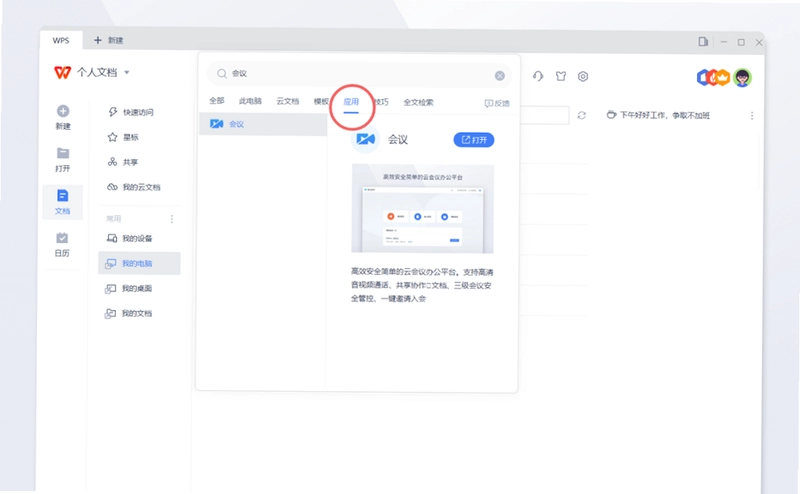
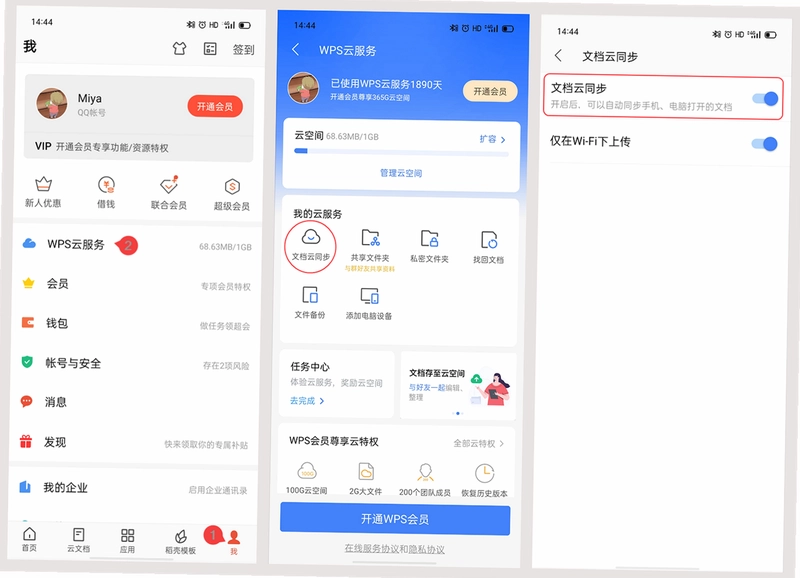
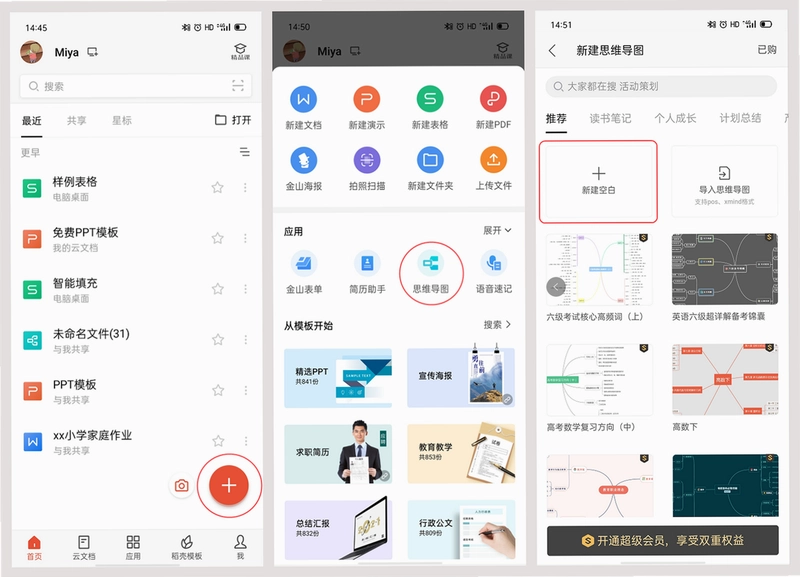
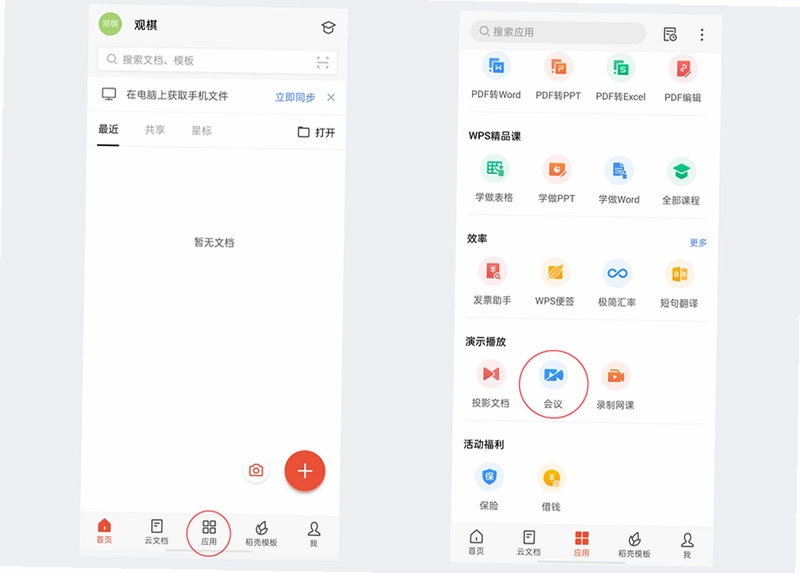
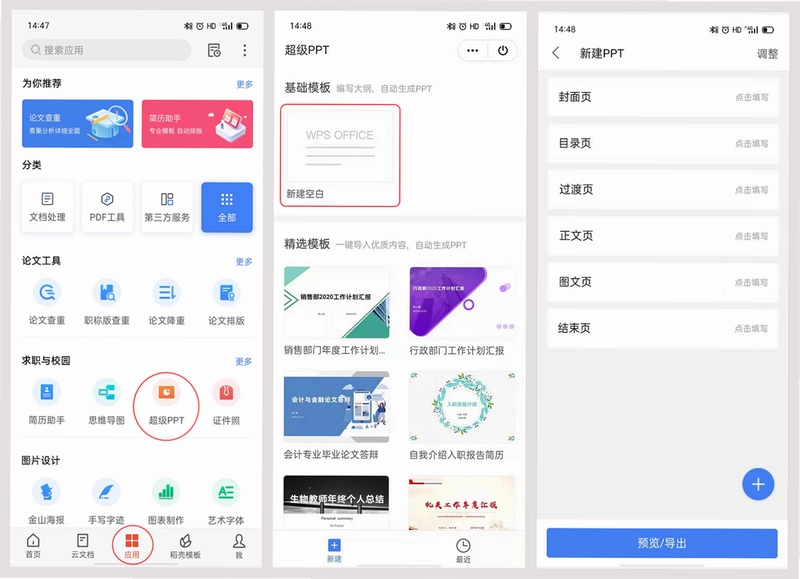
WPS会议是金山办公旗下专为移动办公场景打造的轻量级音视频协作工具,它完美融合了高清通话、屏幕共享与云端文档处理能力,让商务沟通不再受限于固定工位。无论是日常远程站会、项目进度汇报,还是跨地域团队协同,用户只需一键即可发起或加入会议,彻底告别繁琐的设备调试与网络配置难题。其核心优势在于与WPS Office生态的深度联动,支持在会议中直接调用云端文档进行批注与协作,实现了从“谈”到“办”的无缝切换,是安卓手机用户提升职场效率的得力助手。
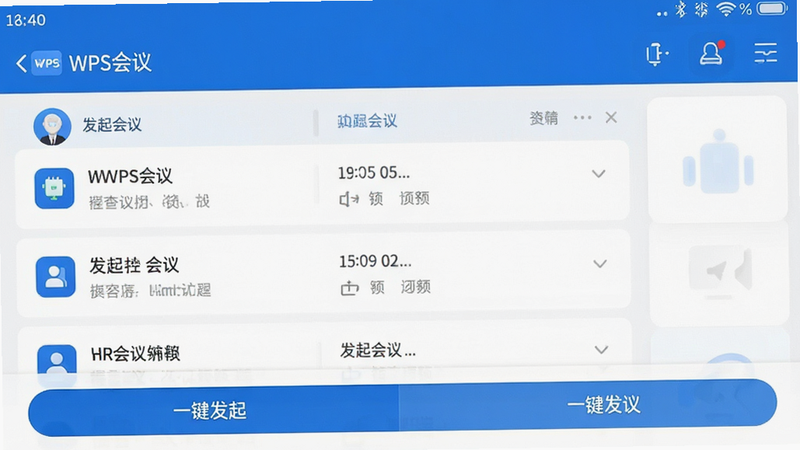
核心功能亮点
极速一键入会:
摒弃传统会议软件复杂的输入ID流程,WPS会议支持通过链接、二维码或通讯录直接拉起会议。用户无需记忆复杂的会议密码,点击即进,大幅降低了操作门槛,特别适合移动端碎片化时间的快速沟通需求,确保沟通零延迟。
高清稳定通话:
采用先进的自适应音频编码算法,即使在弱网环境下也能保持语音清晰连贯。视频画面支持自动调节码率,确保在4G/5G网络下依然流畅不卡顿,配合回声消除与降噪技术,还原真实自然的沟通体验,让远程对话如同面对面交流。
文档协同批注:
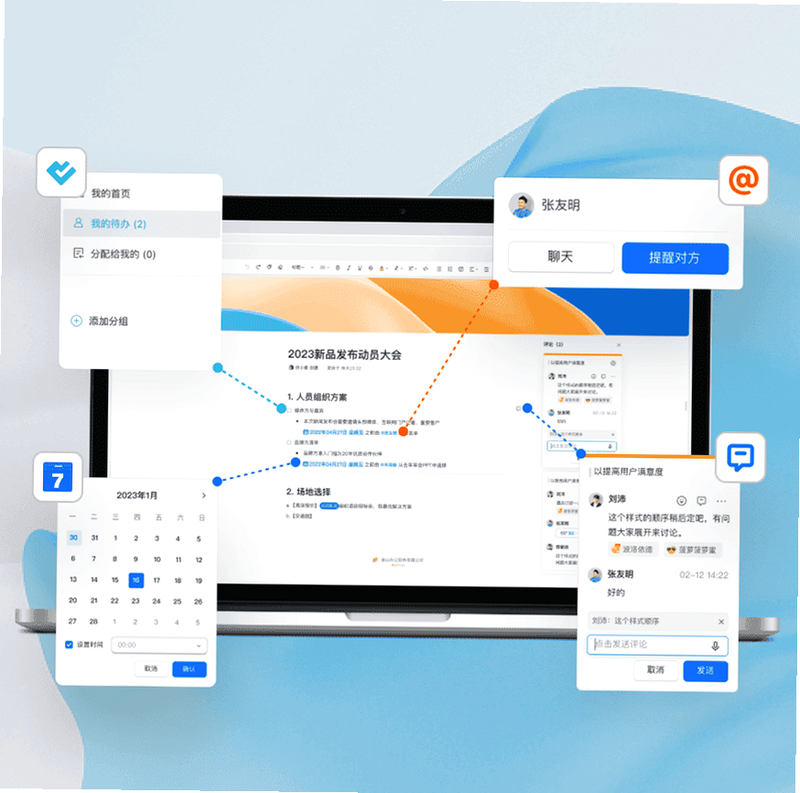
深度整合WPS文档能力,会议中可直接共享手机本地或云端文档,支持多人实时在线编辑与批注。参会者可对合同、方案进行即时修改与标记,会议结束后自动生成文档版本记录,实现“边开边改”,极大提升团队协作效率。
移动端操作详解
| 操作步骤 | 功能模块 | 操作要点 | 注意事项 |
|---|---|---|---|
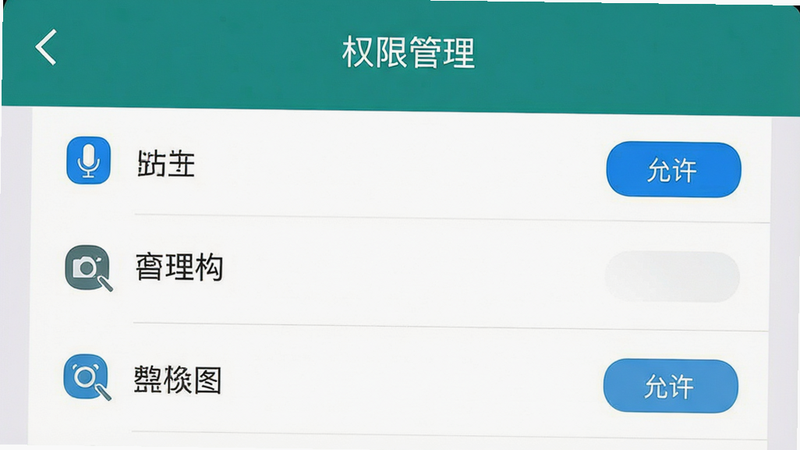
| 1. 启动应用 | 权限管理 | 允许麦克风、摄像头权限 | 拒绝权限将导致无法音视频 |
| 2. 发起会议 | 主界面 | 点击右下角悬浮球或顶部按钮 | 确保网络畅通 |
| 3. 共享屏幕 | 会议中 | 点击“共享”图标选择应用 | 部分应用需开启录屏权限 |
| 4. 结束会议 | 退出机制 | 点击红色挂断按钮 | 自动保存会议记录 |
新手避坑指南与实用技巧
【高危警告】请务必检查手机系统权限,若未授予WPS会议麦克风与摄像头权限,将导致全程黑屏或无声,这是新手最常遇到的故障源头。
【优化技巧】建议在Wi-Fi环境下使用,若必须在移动数据下运行,请在设置中关闭“高清视频”选项,切换至“流畅模式”,可显著降低卡顿概率。
【基础提示】安卓不同品牌(如小米、华为、OPPO)后台管理机制不同,建议在手机设置中将WPS会议设为“自启动”并锁定后台进程,防止会议中途被系统杀后台导致掉线。
针对安卓用户常见的“闪退”问题,通常由存储空间不足引起,请确保手机剩余空间大于2GB。若出现“无法加入会议”报错,请优先检查网络DNS设置,或尝试重启路由器。对于屏幕共享功能,部分安卓版本需额外开启“悬浮窗”权限,否则无法在会议中调取其他应用画面。此外,长时间会议建议连接电源,并关闭手机通知栏横幅,避免来电或消息弹窗干扰会议进程。若遇到音频不同步现象,请检查是否开启了蓝牙音频设备,建议切换回手机扬声器以获得最佳音质。
用户高频问答
WPS会议怎么修改昵称?
进入WPS会议主界面,点击左上角个人头像,进入“个人资料”页面,点击当前昵称右侧的编辑图标即可修改。修改后的昵称将实时同步至所有新建会议中,但已开始的会议可能需要重新进入才会生效。若发现修改未生效,请尝试退出账号后重新登录,或清除应用缓存数据。
WPS会议记录功能怎么开启?
WPS会议的云录制功能通常由会议主持人开启。普通参会者若想保存会议内容,可在会议结束后查看“会议详情”,若主持人开启了云端存储,则会显示“查看录制”按钮。若未显示,说明主持人未开启此功能,建议会前与主持人确认。此外,用户也可在会议中点击“更多”选项,选择“申请录制”(需主持人批准),以保存重要的会议片段。

WPS会议手机版下载安全吗?
WPS会议是金山办公官方出品的正版应用,通过各大应用商店(如华为应用市场、小米应用商店、App Store)下载均可获得安全保障。本页面提供的安装包均经过多重病毒扫描与代码审计,确保无捆绑插件与恶意代码。建议用户尽量通过官方渠道或正规下载站获取最新版本,避免安装来源不明的APK文件,以保护个人隐私与设备安全。