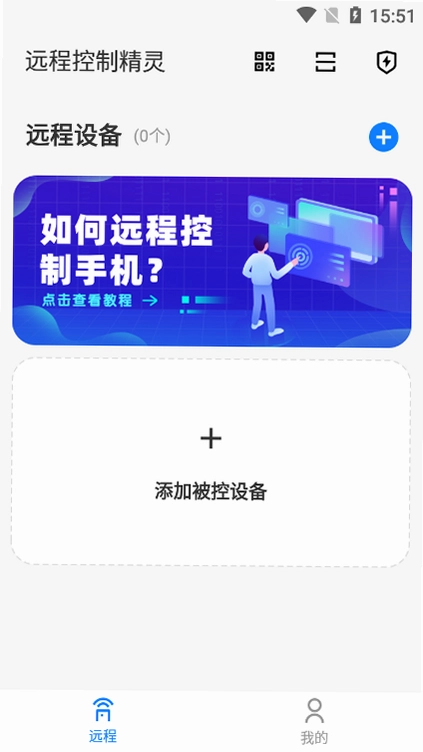

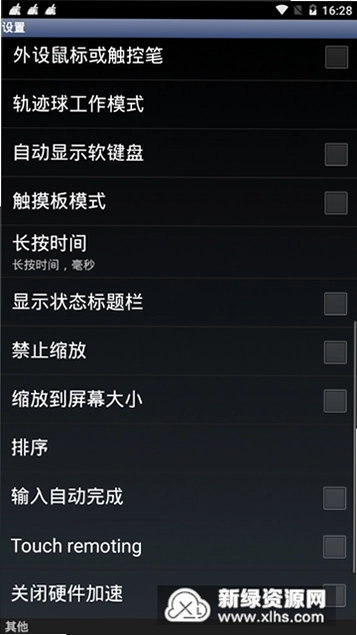
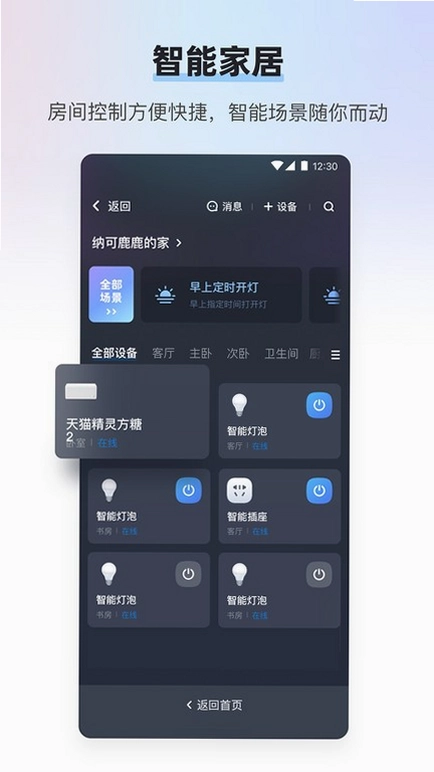
在数字化办公与生活日益普及的今天,如何随时随地掌控另一台设备成为了许多用户的痛点。远程管理精灵应运而生,这款专为安卓平台打造的轻量级工具,旨在打破物理距离的限制,为用户提供稳定、安全的远程控制体验。它不仅仅是一个简单的屏幕镜像工具,更是一套完整的远程运维解决方案。无论是需要临时借用他人电脑处理紧急文档,还是协助家人解决手机操作难题,亦或是进行跨地域的设备巡检,这款应用都能通过简洁直观的界面,让用户在几秒钟内建立连接。其底层架构经过深度优化,即使在网络波动较大的环境下,也能保持画面的流畅传输与指令的即时响应,真正实现了“指尖操控,近在眼前”的高效交互体验。
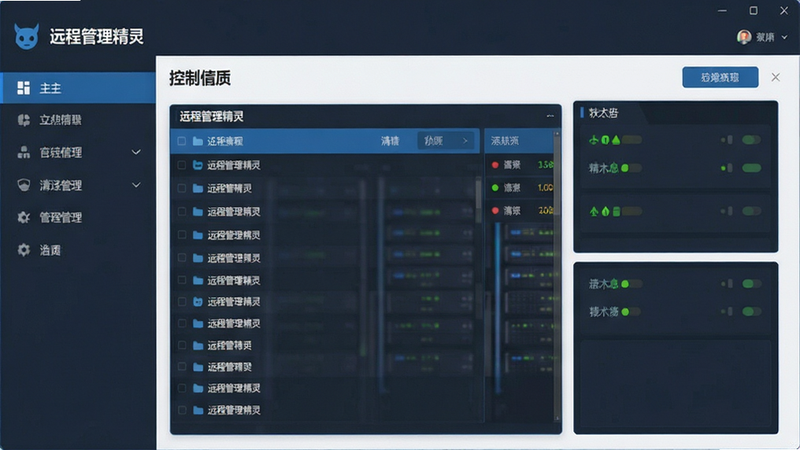
核心特色
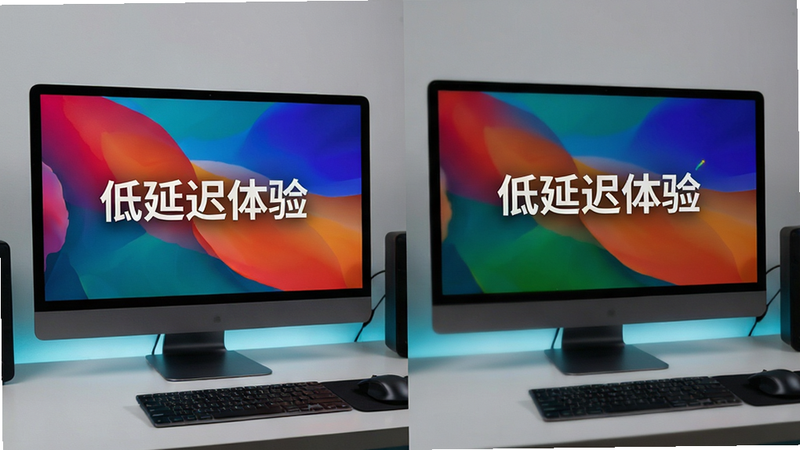
低延迟高清画质:
采用先进的视频编码压缩算法,远程管理精灵能够在保障画面清晰度的同时,大幅降低带宽占用。在4G或Wi-Fi环境下,用户均可享受到近乎实时的画面同步,无论是查看表格细节还是进行图形操作,都能做到丝滑流畅,彻底告别传统远程工具常见的卡顿与马赛克现象,让远程操作如同本地使用般自然。
多重安全加密机制:
安全是远程连接的生命线。该应用内置银行级AES-256位加密通道,所有传输数据均经过双重加密处理,有效防止中间人攻击与数据窃听。同时支持指纹识别与动态验证码双重认证,确保只有授权用户才能发起或接受连接请求,从根源上杜绝非法访问,为用户的数字资产保驾护航。
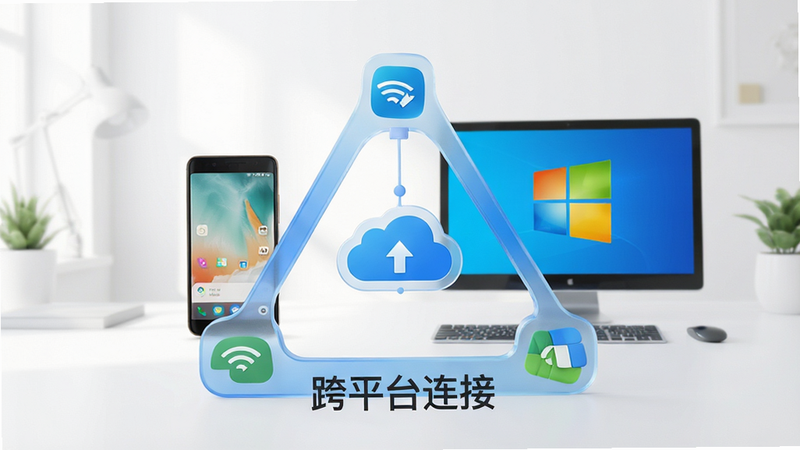
跨平台无缝兼容:
远程管理精灵不仅支持安卓设备之间的互联,还完美适配Windows、Mac等主流操作系统。无论被控端是老旧的办公电脑还是最新的旗舰手机,控制端均可通过Web端或客户端轻松接入。这种跨平台的兼容性设计,极大地拓宽了使用场景,让用户无需担心设备生态差异,随时构建自己的远程工作空间。
功能操作详解
| 操作模块 | 功能描述 | 适用场景 | 操作难度 |
|---|---|---|---|
| 快速连接 | 扫码或输入ID一键建立会话 | 日常协助、临时借用 | 极低 |
| 文件传输 | 支持双向拖拽文件,断点续传 | 资料交换、软件安装 | 低 |
| 剪贴板同步 | 实时同步复制粘贴内容 | 文字编辑、代码调试 | 低 |
| 后台静默 | 最小化运行,不干扰前台应用 | 远程监控、自动任务 | 中 |
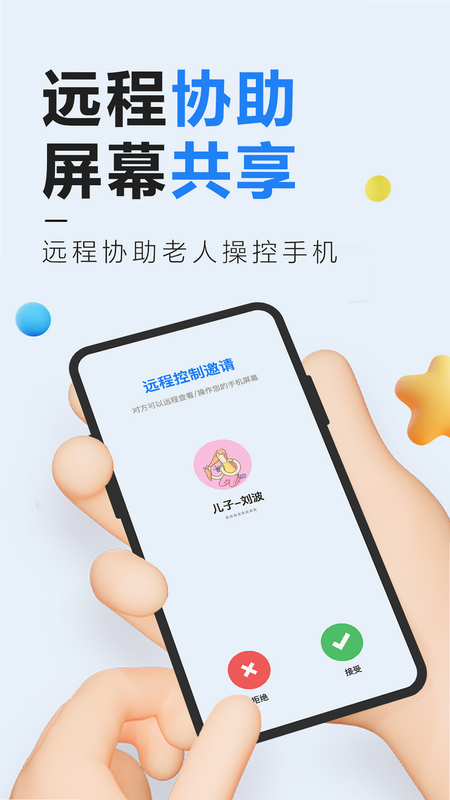
移动端使用攻略
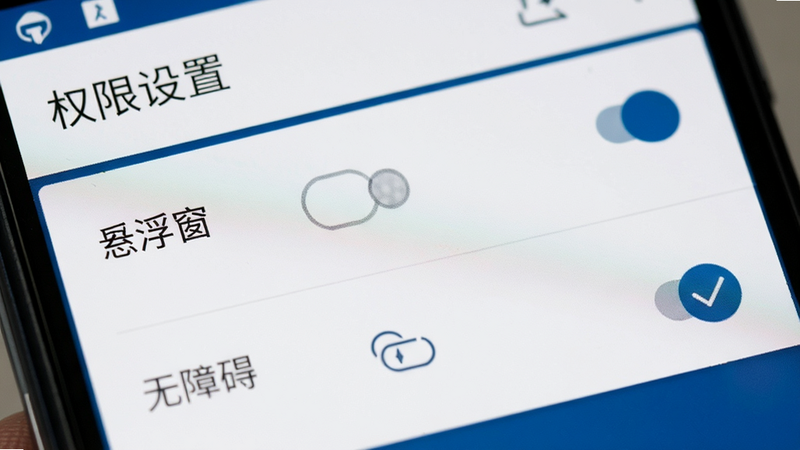
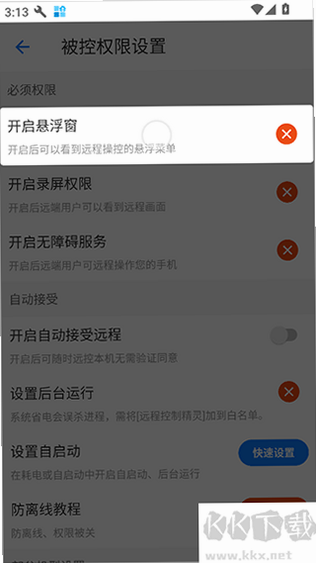
1. 首次安装后,请务必进入设置开启“通知权限”与“悬浮窗权限”,否则远程画面将无法弹出,导致连接失败。
2. 在连接前,建议检查被控设备的电池健康状态,若电量低于20%,请连接充电器或使用USB供电,防止因低电量保护机制导致强制断开。
3. 若遇到画面延迟较高,可在设置中切换“画质优先”为“速度优先”模式,此模式会降低分辨率但显著提升帧率,适合弱网环境使用。
4. 长期使用后若出现闪退,请尝试清除应用缓存,缓存堆积是安卓应用不稳定的常见原因,清理后可恢复流畅。
5. 对于安卓10及以上版本,需额外授予“无障碍服务”权限,这是实现屏幕触摸模拟的核心权限,缺失将导致无法操作被控端。
6. 建议在稳定的Wi-Fi环境下进行大文件传输,移动数据流量可能产生额外费用且速度不稳定。
7. 若被控端重启后无法连接,请确认“自启动”与“后台常驻”权限已开启,部分手机厂商的管家工具会默认拦截此类应用,需手动加白名单。
8. 定期检查版本更新,新版本通常包含安全补丁与协议优化,能提升连接稳定性。
用户问答专区
远程管理精灵安全吗?
安全性是该软件设计的核心考量。远程管理精灵采用了端到端加密技术,确保数据在传输过程中不被第三方截取。同时,每次连接都需要双方确认,且支持设置访问密码与白名单机制。只要用户妥善保管连接ID并开启双重验证,就能有效防止未授权访问,保障设备安全。
远程管理精灵怎么用?
使用方法非常简便。首先在被控设备上安装并登录账号,获取专属连接ID。然后在控制端打开应用,输入该ID并点击连接。被控端确认后,即可在控制端查看被控画面并进行操作。整个过程无需复杂配置,适合大多数用户快速上手。
远程控制精灵被控手机重启无法连接怎么办?
这通常是因为手机系统清理了后台进程或限制了自启动。建议进入手机设置,找到“应用管理”,将远程管理精灵加入自启动白名单,并关闭“电池优化”限制。此外,确保授予了“后台弹出界面”权限,以便在重启后能够正常显示远程连接窗口。