


在现代快节奏的职场环境中,沟通效率与专业形象往往决定了一个人的职业竞争力。职场商务技巧小帮手是一款专为安卓用户打造的移动商务辅助工具,它摒弃了传统办公软件的臃肿与复杂,聚焦于“即时实用”与“场景化解决”。无论是面对难搞的客户、需要精心措辞的邮件,还是应对突发的会议提问,这款应用都能提供基于大数据的标准化话术与策略建议。它不仅仅是一个工具,更是一位随叫随到的虚拟商务顾问,帮助你在碎片化时间里快速提升商务处理能力,让每一次职场互动都更加从容自信。
核心特色
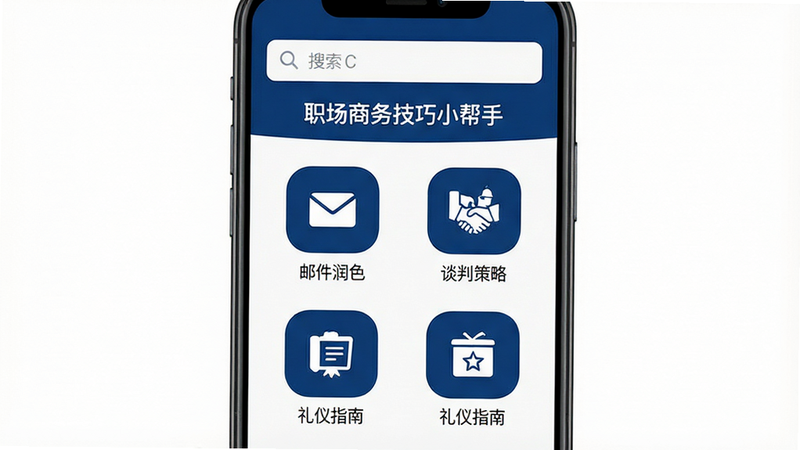
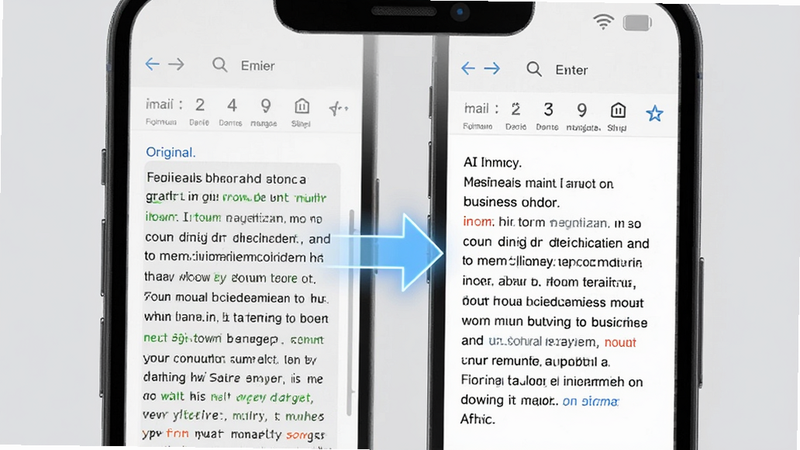
智能邮件润色与措辞优化:
针对日常工作中高频出现的邮件沟通痛点,系统内置了上千种商务场景模板。用户只需输入核心诉求,AI即可自动调整为得体、专业且符合商务礼仪的语调。无论是向领导汇报进度,还是向客户发送催款通知,都能一键规避情绪化表达,确保信息传递的准确性与礼貌性,极大降低因措辞不当引发的职场误会。
实时商务礼仪与规范查询:
面对不同的商务场合,礼仪规范往往容易让人手足无措。应用内整理了涵盖着装、座次、握手、用餐等全方位的国际通用商务礼仪标准。通过关键词搜索,用户可以快速获取针对特定场景的行为准则,避免因文化差异或知识盲区造成的失礼行为,帮助用户在跨部门协作或跨国交流中展现专业素养。
高效会议记录与要点提取:
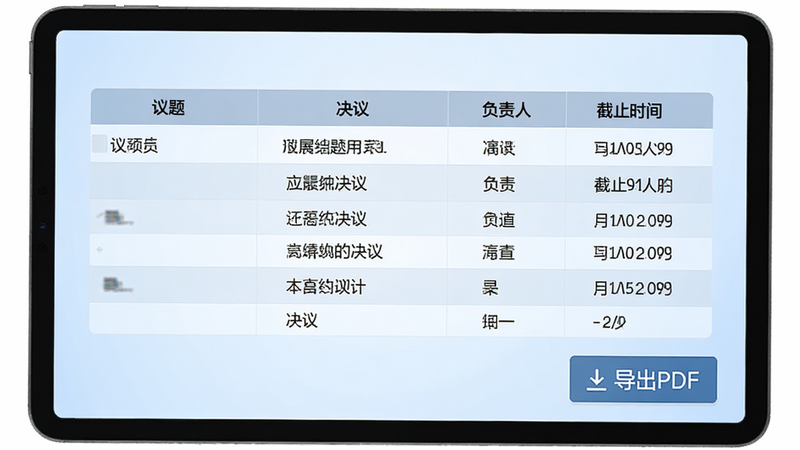
支持快速记录会议中的关键决策、待办事项及责任人。应用利用智能算法自动识别并高亮显示重点信息,如截止日期、预算金额等关键数据。会后,这些零散的信息会被自动整理成结构清晰的会议纪要草案,支持导出为PDF或Word格式,方便后续分享与存档,大幅提升团队协作效率。
人脉关系智能管理:
不同于普通的通讯录,该模块专注于商务人脉的深度管理。用户可以为客户或合作伙伴添加备注、交互历史及兴趣标签。系统会根据互动频率智能推荐维护时机,提醒用户在对方生日、项目节点或节假日发送适当的问候,帮助维护长期稳定的商业合作关系,让每一次联系都更有温度和价值。
功能亮点与操作说明
| 功能模块 | 核心作用 | 适用场景 | 操作难度 |
|---|---|---|---|
| 邮件助手 | 语气调整、格式美化 | 对外沟通、内部汇报 | 低 |
| 礼仪百科 | 行为指导、禁忌提示 | 正式宴会、初次见面 | 低 |
| 会议管家 | 要点提取、纪要生成 | 项目讨论、头脑风暴 | 中 |
| 人脉地图 | 关系维护、跟进提醒 | 客户维护、合作伙伴 | 中 |

移动端使用攻略
注意:首次安装时请务必授予"存储"权限,否则可能导致文件导出失败或数据丢失。技巧:建议在Wi-Fi环境下预加载常用话术模板,离线状态下也能快速调用,确保在无网络会议室中也能从容应对。
提示:安卓12及以上系统需手动开启"允许安装未知来源应用",若未开启将无法完成APK安装。
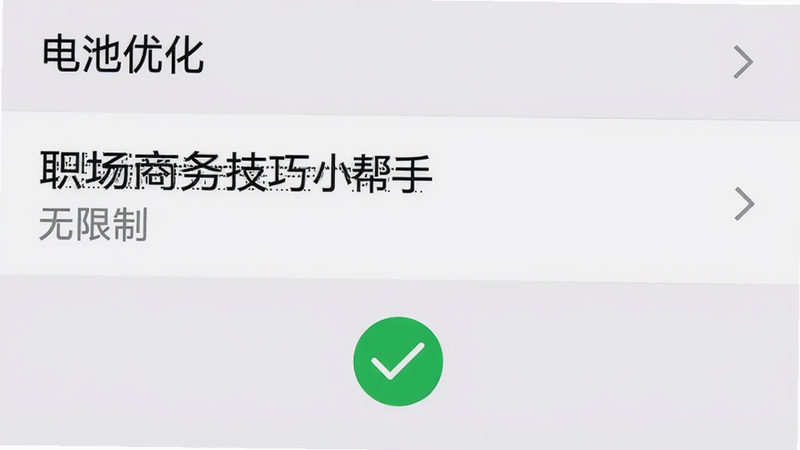
在移动端使用中,用户需特别注意电池优化策略。部分安卓品牌(如华为、小米)的后台查杀机制较为激进,可能导致职场商务技巧小帮手在后台被强制结束,从而错过日程提醒或消息推送。为了解决这一问题,用户应在电池设置中将该应用设为"无限制"或"白名单"应用,并锁定多任务后台界面。此外,针对部分老旧机型出现的界面渲染卡顿现象,建议在设置中将"高清显示"关闭,以牺牲少量画质换取更流畅的操作体验。若遇到应用启动黑屏或闪退,通常是因为缓存数据损坏,此时应清除应用缓存并重启设备。对于文件导出功能,请确保存储空间剩余200MB以上,避免因空间不足导致导出中断。在涉及敏感商务信息的处理上,切勿在公共Wi-Fi下进行数据传输,建议开启应用内置的隐私模式,防止敏感信息被第三方截获。定期更新应用至最新版本,不仅能获得新的功能特性,还能修复已知的安全漏洞,保障数据安全。
用户问答专区
职场商务技巧小帮手 安全吗
安全性是许多用户在下载第三方商务工具时的首要顾虑。职场商务技巧小帮手在开发初期就严格遵循了数据最小化原则,所有处理邮件润色和会议记录的数据均在本地设备完成,不会上传至云端服务器。应用内置了端到端加密技术,确保存储在应用内的客户联系人和商务笔记不被恶意软件窃取。此外,该应用通过了国内主流安全软件(如360、腾讯手机管家)的病毒扫描,未发现任何恶意代码或隐私泄露行为。用户可以在应用设置中随时查看并删除本地缓存数据,实现真正的数据自主掌控。
职场商务技巧小帮手 靠谱吗
从功能实用性和用户反馈来看,该应用表现相当靠谱。其内置的商务话术库并非简单的网络拼凑,而是由资深商务顾问团队结合大量真实职场案例编写而成,具有极高的参考价值和实用性。许多用户反馈,使用其邮件润色功能后,回复率和客户满意度均有明显提升。在礼仪指南方面,内容涵盖了中西方多种文化背景下的商务规范,避免了单一文化视角的局限性。虽然它不能替代人工判断,但在提供标准化建议和提升基础商务能力方面,确实是一款值得依赖的辅助工具。
职场商务技巧小帮手 怎么卸载
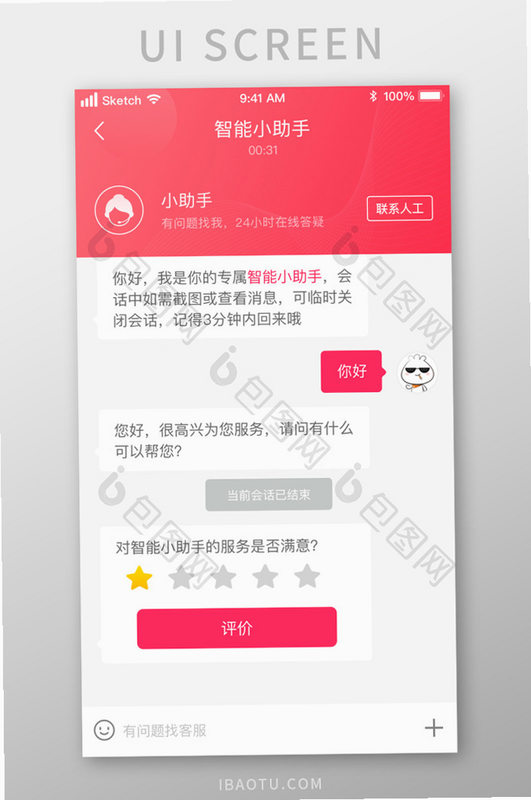
如果用户不再需要使用该应用,卸载过程非常简便。首先在安卓手机的"设置"中找到"应用管理"或"应用列表",搜索"职场商务技巧小帮手"并点击进入。在应用信息页面,点击底部的"卸载"按钮,确认操作即可移除应用主体。需要注意的是,卸载应用并不会自动删除其存储在公共目录下的导出文件(如PDF会议纪要)。建议用户在卸载前,手动进入"文件管理",搜索应用名称相关的文件夹,确认是否保留重要数据,删除确认无误后再执行卸载,以防止重要商务资料丢失。