
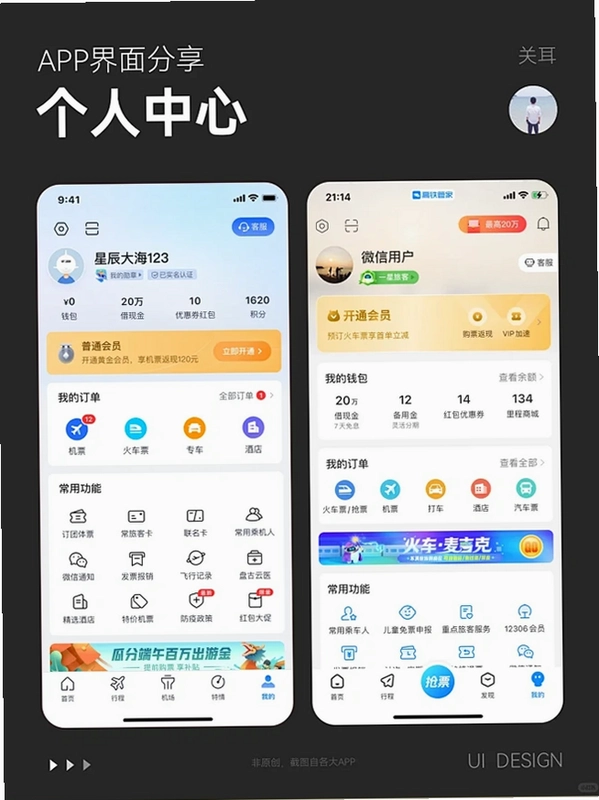
在快节奏的现代职场中,如何高效管理繁杂的日程与沟通信息是每个商务人士面临的挑战。随身秘书正是为此而生,它不仅仅是一款简单的提醒工具,更是一位懂你习惯的智能办公伙伴。通过深度整合日程管理、任务追踪与通讯记录功能,它能帮助你从琐碎的事务中解脱出来,专注于核心工作。无论是即将到来的会议提醒,还是未回复的重要邮件,它都能精准捕捉并温和提示。对于追求极致效率的你来说,这款应用无疑是提升个人生产力的得力助手,让每一次行动都有的放矢,不再遗漏任何关键细节。

核心特色
智能日程同步:
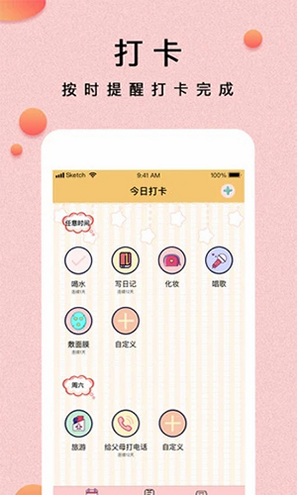
应用能够自动识别并同步来自多个渠道的日程信息,确保你的时间轴清晰无误。无论是日历邀请、邮件中的会议时间,还是手动添加的待办事项,系统都会智能整合,避免冲突。当时间临近时,它会通过震动或声音提醒,让你从容应对每一个时间节点,彻底告别因遗忘而造成的尴尬。
高效任务追踪:
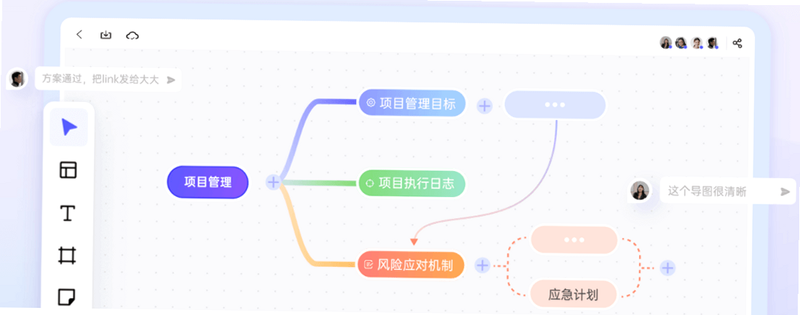
复杂的任务往往需要拆解和执行跟踪。随身秘书允许你将大目标拆分为多个小步骤,并设置截止时间。每完成一项,系统会自动更新进度条,给予正向反馈。这种可视化的进度展示,不仅让你随时掌握工作进展,更能激发你的成就感,让长期项目变得可控且有趣。

多端数据备份:
担心手机丢失导致数据丢失?应用提供云端备份功能,你的所有日程、任务和笔记都会实时同步到安全服务器。换机时,只需登录账号,即可一键恢复所有数据,确保工作连续性不受影响。这种无缝衔接的体验,让你在任何设备上都能轻松访问最新的工作状态。
深度操作解析
| 功能模块 | 核心作用 | 操作技巧 | 适用场景 |
|---|---|---|---|
| 快速录入 | 通过语音或文字快速创建任务 | 长按主界面加号按钮 | 会议间隙、通勤路上 |
| 智能提醒 | 根据位置或时间自动触发提醒 | 在任务详情中开启LBS定位 | 出差、拜访客户 |
| 数据导出 | 将日程导出为PDF或Excel | 设置-高级功能-导出 | 周报汇总、汇报材料 |
| 协作共享 | 与团队成员共享日历 | 创建群组并添加成员 | 项目团队、家庭事务 |
新手避坑指南
注意:首次安装后请务必授予通知权限,否则将无法收到关键提醒,导致错过重要日程。基础提示:建议在Wi-Fi环境下进行数据同步,以节省流量并提高同步速度。
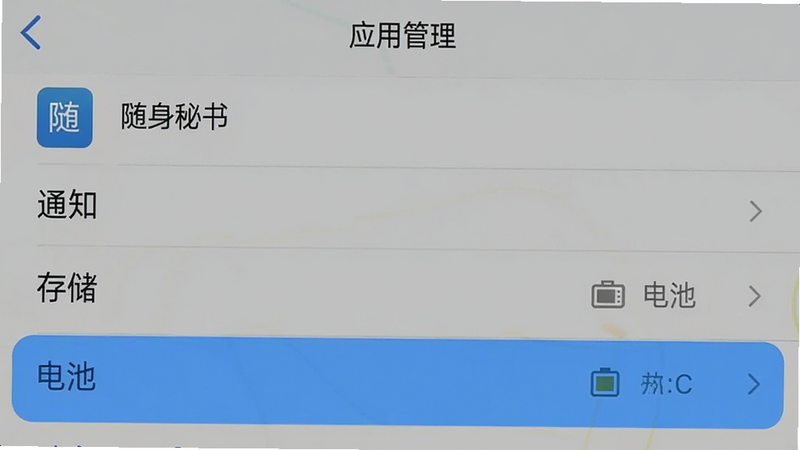
优化技巧:如果你发现应用后台被系统清理导致提醒失效,请将“随身秘书”加入电池优化白名单,并锁定后台运行,确保24小时不间断服务。
在安卓手机上安装时,如果遇到权限请求,建议逐一检查。例如,位置权限仅用于基于位置的提醒,如果不需要此功能,可以拒绝授权以保护隐私。对于存储权限,仅用于导出文件,日常使用无需频繁访问。
若在使用过程中出现卡顿,可能是缓存积累所致。进入应用内设置,清除缓存通常能解决大部分性能问题。此外,保持应用更新到最新版本,不仅能获得新功能,还能修复已知的兼容性问题,确保在不同安卓版本上的稳定运行。
用户问答专区
随身记app官方入口在哪里?
许多用户习惯搜索“随身记”来寻找这款应用,其实它的正式名称是“随身秘书”。你可以通过各大应用商店搜索“随身秘书”即可找到官方正版。下载后,首次启动会引导你完成账号注册和数据同步设置,整个过程简单快捷,无需复杂配置即可开始使用。
随身秘书安全吗?数据会被泄露吗?
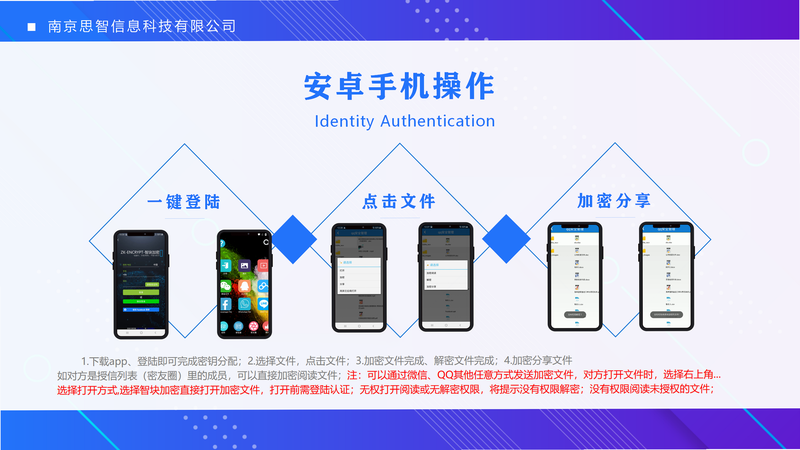
安全是用户最关心的问题之一。随身秘书采用银行级加密技术,所有数据在传输和存储过程中均经过严格加密。你的日程、任务和笔记仅存储在你的云端账户中,未经你的授权,任何第三方(包括开发者)都无法访问。此外,应用支持指纹或面容ID登录,进一步保障了账户安全,让你放心使用。
如何卸载随身秘书并彻底清除数据?
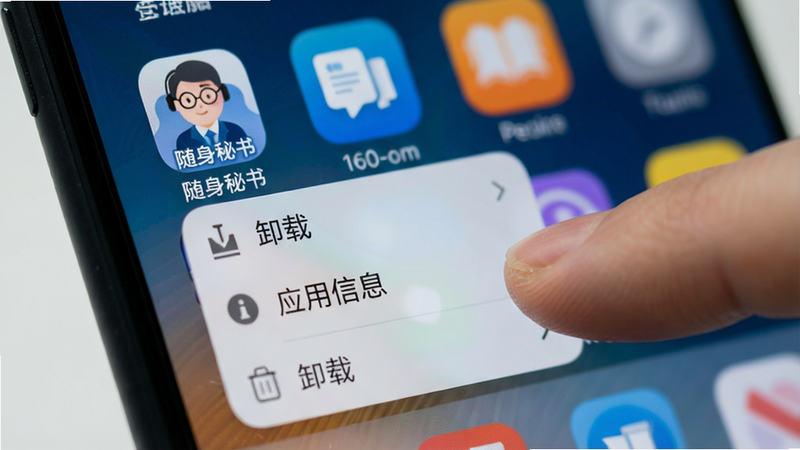
如果你决定不再使用,首先建议在应用内退出登录,并选择“清除云端数据”选项(如有),以防数据残留。然后长按桌面图标,选择“卸载应用”。这将删除本地应用文件和缓存,但云端数据会保留一段时间,若需彻底删除,请登录官网账户中心进行注销操作,确保个人信息被完全移除。