在数字化办公与生活中,纸质证件的携带与管理日益不便。电子证件存档 v1.0.1 安卓版专为解决这一痛点而生,它不仅仅是一个简单的图片相册,更是一款集证件拍摄、智能裁剪、高清压缩与云端同步于一体的专业管理工具。无论是身份证、驾驶证、护照,还是各类职业资格证书,用户都能通过它实现“一机在手,证件无忧”。本软件界面极简,操作逻辑清晰,旨在为用户提供安全、便捷、高效的证件数字化解决方案,让每一次出示证件都变得从容不迫。

核心特色
智能证件识别与自动裁剪
告别繁琐的手动裁剪。软件内置高精度OCR识别引擎,能够自动识别身份证、银行卡、名片等常见证件的边框。用户只需对准证件拍摄,系统即可自动去除背景杂色,智能矫正透视变形,并一键生成标准尺寸的证件照或证件存档。这一功能极大提升了录入效率,确保存档图片的规范性与美观度,满足银行开户、入职办理等场景对图片质量的高要求。

多重加密安全防护
证件信息涉及个人隐私与安全,电子证件存档采用银行级AES-256加密算法对本地存储及云端传输数据进行全程加密。支持设置独立的生物识别锁(指纹/面部)或数字密码,防止他人未经授权访问。此外,软件具备“阅后即焚”功能,支持设置特定时间后自动删除敏感证件图片,全方位守护用户信息安全,让用户在共享证件时更加安心。
多格式导出与快速分享
满足不同场景的需求,软件支持将存档的证件一键导出为JPG、PNG、PDF等多种格式。PDF模式特别适用于正式文件提交,保持排版整洁;JPG/PNG模式则方便即时通讯软件快速传输。支持生成带水印的分享链接,有效防止证件被恶意盗用或篡改,同时支持批量导出功能,一次性整理所有所需证件,大幅提升工作效率。
云端同步与多端备份
担心手机丢失或数据损坏?电子证件存档提供稳定的云端同步服务。用户只需登录账号,即可在手机、平板等多设备间实时同步证件数据。支持手动与自动两种备份模式,确保在任何情况下都能快速恢复重要证件信息。即使更换新手机,也能在几分钟内重建完整的证件库,真正实现数据的无缝衔接与持久保存。

操作说明与系统适配
针对安卓不同版本系统的适配情况,电子证件存档进行了深度优化。以下是常见系统版本与功能支持的详细对照表,帮助用户了解自身设备是否完美支持所有高级功能:
| 安卓版本 | 权限要求 | 核心功能支持 | 备注说明 |
|---|---|---|---|
| Android 12+ | 存储、相机、网络 | 全部功能 | 推荐版本,体验最佳 |
| Android 10-11 | 存储、相机、网络 | 全部功能 | 主流版本,运行稳定 |
| Android 8-9 | 存储、相机、网络 | 基础功能 | 部分高级识别可能略慢 |
| Android 7及以下 | 存储、相机 | 仅支持查看 | 建议升级系统以启用全部功能 |

移动端使用攻略
许多新手用户初次使用电子证件存档时,常因权限设置不当或拍摄技巧不熟练导致体验不佳。以下为大家整理了一份详细的移动端使用攻略,助你快速上手,避开常见坑点。
【高危避坑】请务必授予相机与存储权限,否则无法拍摄及保存证件。若未授权,软件将无法启动核心功能,导致闪退或黑屏。请在系统设置-应用管理-电子证件存档中,手动开启“存储”与“相机”权限。
【优化技巧】建议在光线充足的室内或室外自然光环境下拍摄证件,避免强反光与阴影。拍摄时保持手机与证件平行,距离适中,可显著降低识别错误率,提升存档成功率。
【基础提示】首次使用请注册账号并开启云同步,以防手机丢失后数据无法找回。定期清理软件缓存,可保持运行流畅,防止因存储空间不足导致的写入失败问题。
如果在使用过程中遇到“无法读取证件信息”的报错,通常是由于光线过暗或证件磨损严重所致。此时可尝试更换背景色,或使用手机闪光灯辅助照明。若问题依旧,建议检查网络状态,确保云端同步功能正常运作。此外,部分老旧机型可能存在兼容性问题,若出现卡顿现象,建议在后台锁定该应用,防止系统自动清理进程,确保操作过程的连贯性与稳定性。通过遵循上述指南,你将能够充分利用电子证件存档的高效功能,轻松管理个人重要证件。

用户问答专区
电子证件存档怎么弄?
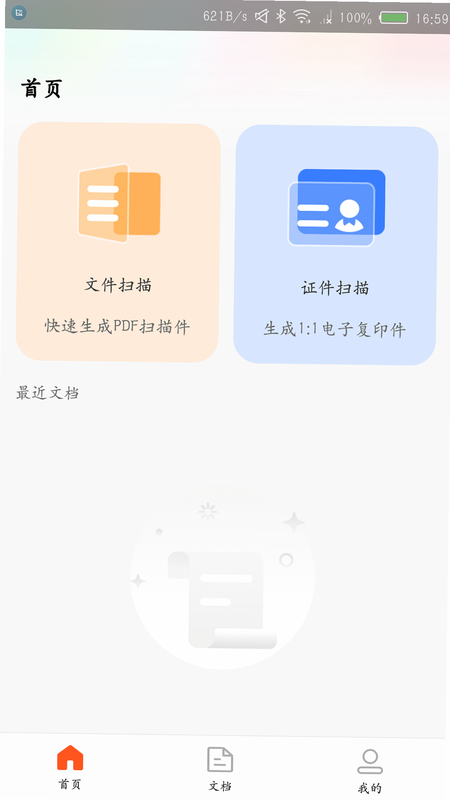
操作非常简单。首先打开电子证件存档APP,点击首页底部的“+”号或“快速扫描”按钮。接着,将你的身份证、驾驶证等证件放置在平整的桌面上,调整手机角度使其正对证件。软件会自动识别证件边框,你只需点击屏幕上的确认按钮,系统便会自动裁剪并优化图片。最后,选择你要保存的分类(如“身份证”或“驾照”),点击“保存”即可。整个过程无需手动裁剪,一键完成,非常适合忙碌的上班族使用。
电子证件怎么保存到相册?
在电子证件存档中,你可以轻松将处理好的证件图片导出到手机相册。进入你的证件详情页,点击右上角的“分享”或“导出”图标。在弹出的菜单中,选择“保存到相册”或“导出为图片”。软件会询问你是否允许保存到存储设备,点击“允许”后,图片即可出现在你的手机相册中。请注意,导出的图片可能包含水印,如需无水印版本,需在软件内查看或联系官方客服获取权限。这一功能非常适合需要频繁发送证件给他人或打印使用的用户。
电子档案存档6个步骤是什么?
虽然软件自动化程度很高,但为了更规范地管理,建议遵循以下6个标准步骤:1. 开启相机与存储权限;2. 选择对应证件类型(如身份证);3. 拍摄或从相册导入高清照片;4. 自动识别并确认边框范围;5. 添加备注信息(如证件有效期、发证机关);6. 同步至云端并设置访问密码。遵循这6个步骤,可以确保你的电子档案完整、安全且易于查找。特别是第5步的备注功能,能帮助你快速定位特定证件,避免在紧急时刻手忙脚乱。