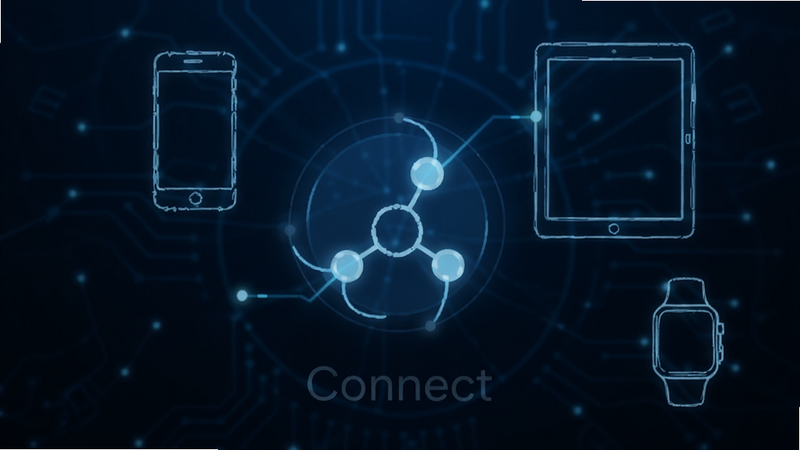
Connect 是一款专注于设备互联与数据同步的安卓实用工具,旨在帮助用户无缝连接各类智能硬件与移动终端。它摒弃了传统应用繁琐的配置流程,通过极简的交互界面,让用户在几秒内完成设备配对。无论是家庭智能设备的统一管理,还是个人工作场景下的多端协同,Connect 都能提供稳定、高效的连接体验,彻底解决连接不稳定、延迟高的痛点,成为你数字生活中不可或缺的基础设施。
核心特色
智能自动发现:
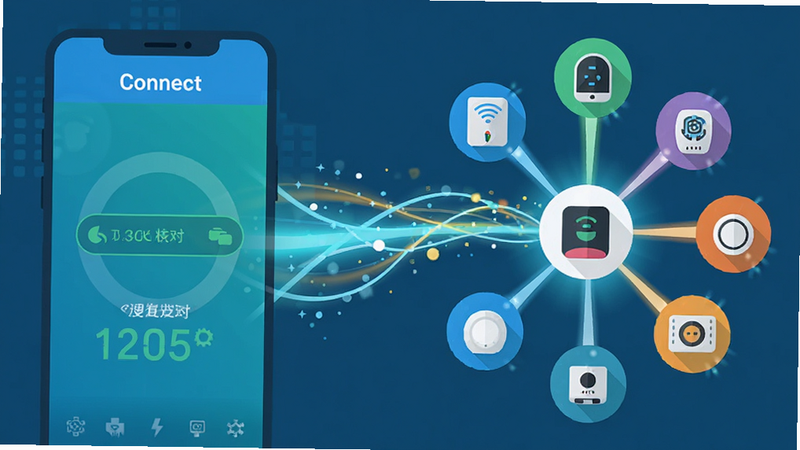
内置先进的蓝牙与Wi-Fi双模扫描引擎,能够自动识别同一局域网或近场范围内的兼容设备。无需手动输入IP地址或搜索SSID,系统会智能推荐最优连接通道,大幅缩短配对时间,特别适合对操作便捷性要求高的用户。
高保真数据同步:
采用加密传输协议,确保在连接过程中文件传输与数据同步的安全性。支持断点续传功能,即使在网络波动或意外中断后,也能从上次中断处继续传输,避免重复操作,保障大数据量传输的稳定与完整。

多设备统一管理:
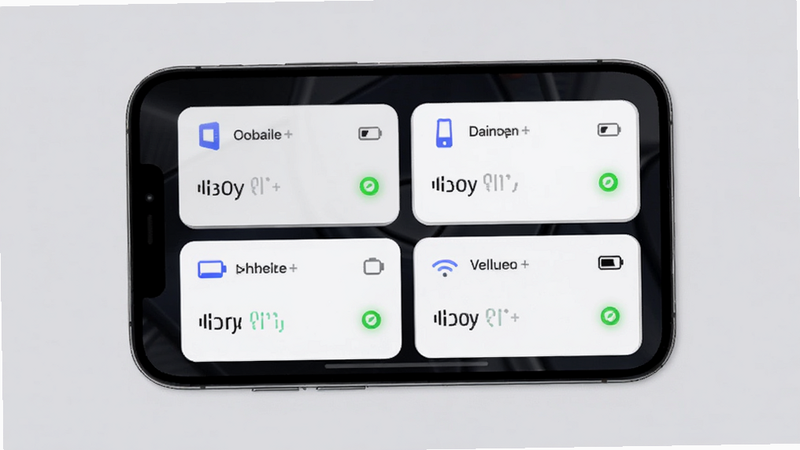
打破单一设备管理限制,允许用户在一个面板内同时监控和控制多台已连接设备。提供直观的电量显示、连接状态指示和基础功能快捷入口,让你无需在多个应用间切换,实现一站式设备管控体验。
功能详解与操作指南
| 功能模块 | 主要作用 | 适用场景 | 操作难度 |
|---|---|---|---|
| 快速配对 | 一键连接新设备 | 初次安装设置 | 极低 |
| 状态监控 | 查看设备在线/离线 | 日常使用维护 | 低 |
| 传输管理 | 文件发送/接收 | 工作资料分享 | 中 |
| 高级设置 | 协议选择/权限配置 | 开发者/高级用户 | 高 |

移动端使用攻略
在安卓手机上使用 Connect 时,首先需确保系统版本在 Android 8.0 及以上,以获得最佳的蓝牙5.0支持。高危避坑:切勿在飞行模式下尝试连接蓝牙设备,这将导致搜索失败。建议开启「定位服务」,因为部分安卓机型在定位关闭时会限制蓝牙扫描权限,这是新手最容易忽略的环节。若遇到连接卡顿,可进入设置中的「开发者选项」,将「蓝牙音频编码」调整为高质量模式,或检查是否开启了「省电模式」,该模式可能会后台限制网络吞吐。优化技巧:在 Wi-Fi 环境下,优先选择 5G 频段进行传输,速度通常比 2.4G 频段快3-5倍。若发生闪退,请清除应用缓存并重启手机,必要时可检查是否与其他同类连接工具发生冲突,建议仅保留 Connect 作为主控应用。基础温馨提示:定期更新应用版本以获取最新的驱动兼容库,确保与新发布的智能设备正常握手。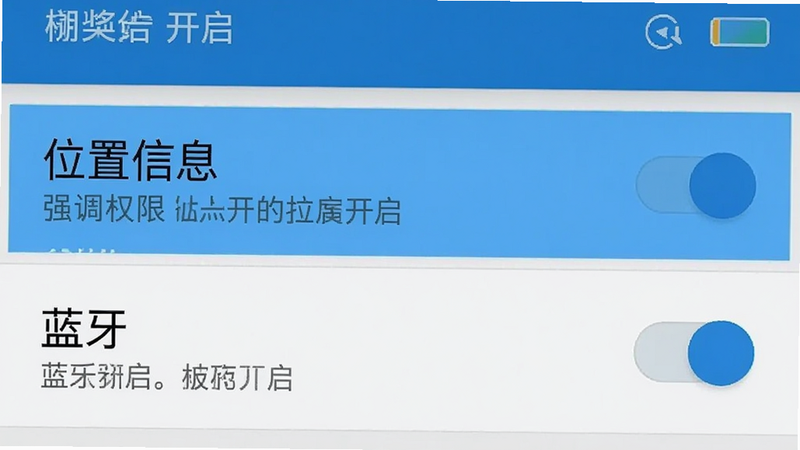
用户问答专区
Connect 中文翻译是什么?
Connect 直译为「连接」或「连通」。在软件语境下,它通常指代建立通信链路或设备互联的过程。该名称直观地反映了软件的核心功能,即帮助用户将分散的智能终端连接成一个协同工作的整体,实现数据共享与远程控制。在百度下拉词中,用户常搜索「connect中文翻译」,这体现了用户对英文软件本地化理解的潜在需求。
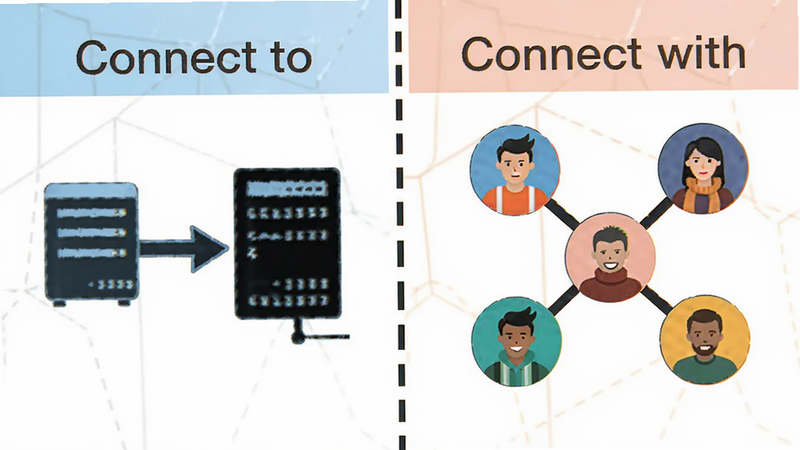
Connect to 和 connect with 有什么区别?
在技术文档或软件提示中,「connect to」通常指建立指向性连接,如「连接到服务器」或「连接到打印机」,强调目标对象;而「connect with」更侧重于双向交互或社交层面的关联,如「与好友连接」或「与云端同步」。在 Connect 应用的操作逻辑中,前者多用于设备配对,后者多用于账户关联或群组加入。理解这一细微差别,有助于用户更准确地理解软件内的功能引导语。