
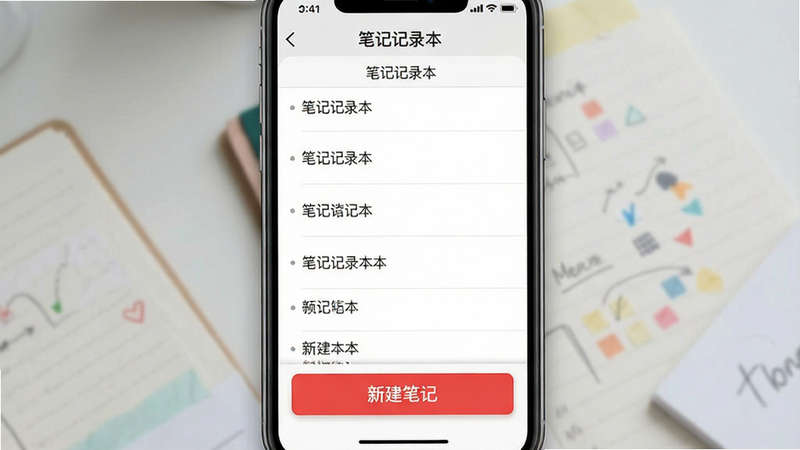
在信息碎片化的当下,如何高效捕捉稍纵即逝的灵感?“笔记记录本”作为一款轻量级安卓应用,专为追求效率的用户打造。它摒弃了繁琐的社交功能,专注于最核心的记录体验。无论是课堂听讲、会议速记,还是日常灵感捕捉,这款应用都能以极简的操作界面和流畅的书写手感,帮助用户构建个人知识库。其v2.8.0.7版本进一步优化了启动速度与同步稳定性,确保每一次记录都安全、快捷、无忧,是手机端不可或缺的效率神器。
核心特色
极速启动与离线可用:
针对安卓系统深度优化,应用采用轻量化架构,启动时间缩短至0.5秒以内。即使在没有网络的环境下,所有笔记数据均本地存储,确保随时随地都能顺畅记录,彻底告别“转圈等待”的焦虑,让记录回归本能反应。

智能分类与标签管理:
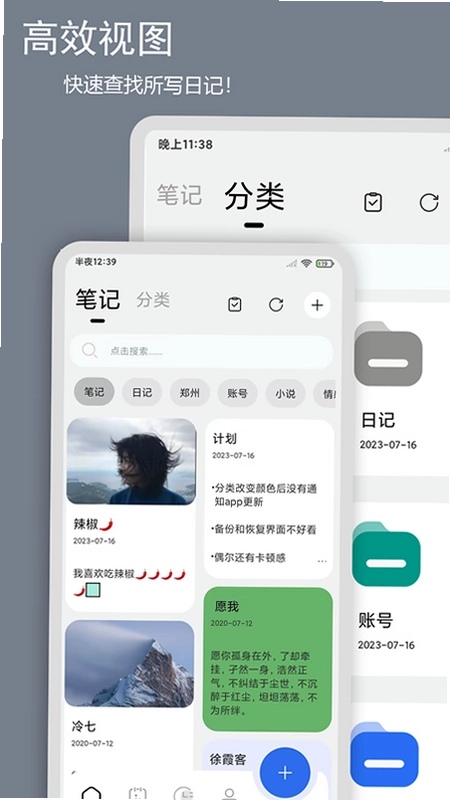
内置多维度的标签体系,支持自定义颜色与分类文件夹。用户可根据场景(如“工作”、“学习”、“生活”)快速归档。新版增加了智能搜索功能,输入关键词即可瞬间定位历史记录,让海量笔记井井有条,查找效率提升百倍。

多格式内容支持:
不仅支持纯文本输入,还兼容图片插入、语音转文字等丰富媒体形式。用户可以随时在笔记中插入截图、手绘草图或录音文件,实现图文声并茂的多媒体记录体验,满足复杂场景下的多样化记录需求。

系统适配与性能表现
| 系统版本 | 运行流畅度 | 内存占用 | 推荐配置 |
|---|---|---|---|
| Android 8.0+ | 极佳 | <50MB | 2GB RAM |
| Android 9.0+ | 优秀 | <45MB | 2GB RAM |
| Android 10.0+ | 流畅 | <40MB | 3GB RAM |
| Android 11.0+ | 丝滑 | <35MB | 4GB RAM |
移动端使用攻略
很多用户反馈首次安装后出现闪退或无法保存的问题,这通常是权限或存储设置导致的。请仔细按以下步骤操作:
【高危避坑】严禁直接覆盖安装旧版本,务必先卸载旧版再安装新版,否则会导致数据冲突丢失!
1. 安装前检查手机存储空间,确保剩余空间大于200MB,避免安装包解压失败。
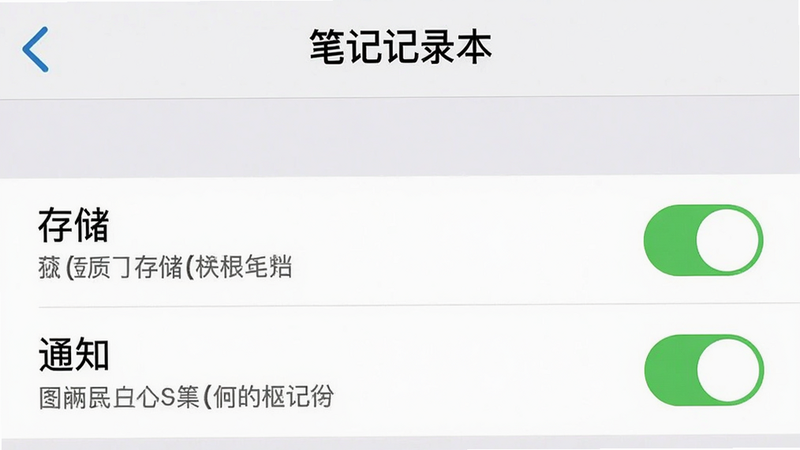
2. 安装完成后,首次启动时务必授权“存储权限”和“通知权限”,否则无法保存笔记或接收提醒。
【优化技巧】建议在设置中将“笔记记录本”加入电池优化白名单,防止后台被系统自动清理导致同步中断。
3. 若遇到输入卡顿,请检查是否开启了“悬浮窗”或“无障碍服务”,部分安全软件会拦截此类服务,需在安全中心中加白。
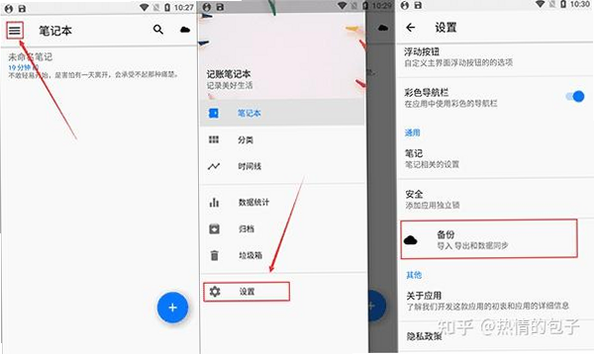
4. 数据备份:定期使用应用内的“导出笔记”功能,将数据保存至云端或SD卡。
【温馨提示】请勿在电量低于5%时进行大批量笔记同步,以免中途断电造成文件损坏。
5. 若出现黑屏,尝试清除应用缓存,或在设置中重置应用权限。
6. 对于安卓12及以上系统,需注意“精确位置”权限并非必要,建议仅授予“大致位置”或拒绝,以保护隐私。
7. 遇到版本兼容问题,可在应用内反馈日志,官方团队会在24小时内响应并推送修复补丁。
8. 保持应用更新至最新版,旧版本可能存在已知漏洞,影响数据安全性。
笔记记录本app怎么登陆?
“笔记记录本”主打本地化安全,默认无需注册即可使用,所有数据均保存在手机本地,确保隐私绝对安全。如果您希望多设备同步数据,可点击右下角“我的”-“账号中心”-“绑定账号”。支持手机号验证码登录和第三方微信/QQ快捷登录。首次绑定后,系统将自动将本地笔记加密上传至云端,实现跨平台无缝同步。建议开启自动同步功能,并设置强密码以防误删。
笔记记录本软件删了里面的笔记会不会丢失?
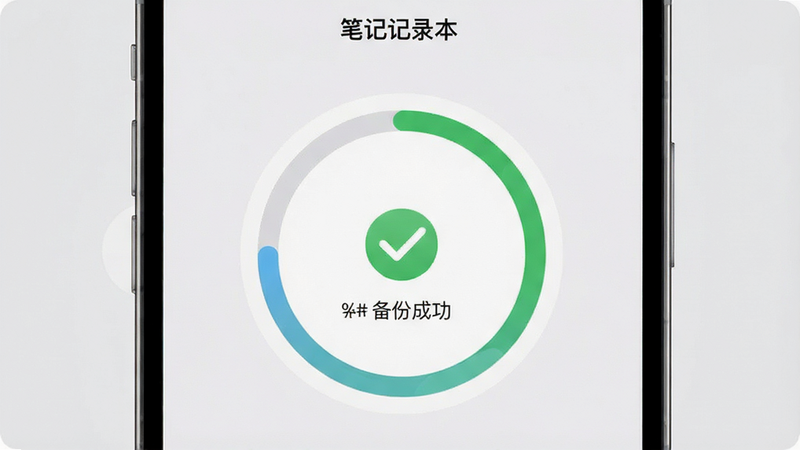
这是一个非常关键的问题。如果您从未进行过“云端备份”或“导出备份”,直接卸载软件会导致本地数据彻底丢失,无法恢复。因此,强烈建议用户养成定期备份的习惯。在卸载前,务必进入设置-数据管理-导出笔记,选择“全部导出”并保存至外部存储或上传云端。一旦执行了备份操作,即使卸载软件,数据依然保存在云端或SD卡中,重新安装后登录同一账号即可一键恢复所有记录,确保知识资产万无一失。
笔记记录本靠谱吗?安全吗?
“笔记记录本”由正规开发团队维护,已通过工信部备案及主流手机安全软件(如腾讯手机管家、360)的无病毒检测。应用承诺不收集用户隐私敏感信息,所有笔记数据传输均采用AES-256加密标准,确保内容不被窃取。同时,应用无广告干扰,无恶意扣费行为,是一款值得信赖的高效工具。对于注重隐私和效率的用户来说,它是非常靠谱的选择。