
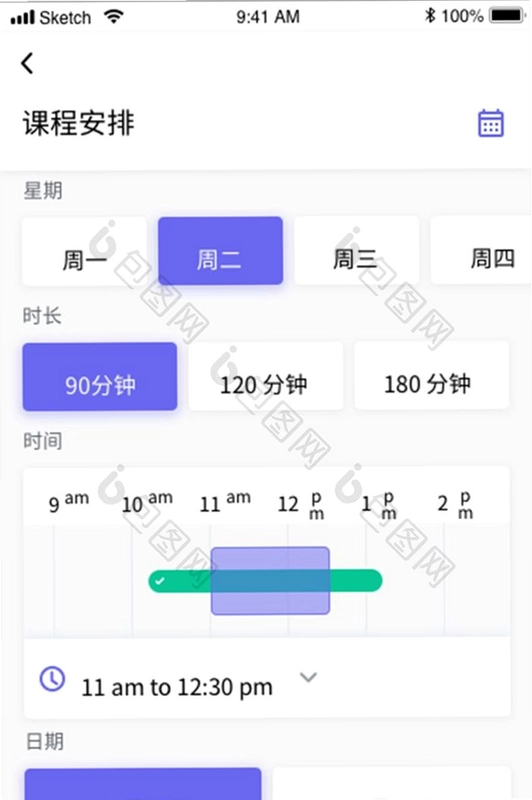
在快节奏的大学生活中,课程安排往往是同学们最头疼的琐事之一。传统的纸质课程表容易遗失,Excel表格又缺乏可视化体验。手机课程表是一款专为高校学生打造的轻量化日程管理工具,它摒弃了繁琐的录入流程,通过智能识别与灵活自定义,让每一节课都清晰可见。无论是早八的煎熬还是晚课的疲惫,这款应用都能帮你精准掌握时间节奏,告别迟到与遗忘,是提升学习效率的必备神器。
核心特色功能详解
智能识别录入:
支持直接拍照或截图识别课程信息,系统自动提取时间、地点、教师等关键数据,大幅降低手动输入成本,让建表过程从十分钟缩短至十秒。
多模式视图切换:
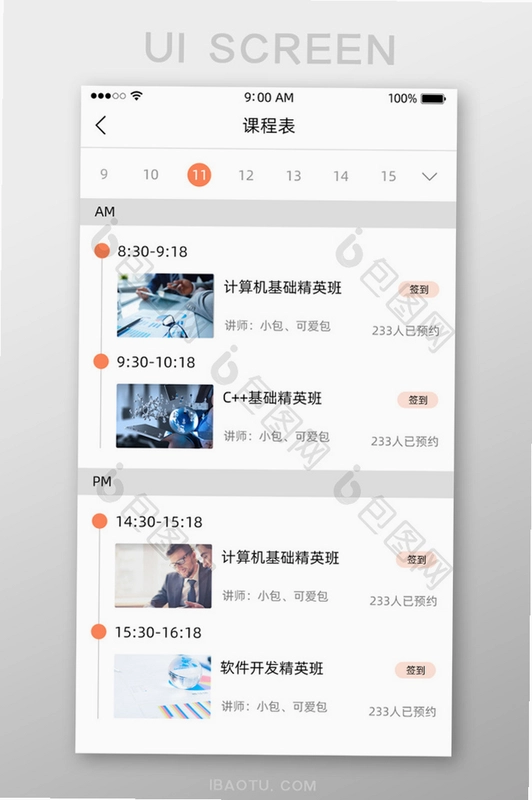
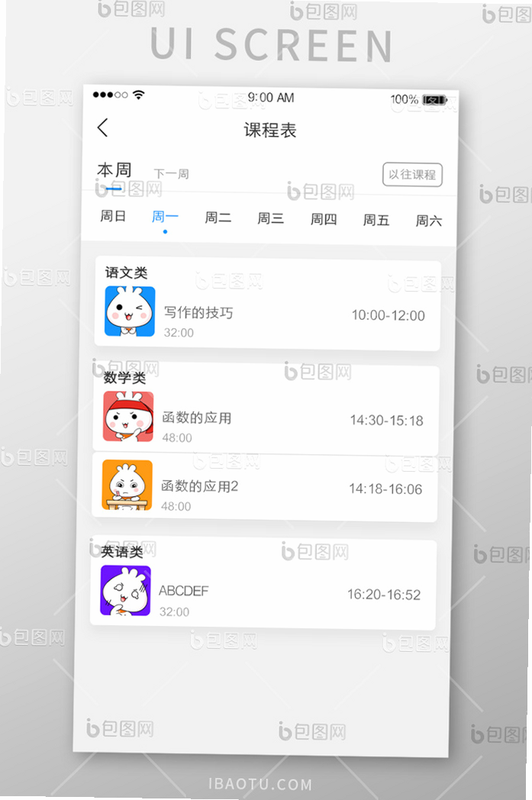
提供周视图、日视图、列表视图三种切换模式,用户可根据习惯自由选择。周视图一目了然看全周安排,日视图聚焦当日细节,满足不同场景下的查阅需求。
桌面小组件集成:
支持添加桌面widget,实时显示今日课程与下一节课倒计时,无需打开App即可掌握动态,深度融入日常使用习惯,提升时间管理效率。
自定义提醒设置:
支持课前15分钟、30分钟等多级提醒,并可自定义铃声与振动模式,确保在嘈杂环境中也能及时收到通知,有效避免错过重要课程。
操作说明与系统适配指南
| 功能模块 | 操作步骤 | 注意事项 | 适用场景 |
|---|---|---|---|
| 创建课程 | 点击“+”号,选择手动输入或拍照识别 | 确保截图清晰,避免反光遮挡 | 新学期初始录入 |
| 调整时间 | 长按课程卡片,拖动至目标时间槽 | 注意节次与时间的对应关系 | 临时调课或补课 |
| 添加组件 | 长按桌面空白处,选择“小工具” | 确保安卓系统支持Widget功能 | 日常快速查阅 |
| 同步数据 | 登录账号,开启云同步开关 | 更换设备前务必同步,防止数据丢失 | 多设备使用 |
移动端使用攻略与避坑指南
【高危避坑】切勿在未授予存储权限的情况下尝试导入课程文件,这会导致数据读取失败且无法恢复,请务必在首次启动时允许“存储”与“照片”权限。
【优化技巧】建议在设置中将提醒铃声调整为“紧急呼叫”或“闹钟”级别,以防在静音模式下漏接重要课程通知,尤其是在图书馆等安静场所。
对于安卓用户,安装后若出现闪退现象,请检查是否开启了“省电模式”,该模式可能会限制后台运行,导致提醒失效。
在桌面添加小组件时,若找不到“手机课程表”图标,请进入“其他应用”分类查找,不同品牌手机的Widget分类逻辑略有差异。
若课程显示乱序,建议点击“刷新数据”按钮,系统会重新加载本地缓存,通常可解决90%的显示异常问题。
长期不使用时,建议关闭“自动同步”以节省流量,但需注意手动同步数据,防止云端数据被覆盖。
遇到黑屏卡顿,可尝试清理App缓存,路径为:设置-应用管理-手机课程表-清除缓存,切勿清除数据,以免丢失已录入的课程信息。
若需将课程表分享至社交平台,建议使用“生成图片”功能,而非直接截图,这样能保留更多细节且格式更统一。
用户高频问答专区
手机课程表怎么制作最快?
最快方法是使用“拍照识别”功能。打开App,点击右下角“+”号,选择“从图片导入”,拍摄清晰的纸质课表或截图,系统会在3秒内自动识别并生成电子课表,准确率高达95%以上。
手机课程表app哪个好?
综合来看,手机课程表在轻量化与易用性上表现优异。相比大型学习软件,它启动更快、无广告干扰,且小组件体验更流畅,适合追求高效、简洁的在校学生群体。
手机课程表怎么显示在桌面上?
在安卓系统中,长按桌面空白处,选择“小部件”或“Widget”,在列表中找到“手机课程表”,拖动至桌面即可。支持自定义大小与颜色主题,完美融入个人桌面风格。
手机课程表安全吗?
安全。该应用采用本地存储与加密云同步双重机制,不收集用户敏感隐私信息,且通过国家APP备案审查,无恶意扣费或广告跳转行为,可放心使用。