小喇叭键盘是一款专为安卓用户打造的语音交互增强型输入法插件,它打破了传统键盘仅能输入文字的限制,将“声音”转化为可编辑的文本或特定指令。在嘈杂的办公环境、复杂的驾驶场景或不便打字的时刻,这款工具通过高精度的语音识别引擎,让用户只需对着手机“说话”,即可实现文字录入、命令执行甚至音效触发。它不仅是一个输入工具,更是提升移动端操作效率的得力助手,让沟通变得更简单、更直接。
核心特色
智能语音转写:
基于深度学习的语音识别算法,能够精准捕捉用户发音,即使在带有轻微口音或背景噪音的环境下,也能保持较高的识别准确率。支持普通话及多种方言模式,将口语化的表达自动转化为规范、通顺的文字语句,极大降低了输入门槛,让打字变得像说话一样自然流畅。
自定义快捷键:
用户可根据个人习惯,为常用词汇、短语或特殊符号设置专属的语音快捷指令。例如,说“签名”即可自动插入预设的邮箱地址,说“日期”即可插入当前时间。这种个性化的配置方式,让高频操作一键完成,显著提升了办公与社交效率。
多场景适配:
小喇叭键盘深度兼容主流安卓应用,无论是微信、QQ等社交软件,还是浏览器、邮件客户端,都能无缝接入。它支持横竖屏切换,并针对不同屏幕尺寸进行UI优化,确保在各种设备形态下都能提供稳定、舒适的输入体验,真正做到了全场景覆盖。
系统兼容性与性能表现
| 系统版本 | 内存要求 | 存储空间 | 推荐机型 |
|---|---|---|---|
| Android 8.0+ | ≥ 2GB | ≥ 50MB | 华为、小米、OPPO、vivo 等主流品牌 |
| Android 7.0+ | ≥ 2GB | ≥ 50MB | 三星、魅族、荣耀等中高端机型 |
| Android 6.0+ | ≥ 1.5GB | ≥ 40MB | 入门级安卓手机 |
新手避坑指南
注意:首次安装后,务必在系统设置中授予“麦克风”和“存储”权限,否则语音功能将无法正常工作。技巧:建议在安静环境下进行语音识别,或佩戴有线耳机降噪,可显著提升识别准确率。
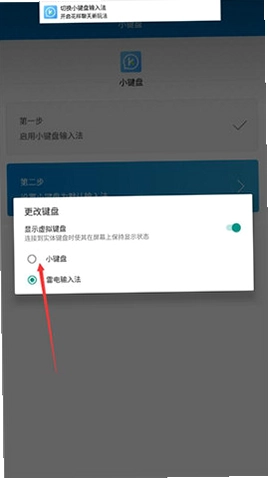
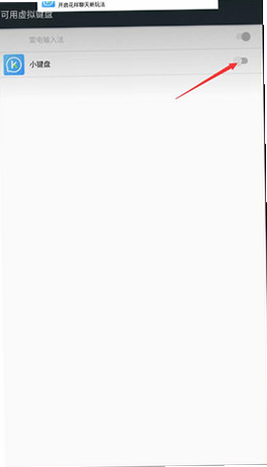
提示:若遇到输入法无法切换的情况,请检查是否已在系统设置中启用该键盘,并重启应用尝试。
在移动端使用时,小喇叭键盘对后台资源占用极低,不会导致手机发热或电量快速消耗。但需注意,部分品牌手机(如小米、华为)有严格的后台清理策略,若发现语音输入偶尔失效,建议将应用加入“白名单”或“自启动”列表,以防被系统误杀。对于老款安卓设备,若出现启动缓慢现象,可尝试清除应用缓存,或升级至最新的Android版本以获得更好的兼容性支持。此外,避免在极端嘈杂环境(如地铁、街头)直接使用语音输入,此时建议切换回传统打字模式,以确保输入内容的准确性与安全性。若遇到黑屏或闪退,通常是因为内存不足,请关闭其他后台应用后重试。
用户问答专区
小喇叭键盘怎么开启声音?
开启声音功能其实非常简单。首先,确保您已在系统设置中允许小喇叭键盘使用麦克风。在输入框中唤起键盘后,点击键盘左上角的“麦克风”图标,即可进入语音输入模式。此时,对着手机说话,您的语音会被实时转化为文字显示在输入框中。如果未听到提示音,请检查手机是否处于静音模式,或在应用设置中调整音量大小。这一功能特别适合在驾驶或忙碌时快速记录信息,让沟通零延迟。
语音输入不灵敏怎么办?
若感觉语音识别不灵敏,首先检查网络连接,稳定的Wi-Fi或4G/5G信号是保证识别精度的关键。其次,尝试在应用设置中切换“识别引擎”,部分用户反馈切换为“高精度模式”后,识别效果有明显改善。此外,请确保手机麦克风未被遮挡或积灰,定期清洁麦克风孔也能提升收音效果。如果问题依旧存在,建议卸载重装最新版本,或联系官方客服获取技术支持。
小喇叭键盘安全吗?
小喇叭键盘非常重视用户隐私安全。所有语音数据均在本地进行处理,不会上传至服务器,有效防止了数据泄露风险。应用采用加密技术保护用户输入内容,确保信息不被第三方窃取。同时,该应用不收集任何不必要的个人敏感信息,如身份证号、银行卡号等。用户可以放心使用,享受便捷语音输入的同时,也能保障个人隐私安全。建议定期更新应用至最新版本,以获取最新的安全补丁和功能优化。