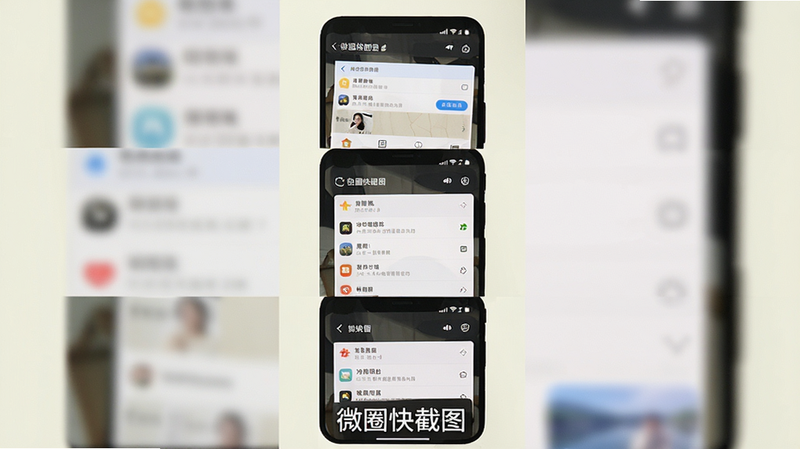
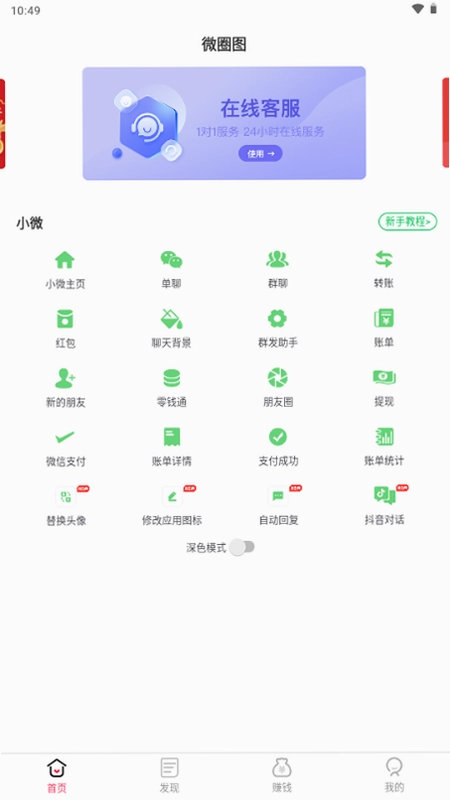

在移动办公与社交分享日益频繁的当下,传统系统截图往往只能捕获整个屏幕,缺乏对关键信息的精准提取能力。微圈快截图专为安卓用户打造,它不仅仅是一个简单的截屏工具,更是一款集成了区域选择、内容编辑与快速分享于一体的效率神器。这款应用主打“快”与“准”,通过极简的操作逻辑,帮助用户在毫秒级时间内锁定屏幕上的特定区域,无论是提取聊天中的关键信息、截取电商页面的价格对比,还是保存学习软件中的重点笔记,都能做到游刃有余。其轻量化的体积设计,确保了在低端机型上也能流畅运行,无广告干扰,纯粹为实用而生,是手机中不可或缺的效率辅助工具。
核心特色
极速区域捕捉:
微圈快截图的核心优势在于其高效的区域选择机制。用户无需截取整屏后再进行裁剪,而是直接在屏幕上通过手指拖拽或点击定位,精准框选所需区域。这种“所见即所得”的操作方式,极大减少了后期编辑的步骤,特别适合需要频繁提取局部信息的用户,如客服、学生及电商从业者,让信息获取更加直接高效。

智能内容标记:
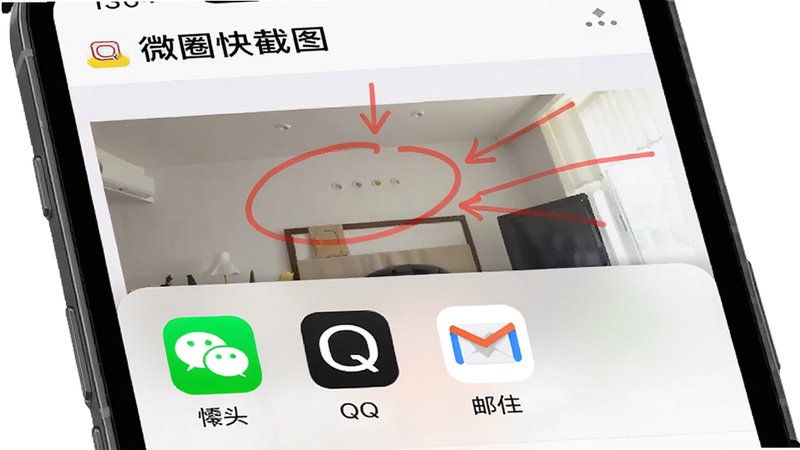
截图之后并非终点,微圈快截图内置了强大的编辑引擎。用户可以直接在截图上进行标注、画圈、添加箭头或插入文本。这些工具旨在帮助使用者突出显示截图中的重点内容,例如在教程截图中圈出关键步骤,或在商品截图中标记优惠价格。标注工具操作流畅,笔触自然,支持多种颜色和线条粗细调整,让截图从单纯的记录转变为有力的沟通工具。
一键无缝分享:
编辑完成后,微圈快截图提供了极为便捷的分享通道。它深度集成了微信、QQ、微博等主流社交平台,以及电子邮件和云存储服务。用户无需离开应用即可完成分享,甚至支持生成二维码以便他人扫码查看。这种无缝衔接的体验,消除了传统截图中“保存-打开APP-上传-发送”的繁琐流程,真正实现了从捕捉到传播的一站式服务,提升了沟通效率。
历史管理便捷:
应用内置了智能历史记录管理器,自动按时间顺序保存所有截图与编辑后的图片。用户可随时浏览、删除或重新编辑历史图片,无需在系统相册中大海捞针。支持批量选择与删除功能,帮助用户轻松管理存储空间,保持设备整洁。这一功能尤其适合频繁使用截图工具的用户,让图片管理变得井然有序,查找所需内容变得轻而易举。
操作亮点详解
| 操作场景 | 快捷操作方式 | 适用人群 | 效率提升点 |
|---|---|---|---|
| 聊天信息提取 | 双击通知栏图标+拖拽选区 | 客服、销售 | 减少50%操作时间 |
| 重点内容标注 | 长按截图+选择画笔工具 | 学生、教师 | 视觉引导更清晰 |
| 批量图片管理 | 进入历史页+多选模式 | 设计师、记者 | 空间利用率提升 |
| 快速社交分享 | 编辑完直接点分享图标 | 通用用户 | 流程无缝衔接 |
移动端使用攻略
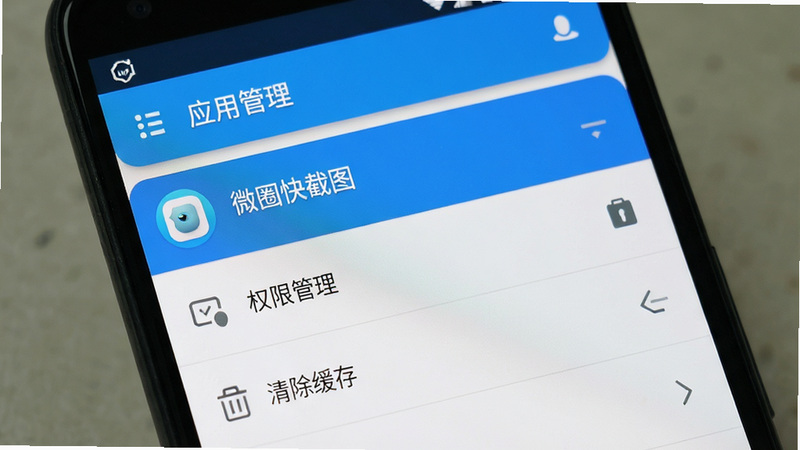
【高危避坑】首次安装请务必授予“显示在其他应用上层”权限,否则悬浮窗功能将失效,导致无法快速启动截图。
安装完成后,系统会弹出权限请求,请务必点击“允许”,特别是无障碍服务权限,这是实现全局快捷截图的关键。
【优化技巧】建议在设置中开启“自动清理缓存”,长期使用可防止应用体积过大,保持运行流畅。
部分安卓版本(如MIUI、EMUI)需要在“电池优化”中将本应用设为“无限制”,防止后台被杀导致快捷键失灵。
【基础提示】截图保存位置默认为系统相册的“Screenshots”文件夹,方便查找。
若遇到黑屏或闪退,尝试清除应用缓存或重启手机,通常能解决90%的问题。
对于老旧机型,建议关闭“硬件加速”选项,以软件渲染模式运行,兼容性更佳。
分享时若无法找到微信/QQ,请确保这些应用已安装在手机中,并检查是否开启了“后台运行”权限。
避免在低电量模式下使用大量标注功能,以防电量突然耗尽导致未保存内容丢失。
定期检查应用更新,开发者通常会修复已知bug并优化新机型适配。
若需卸载,建议先导出重要截图至云端或电脑,以防数据丢失。
用户问答专区
微圈快截图官方下载安全吗
微圈快截图是一款经过严格安全扫描的正规应用,其安装包经过杀毒引擎检测,无毒无木马。应用承诺不收集用户敏感隐私数据,所有截图操作均在本地完成,除非用户主动分享,否则数据不会上传至服务器。建议用户仅从官方渠道或可信软件下载站获取安装包,避免使用第三方修改版,以确保使用安全与功能完整。
微圈快截图如何圈出重点内容
在微圈快截图中圈出重点内容非常简单。截图完成后,进入编辑模式,在工具栏中选择“画笔”或“形状”工具,选择红色或其他醒目颜色,用手指在屏幕上的目标区域绘制圆圈或方框。支持调整线条粗细和透明度,确保标注既醒目又不影响原图清晰度。绘制完成后,点击“完成”即可保存,方便后续分享时让接收者一眼看到关键信息。
微圈快截图最新版功能有哪些
最新版本微圈快截图新增了“长截图拼接”功能,支持连续滚动截图并自动拼接成长图,适合保存网页全文或聊天记录。同时优化了“文字识别”算法,提高OCR识别准确率,尤其对中文字符的识别更加精准。还引入了“批量重命名”功能,方便用户统一管理大量截图文件。界面UI也进行了微调,操作逻辑更加符合用户习惯,提升了整体使用体验。

微圈快截图app下载后怎么用
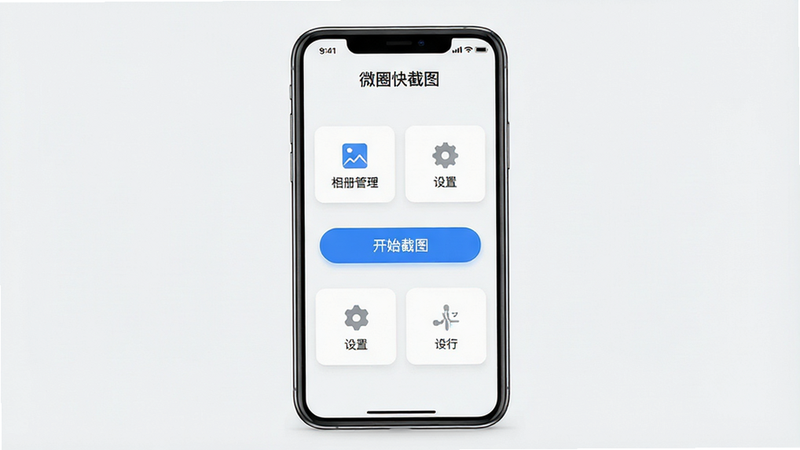
下载安装微圈快截图后,首次启动会引导您授权必要权限。进入主界面,点击中央大按钮即可开始截图。您可以选择“全屏截图”或“区域截图”。区域截图时,用手指拖动选框确定范围,松开手指即完成捕捉。随后进入编辑界面,进行标注、裁剪等操作。最后点击分享按钮,选择目标应用发送,或保存至相册。整个过程无需复杂设置,上手即用。