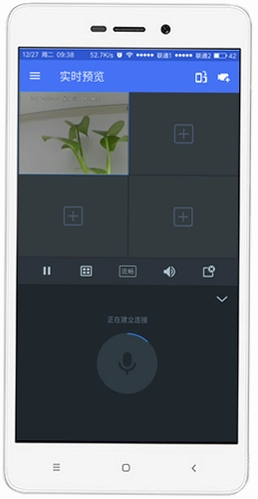
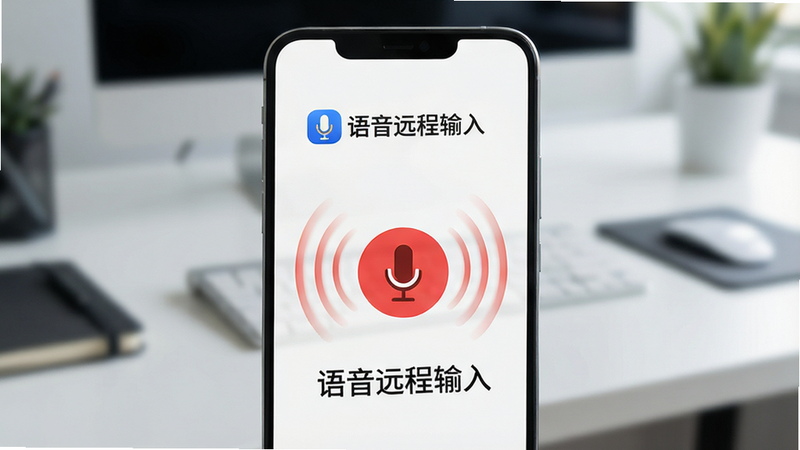
在数字化办公与娱乐场景中,传统的键盘输入往往受到设备限制或环境噪音干扰。语音远程输入(v1.0.31)应运而生,它是一款专为安卓用户打造的创新工具,旨在打破物理距离限制,让用户能够通过语音指令远程操控另一台设备的输入行为。无论是想在不触碰手机的情况下快速发送消息,还是希望将手机作为电脑的虚拟麦克风与键盘,这款软件都能提供流畅、低延迟的交互体验,极大提升了跨设备协作的效率与便捷性。
核心特色解析
跨设备无缝连接:
基于蓝牙或Wi-Fi热点建立稳定通道,实现手机与PC、平板之间的即时互联,无需复杂配置即可开启远程输入模式。
精准语音转文本:
内置高效语音识别引擎,支持多种方言与普通话混合识别,将口语实时转化为高精度文字,减少后期编辑工作量。

多场景模式切换:
提供“纯输入模式”与“语音播报模式”,前者专注文字录入,后者可实现远程语音对讲,满足会议、客服等不同需求。
低资源占用:
优化后台进程,确保在连接状态下不显著影响宿主设备性能,长时间运行依然稳定,发热控制表现优异。
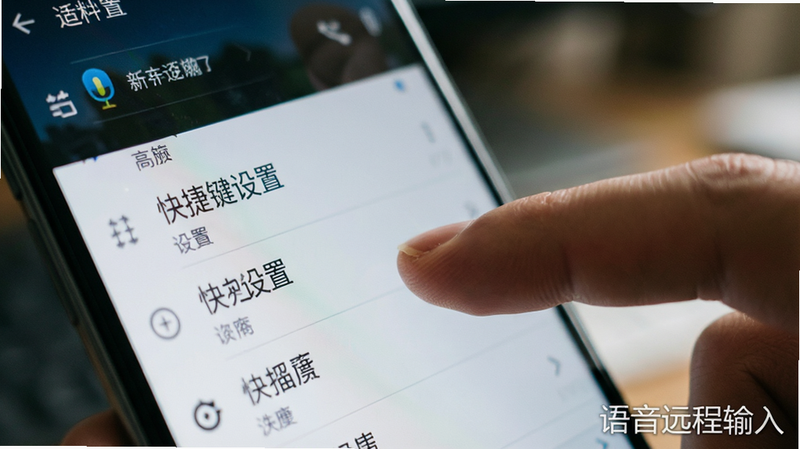
自定义快捷键:
允许用户绑定特定语音指令为常用短语或快捷键,提升高频场景下的输入速度,实现个性化效率提升。
系统兼容性与运行环境说明
| 项目 | 适配系统 | 最小权限要求 | 推荐网络环境 |
|---|---|---|---|
| Android 10+ | 稳定运行,推荐MIUI/EMUI | 麦克风、存储、后台自启 | 5G或双频Wi-Fi |
| Android 9 | 兼容支持,偶发兼容性问题 | 基础权限 | Wi-Fi 2.4G |
| Android 8 | 基础支持,建议升级系统 | 麦克风 | 有线网络优先 |
| Android 7及以下 | 不推荐,可能出现闪退 | 全权限 | 局域网直连 |

移动端使用攻略
初次安装“语音远程输入”时,请务必检查手机是否已授予**麦克风权限**与**存储权限**,这是软件正常工作的基础。若未授权,软件将无法捕捉声音或保存录音文件。在连接过程中,建议关闭手机内的**蓝牙**与**Wi-Fi**热点以外的其他无线连接,以避免信号干扰导致的断连现象。
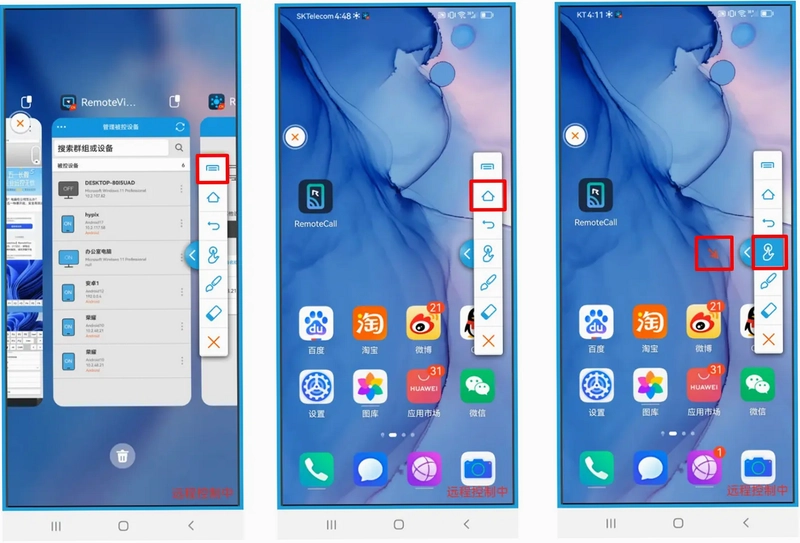
对于安卓用户,**后台自启动权限**至关重要。许多手机品牌(如小米、华为、OPPO)默认会杀死后台应用,导致远程连接中断。请进入系统设置,在“电池优化”或“自启动管理”中,允许“语音远程输入”后台运行,并锁定其在最近任务列表中的状态。
在使用过程中,若遇到**识别率低**的问题,请检查网络延迟。语音数据需经云端或本地引擎处理,高延迟会导致文字输出滞后。建议连接稳定的**Wi-Fi**网络,或在安静环境下使用。
若软件出现**闪退**或**黑屏**,通常是缓存堆积或版本冲突所致。尝试清除软件缓存,或卸载重装至最新版本。若问题依旧,可能是系统不兼容,建议升级Android系统至10.0及以上版本。
此外,**隐私安全**不容忽视。虽然语音数据仅在本地处理或加密传输,但仍建议定期清理应用内的临时文件,避免敏感语音信息残留。在公共场所使用时,注意周围环境噪音,以免误触发语音指令。
最后,定期检查软件更新。新版本往往包含性能优化与Bug修复,能显著提升远程输入的稳定性与准确率。保持软件处于最新版本,是获得最佳体验的关键。
用户问答专区
语音远程输入怎么设置
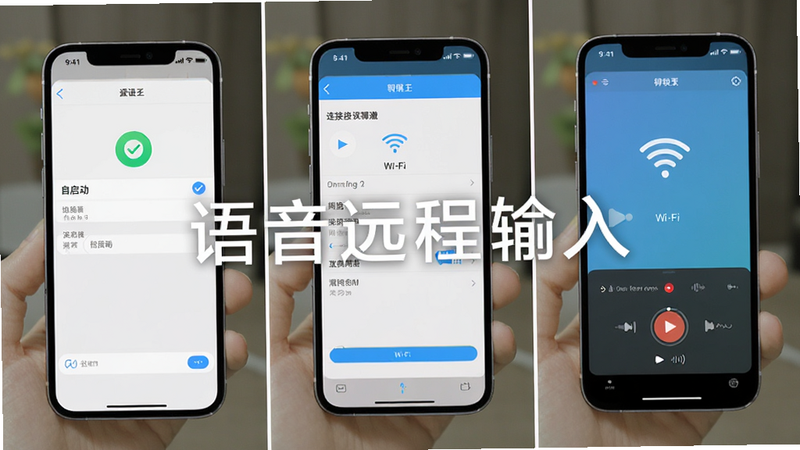
设置“语音远程输入”主要分为三步:首先,在软件主页点击“连接设备”,选择目标PC或平板;其次,在手机系统设置中开启麦克风权限与后台运行权限;最后,在软件内配置语音识别引擎与快捷键映射。完成上述步骤后,即可开始远程输入。若连接失败,请检查双方是否处于同一局域网内,或尝试重启路由器。
远程语音对话靠谱吗
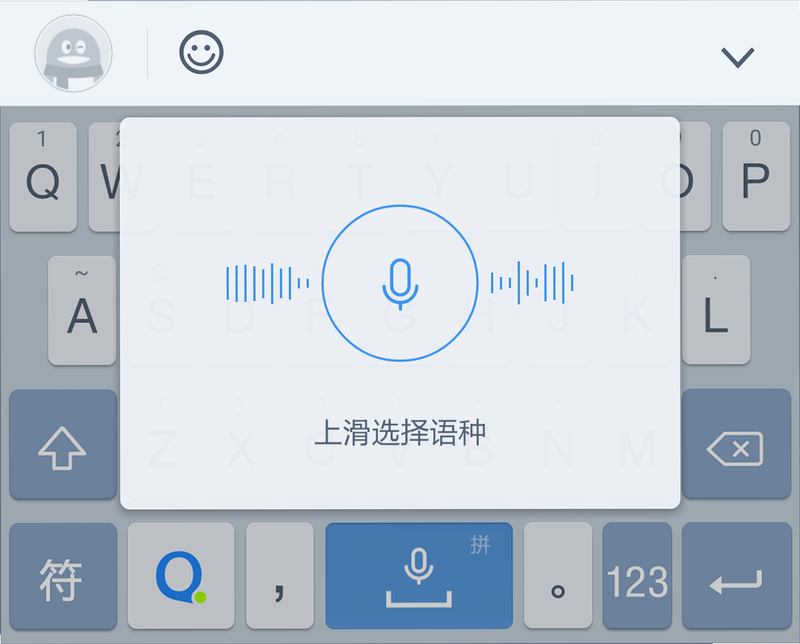
“语音远程输入”在稳定网络环境下表现可靠,延迟通常控制在200毫秒以内,满足实时对话需求。其核心优势在于低资源占用与高兼容性,适合办公、客服等场景。但需注意,极端弱网环境下可能出现语音卡顿或断连,建议优先使用有线网络或信号良好的Wi-Fi。总体而言,对于追求高效远程输入的用户,这是一款值得推荐的工具。
远程输入法怎么取消
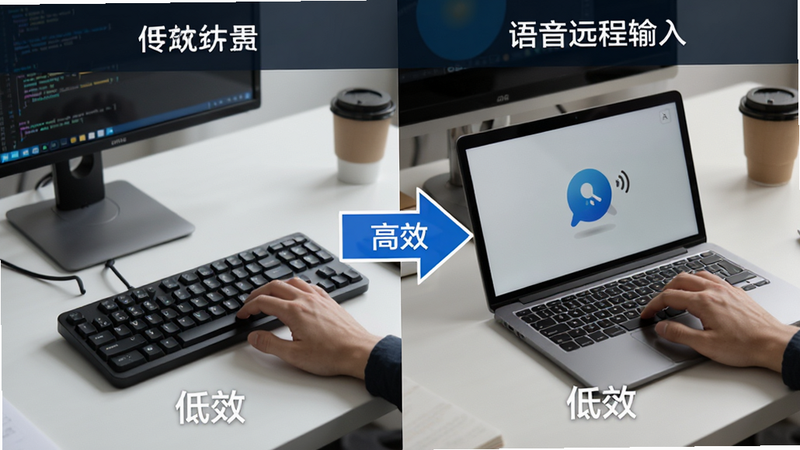
若要取消“语音远程输入”的远程功能,只需在软件主页点击“断开连接”按钮即可立即停止服务。若希望彻底停止后台运行,请在手机系统设置中关闭“自启动权限”并强制停止应用。此外,也可在软件设置中关闭“开机自启”选项,防止下次开机自动运行。操作简便,无需复杂配置,确保用户能随时掌控软件状态。