
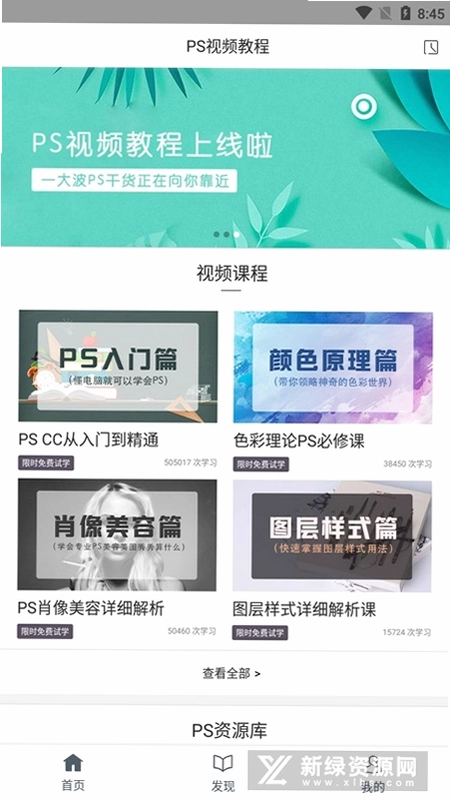
PS美图AI修图是一款专为移动端设计的智能图像处理工具,它深度融合了Adobe Photoshop的专业底层逻辑与AI生成式美学算法。不同于传统修图软件繁琐的图层操作,这款应用旨在通过一键式交互,让普通用户也能轻松驾驭专业级的光影调整、面部精修及创意合成。无论是日常社交头像的精修,还是商业海报的快速生成,它都能提供高效且高质量的视觉解决方案,是摄影爱好者与电商从业者的得力助手。
核心特色
AI智能人像精修:
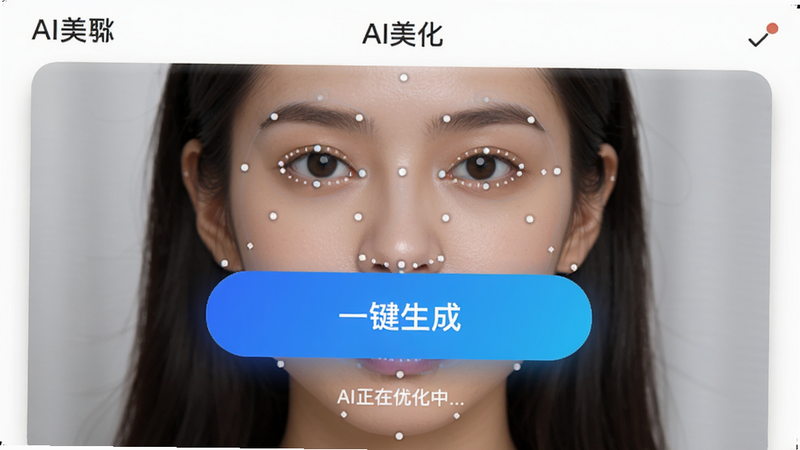
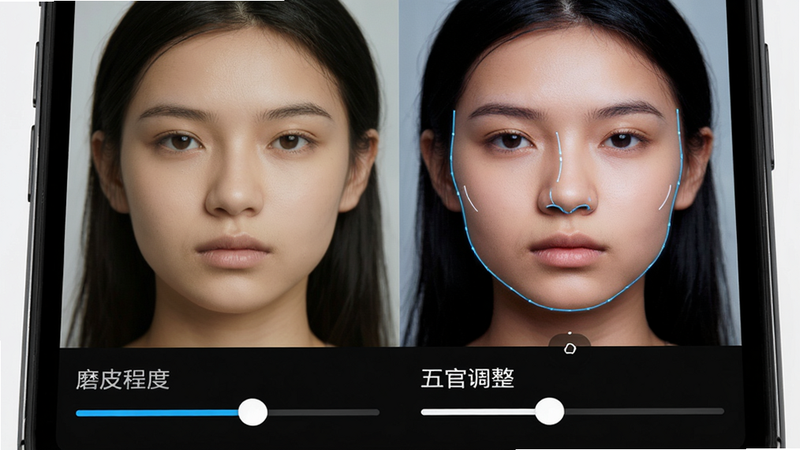
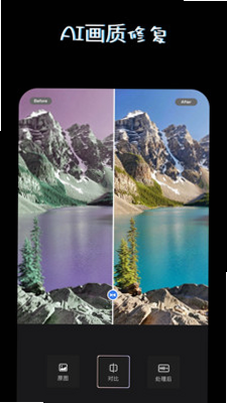
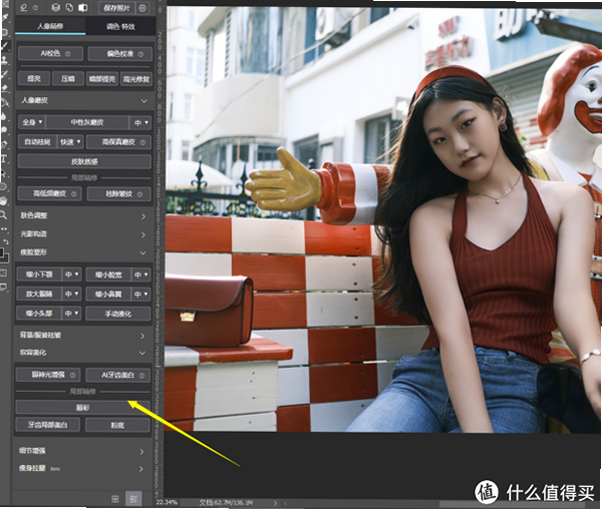
基于深度学习算法,自动识别人脸关键点,实现磨皮、瘦脸、大眼等功能的自然融合。不同于简单滤镜,它能保留皮肤纹理质感,避免'假面感',支持实时预览对比,让用户在滑动滑块间找到最完美的平衡点。
一键AI换装与场景替换:
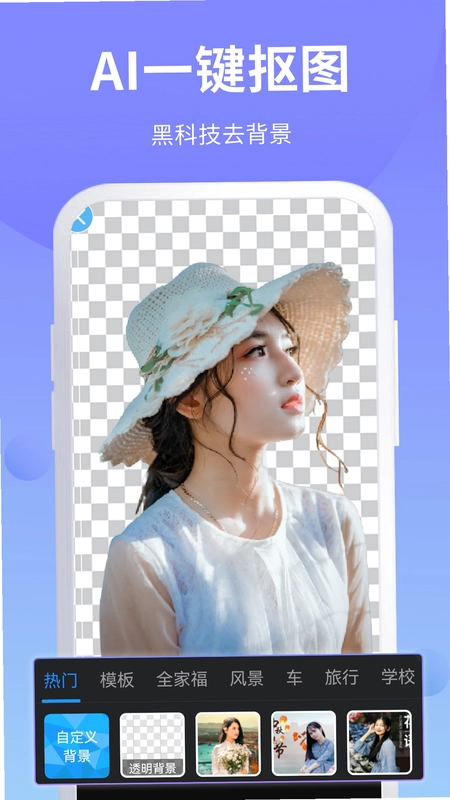
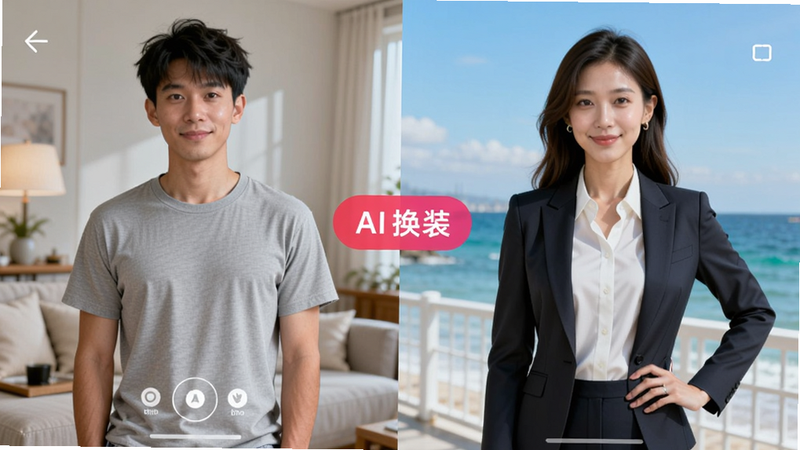
利用生成式AI技术,用户只需上传一张半身照,即可在数千种时尚服装库中自由搭配,并支持将背景替换为海边、森林、城市夜景等真实场景。算法能自动匹配光影方向与色调,使合成效果逼真自然,满足用户在不同社交场景下的展示需求。
专业级色彩与光影控制:
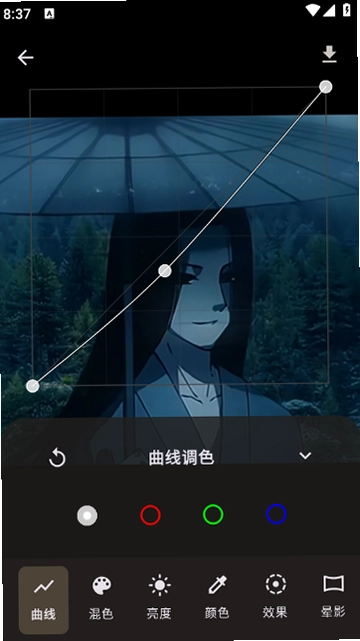
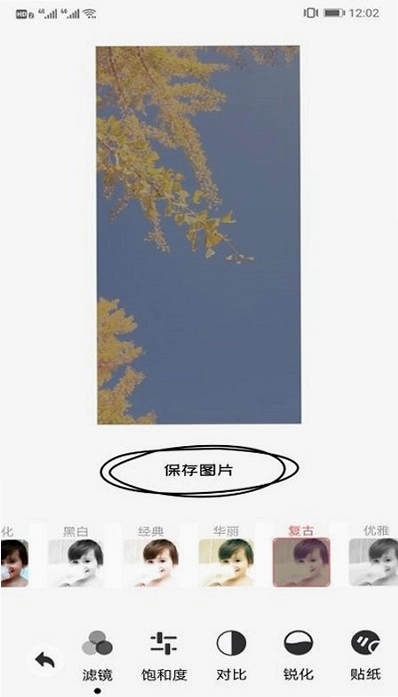
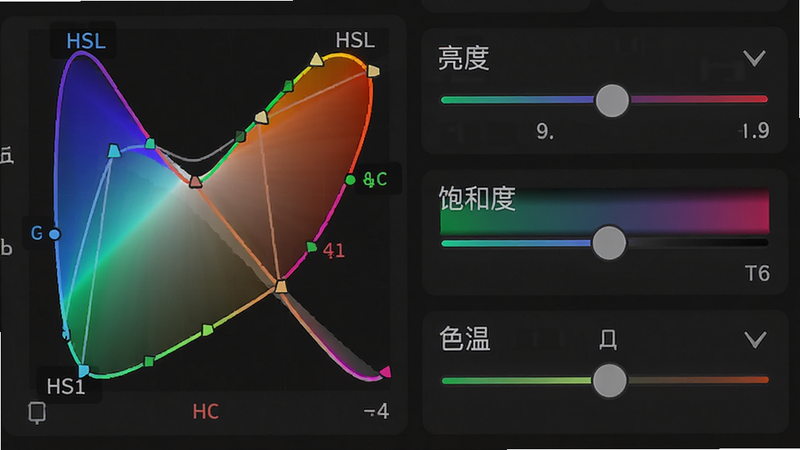
内置HSL色彩曲线、高光阴影分离调节等专业工具,复刻PC端Photoshop的核心功能。即使是新手,也能通过预设的LUT滤镜快速提升照片质感,同时支持手动微调,满足对色彩还原度有极高要求的摄影师需求。
操作说明与系统适配
| 功能模块 | 推荐机型 | 内存需求 | 兼容系统 |
|---|---|---|---|
| AI人像精修 | 中高端手机 | ≥4GB RAM | Android 10+ |
| AI换装/背景 | 旗舰手机 | ≥6GB RAM | Android 11+ |
| 批量导出 | 全机型 | ≥8GB 存储 | Android 9+ |
| 专业调色 | 中高端手机 | ≥4GB RAM | Android 10+ |
新手避坑指南与实操技巧
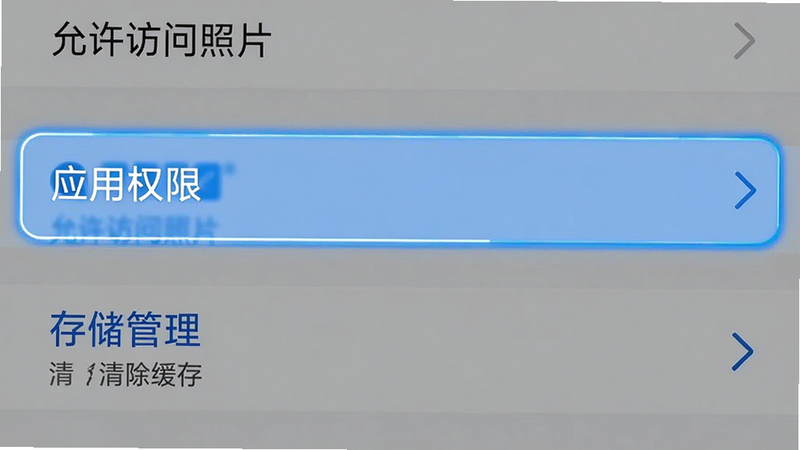
高危提示:首次使用时,请务必授予'存储'和'相机'权限,否则无法读取相册图片进行编辑,导致应用闪退或黑屏。
优化技巧:在处理4K高清大图时,建议在Wi-Fi环境下操作,避免移动网络加载AI模型超时。若遇到卡顿,可尝试关闭后台其他高内存应用,确保PS美图AI修图获得充足的运行资源。
温馨提示:AI换装功能依赖于云端服务器,若长时间无响应,请检查网络连接或稍后重试,不要反复点击生成按钮,以免触发风控机制导致账号临时限制。
安装过程中若提示'解析包错误',请确认您的手机系统版本是否低于Android 9.0,老版本系统建议升级后再安装,或检查安装包是否完整下载。对于存储空间不足的用户,建议在设置中清理缓存,确保至少保留2GB可用空间,以保障图片导出时的写入速度。
在导出图片时,若发现画质模糊,请检查导出设置中的分辨率选项,选择'原始尺寸'而非'压缩',并确认文件格式为PNG以保留无损细节。若应用更新后出现界面错乱,尝试清除应用数据(注意备份本地草稿)后重启应用,通常能恢复至正常状态。
针对部分安卓机型出现的触控失灵问题,建议在设置中关闭'手势导航',改用传统的三键导航模式,以确保滑动调节滑块时的操作精度。此外,夜间使用建议开启护眼模式,并适当降低屏幕亮度,以保护视力并减少发热,从而维持AI算法的稳定运行。
用户问答专区
PS美图AI修图免费版能用吗?
是的,PS美图AI修图提供免费基础版本,包含核心的美颜、滤镜和基础裁剪功能。高级功能如AI换装、专业色彩曲线等可能需要通过会员订阅或观看广告解锁。建议新用户先体验免费功能,确认满足需求后再考虑付费,避免不必要的支出。
PS美图AI修图对比醒图哪个好?
两者各有侧重。PS美图AI修图更偏向于专业级光影控制和AI生成式创意,适合需要复杂合成和精细调色的用户;醒图则在社交潮流滤镜和短视频封面设计方面更具优势。若你追求照片的质感和真实性,推荐PS美图AI修图;若追求快速出片和网红风格,醒图可能更合适。
如何用PS美图AI修图进行一键p图?
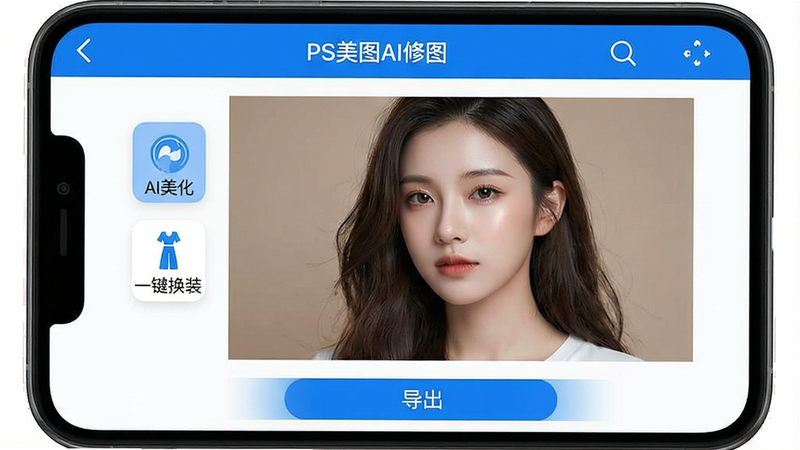
打开应用,点击'导入图片'选择照片,进入编辑界面后,点击底部的'AI美化'按钮。系统会自动分析图片内容,推荐最佳的美颜参数和背景替换方案。确认预览效果后,点击'导出'即可保存至相册。整个过程无需手动调节,真正实现一键出片。