在日常使用手机浏览网页、阅读电子书或处理长文档时,许多用户常常面临屏幕显示内容过小、字迹模糊难以辨认的困扰。尤其是对于视力稍弱或喜欢大屏阅读体验的用户来说,手动频繁调整系统字体大小不仅繁琐,还容易打断阅读节奏。“字体放大自动”正是为解决这一痛点而生的安卓端实用工具。它专注于提供智能化、自动化的文字放大服务,无需用户反复手动操作,即可根据当前应用场景智能优化文字显示大小,让每一行文字都清晰可见。这款轻量级软件旨在打造极致舒适的阅读与浏览体验,是提升移动端信息获取效率的得力助手。
核心特色
智能场景识别:
软件内置先进的场景识别引擎,能够自动判断当前前台运行的是浏览器、阅读器还是其他应用。当检测到文字密集的应用时,自动触发字体放大逻辑,无需用户手动开启,实现“无感”优化,确保在最适合放大的场景下发挥作用。

一键全局生效:
不同于仅对特定应用生效的工具,“字体放大自动”支持在授权后对大部分主流文字类应用进行全局字体增强。用户只需简单设置一次偏好大小,即可在多个应用中享受一致的大字体验,彻底告别在不同App间反复切换系统设置的麻烦。
无侵入式运行:
软件采用非侵入式技术方案,不修改系统底层文件,不干扰应用原有布局结构。它通过悬浮层或辅助服务的方式动态调整文字渲染比例,既保证了放大的效果,又确保了应用界面不会因字体过大而出现错位、遮挡等兼容性问题,运行稳定且安全。
功能参数与适配说明
| 参数项目 | 详细说明 | 适配范围 | 技术特性 |
|---|---|---|---|
| 核心功能 | 自动检测并放大字体 | Android 7.0+ | 实时渲染优化 |
| 支持应用 | 微信、QQ、浏览器、新闻等 | 主流安卓应用 | 白名单机制 |
| 操作方式 | 后台静默运行/手动开关 | 全机型适配 | 低资源占用 |
| 安全性 | 无广告、无隐私收集 | 通用 | 静态权限 |
新手避坑指南
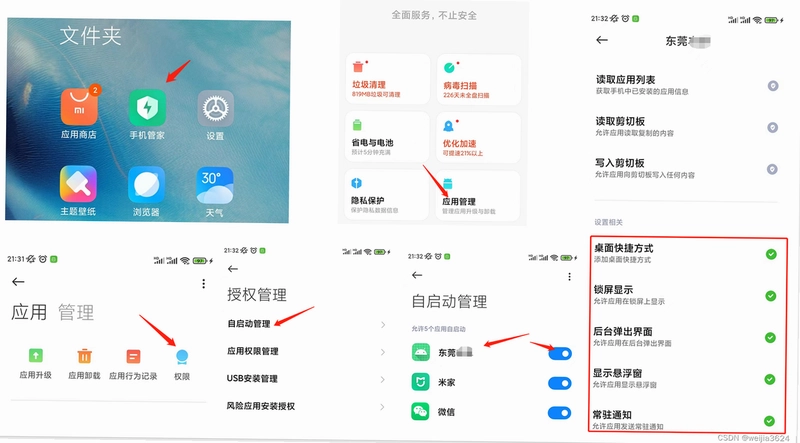
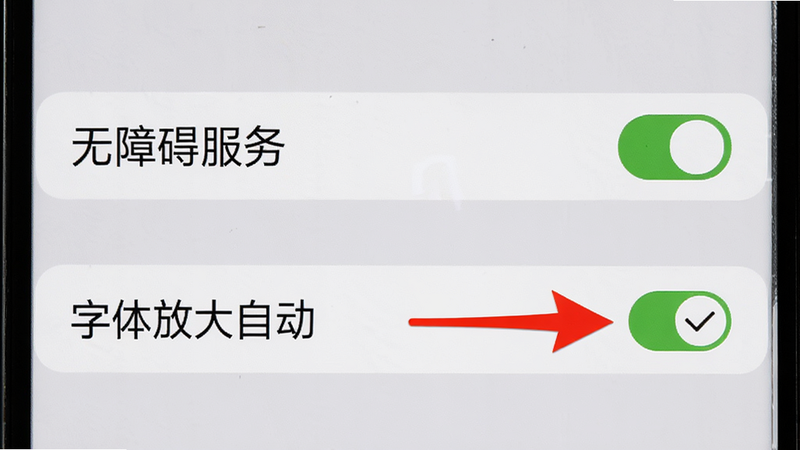
高危避坑:首次使用必须授予“悬浮窗”和“无障碍服务”权限,否则软件无法覆盖在其他应用上方进行字体放大,导致功能失效。
优化技巧:建议在设置中将“自动检测灵敏度”调整为“中等”,过高会导致在图片浏览时也误触发放大,影响视觉体验。
基础温馨提示:请确保手机系统版本在Android 7.0及以上,过低版本可能因API限制导致兼容性问题。
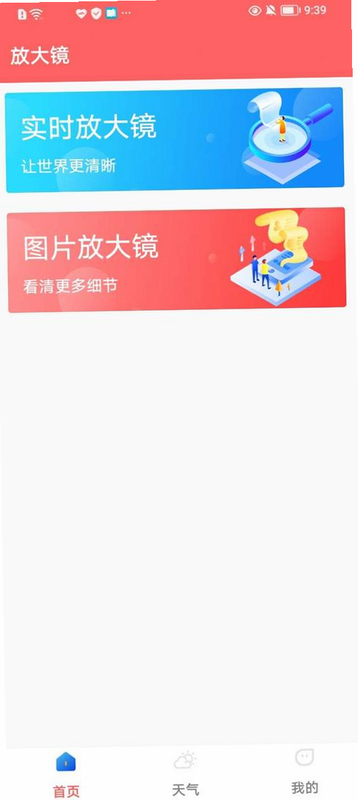
安装时,请直接从本站下载官方APK文件,避免通过第三方捆绑包安装,以防携带恶意插件。安装完成后,进入应用主界面,点击“开启自动放大”按钮。此时系统会弹出权限请求对话框,请务必点击“允许”。
如果在使用中发现某些应用(如部分银行类APP或安全软件)字体未放大,这是正常现象。出于安全考虑,这类应用通常会屏蔽第三方覆盖层。此时无需强行破解,建议在这些特定应用中手动调整系统字体大小,或使用该软件支持的“手动模式”进行临时调整。
若出现闪退或黑屏,请检查后台是否清理了该应用。建议在电池优化设置中,将“字体放大自动”设为“不优化”或“无限制”,确保其在后台保持活跃状态,从而维持自动放大功能的连续性。
对于双卡双待或多任务用户,建议关闭不必要的后台进程,以释放内存空间,保证字体渲染引擎的流畅运行。若遇到文字边缘模糊,尝试在软件设置中开启“抗锯齿增强”选项,可显著提升清晰度。
注意,该软件仅针对文字内容进行放大,不会改变图片大小。因此在查看图文混排内容时,若发现文字过大而图片过小,属于正常渲染比例,可通过缩小“放大倍率”至1.2倍或1.5倍来平衡视觉效果。
最后,定期检查软件更新,以适配最新安卓系统的权限策略变化,确保功能稳定可用。
用户问答专区
字体自动放大怎么设置?
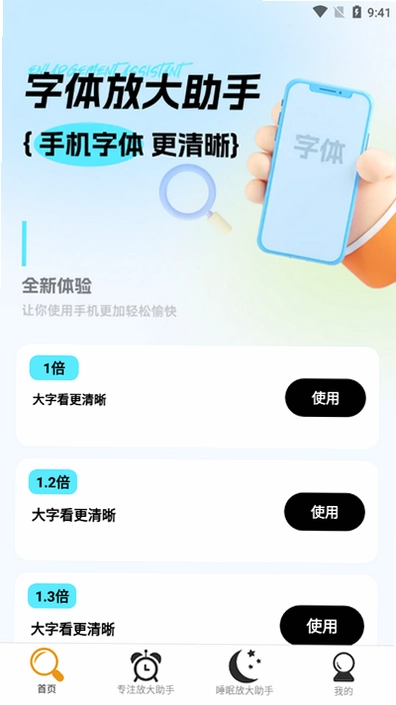
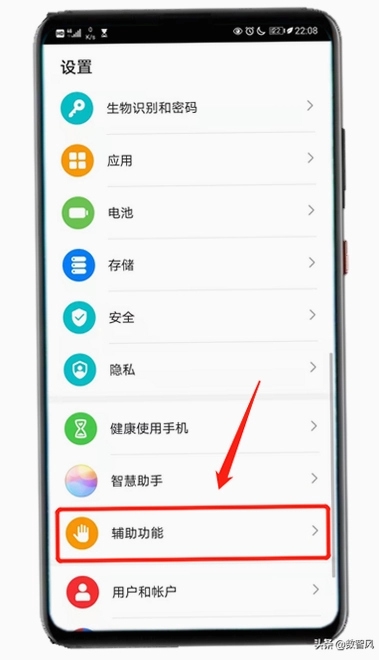
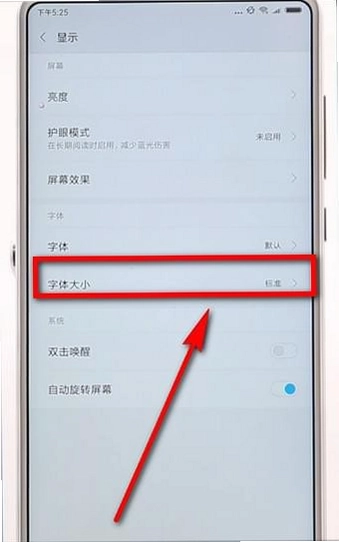
设置“字体放大自动”非常简单。首先打开APP主界面,你会看到一个显著的开关按钮。点击“开启”后,系统会引导你进行授权。你需要依次开启“悬浮窗”权限和“无障碍服务”权限。授权完成后,你可以进入“设置”菜单,调整“默认放大比例”(建议1.5倍)和“自动检测范围”(选择常用APP)。设置完毕后,退出APP,进入任意浏览器或阅读软件,你会发现文字已经自动变大。如果效果不明显,可尝试重启应用或手机。
字体自动放大功能去除了怎么恢复?
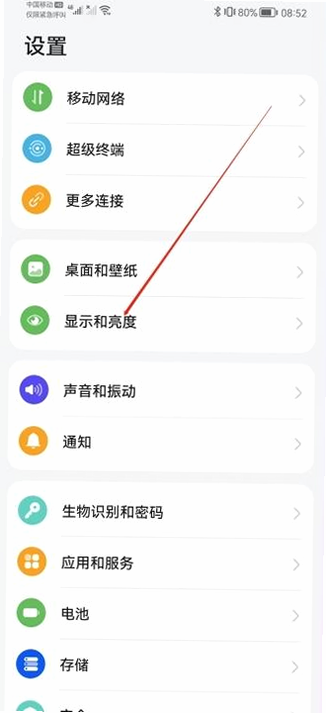
如果你发现软件无法使用,通常是因为权限被系统自动关闭或应用被清理。请进入手机“设置”-“应用管理”,找到“字体放大自动”,检查“权限”列表,重新开启“悬浮窗”和“无障碍服务”。同时,在“电池优化”中将该软件设为“不优化”。如果依然无效,尝试卸载后重新安装最新版本,以修复可能的配置文件错误。
字体自动放大安全吗?
“字体放大自动”是一款本地运行的工具软件,所有数据处理均在手机本地完成,不会上传你的阅读内容、聊天记录或个人隐私信息到服务器。软件不包含广告SDK,不收集用户行为数据,授权权限仅限于必要的显示层覆盖,不涉及读取短信、联系人等敏感权限,因此是安全可靠的。