

未知应用是一款集系统优化、隐私保护与文件管理于一体的安卓实用工具,旨在为用户提供安全、便捷的手机管理体验。它能够有效检测并阻止未知来源应用的安装,同时提供强大的应用权限管理功能,帮助用户深入了解每个应用的权限使用情况,防止隐私泄露。无论是日常使用还是深度管理,未知应用都能成为您手机安全的得力助手,让您的设备运行更流畅、更安全。

核心特色功能
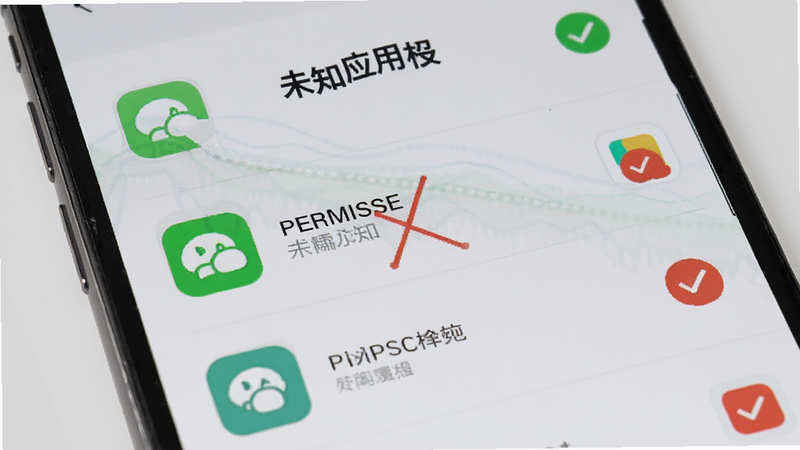
智能权限检测:
未知应用能够智能扫描并分析手机上所有已安装应用的权限使用情况,自动识别高风险权限(如读取通讯录、定位、麦克风等),并给出详细的解释和优化建议。用户可以一目了然地了解每个应用的行为,及时调整权限设置,有效保护个人隐私安全。
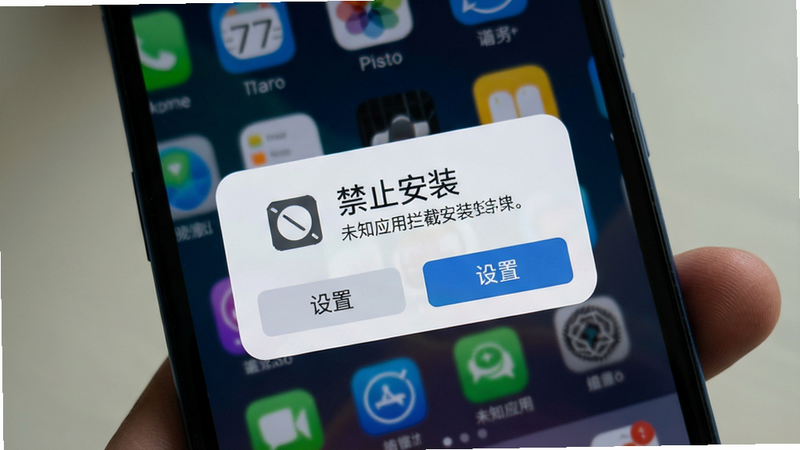
未知来源安装拦截:
针对安卓系统常见的未知来源应用安装风险,未知应用提供强大的拦截功能。当您尝试安装非官方应用商店的应用时,它会弹出警告并引导您进行安全确认,防止恶意软件或病毒入侵。同时,对于需要安装未知应用的用户,它也提供了便捷的“临时允许”功能,平衡安全与便利。
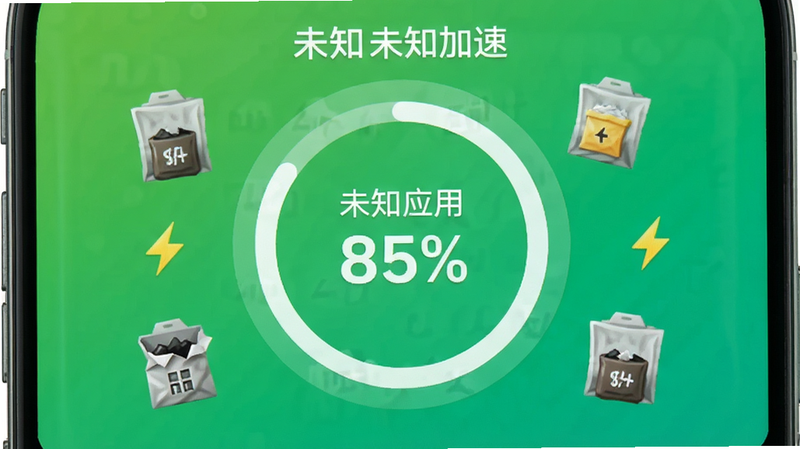
一键优化加速:
内置强大的清理加速引擎,能够深度清理应用缓存、残留垃圾文件、无效安装包等,释放手机存储空间。同时,还能对后台运行的应用进行智能管理,关闭不必要的高耗电进程,提升手机运行速度,延长电池续航时间。一键操作,简单高效。
用法与操作指南
| 功能模块 | 操作步骤 | 适用场景 | 注意事项 |
|---|---|---|---|
| 权限检测 | 打开应用→点击“权限管理”→查看应用列表→点击应用查看权限详情 | 新安装应用后,或定期安全体检 | 系统应用可能无法直接修改权限,请谨慎操作。 |
| 未知来源拦截 | 进入“安装保护”→开启“未知来源拦截”→设置允许安装的商店白名单 | 防止误装恶意应用,尤其适合老人或儿童使用 | 安装正规应用商店应用时,可临时关闭或添加白名单。 |
| 一键优化 | 点击“立即优化”→等待扫描完成→点击“一键清理” | 手机卡顿、存储空间不足时 | 清理前请确认重要文件已备份,避免误删。 |
| 应用隐藏 | 在“隐私空间”中添加应用→设置解锁密码 | 保护个人隐私应用,如相册、支付应用 | 隐藏后应用图标从桌面消失,需通过本应用开启。 |
使用指南
1. 下载安装后,首次打开请先进行基础设置,建议开启“未知来源拦截”和“权限检测”功能。
2. 在“权限管理”中,可以根据您的需求批量修改应用权限,但请注意不要随意关闭系统应用的必要权限,以免导致功能异常。
3. 使用“一键优化”时,请确保手机电量充足(建议高于30%),且不要在进行大型游戏或视频通话时操作。
4. 如果您需要安装非官方应用,请在“安装保护”中点击“临时允许”,安装完成后建议立即恢复拦截状态。
5. 对于小米、华为等不同品牌手机,请在系统设置中允许“未知应用”在后台运行,否则可能无法及时拦截风险安装。
6. 若遇到无法拦截安装的情况,请检查是否已授予“未知应用”悬浮窗或通知使用权,这些权限对于实时防护至关重要。
7. 建议每周进行一次全盘扫描和清理,保持手机最佳状态。
8. 若手机出现卡顿或黑屏,请尝试重启手机,并进入“未知应用”的“深度清理”模式,清理系统缓存。
9. 如果在使用过程中遇到闪退,请先更新至最新版本,并检查手机系统是否兼容。
10. 对于需要获取Root权限的设备,请在“高级设置”中谨慎操作,以免影响系统稳定性。
11. 为了更好的体验,建议将“未知应用”加入电池优化白名单,避免后台被系统自动清理。
12. 如果您在安装应用时提示“来自未知来源”,请按照系统提示前往设置中开启“允许安装未知应用”权限,但请务必确认来源可靠。
13. 对于企业用户,可通过“工作模式”进行批量策略配置,统一管理设备应用权限。
14. 最后,请定期关注“未知应用”的更新日志,新功能会不断优化您的使用体验。

用户问答专区
未知应用权限怎么开?
打开手机设置,找到“应用管理”或“应用列表”,在列表中找到“未知应用”,点击进入后选择“权限管理”,即可开启或关闭各项权限。不同品牌手机路径略有差异,但大致相同。如果找不到,可以在设置顶部搜索框直接搜索“未知应用”进入。
华为手机怎么打开允许安装未知应用?
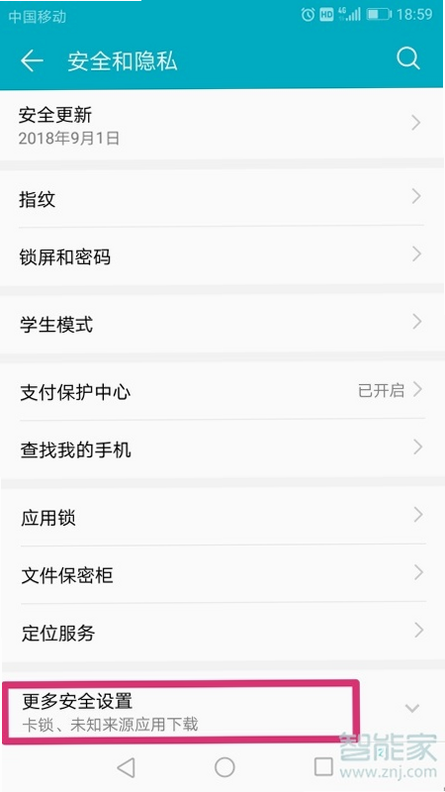
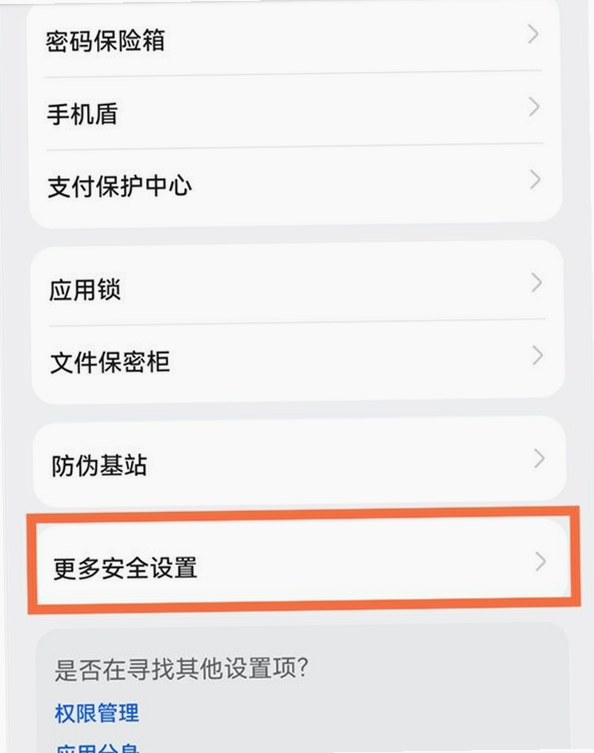
华为手机(EMUI/HarmonyOS)打开“设置”“安全”“更多安全设置”“外部来源应用下载”允许从“未知应用”下载安装应用。同时,在“外部来源应用管理”中,可以对每个应用单独设置是否允许安装未知应用。建议保持默认关闭,仅在必要时开启。
未知应用安装权限在哪里设置?
一般来说,在手机的“设置”“应用”“特殊应用权限”中找到“安装未知应用”选项,然后选择“未知应用”或需要允许安装的应用,点击允许。部分手机在“安全中心”或“隐私保护”中也有相关入口。如果找不到,请使用系统设置顶部的搜索功能搜索“安装未知应用”。