

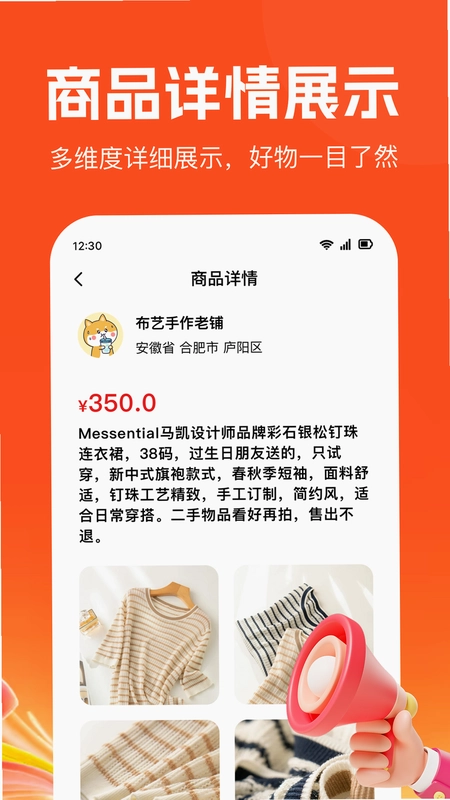
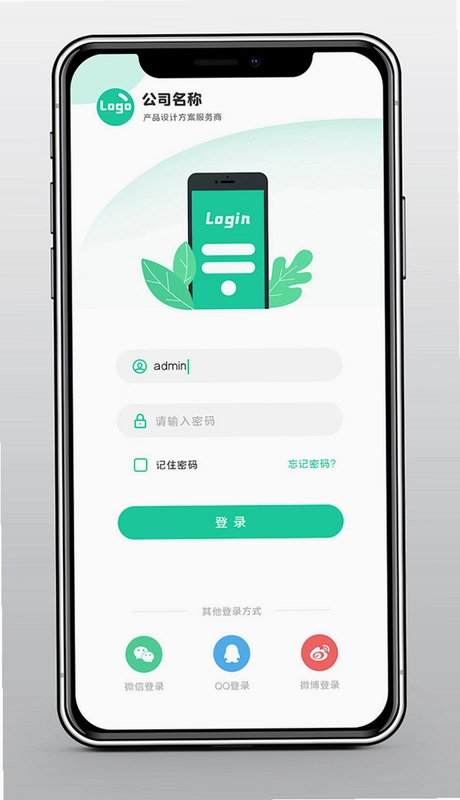
怀影企划是一款专为创意工作者与普通用户打造的移动端企划与视觉内容创作工具。它打破了传统策划软件操作复杂的壁垒,将项目规划、灵感收集、素材管理和初步视觉排版整合于一体。无论你是需要快速整理活动方案的职场新人,还是希望记录生活创意的爱好者,都能通过直观的拖拽与编辑功能,将脑中想法高效转化为可视化的企划草案。软件界面清爽,交互逻辑贴近手机使用习惯,旨在让每一次灵感闪现都能被即刻捕捉并优雅呈现。
核心特色
可视化企划流程:
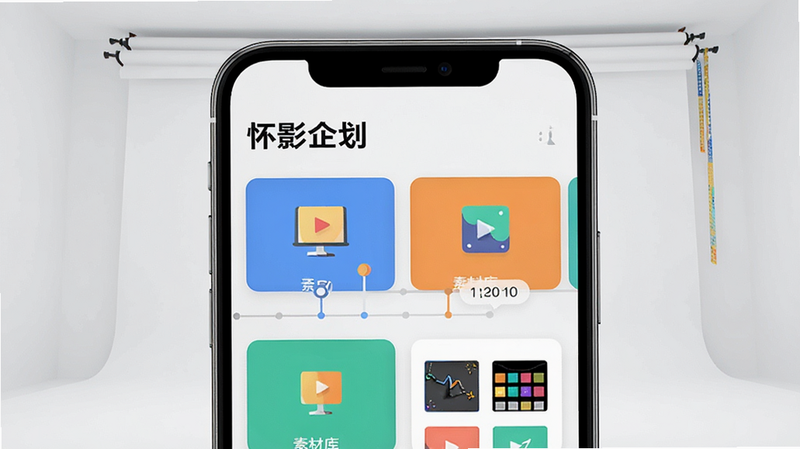
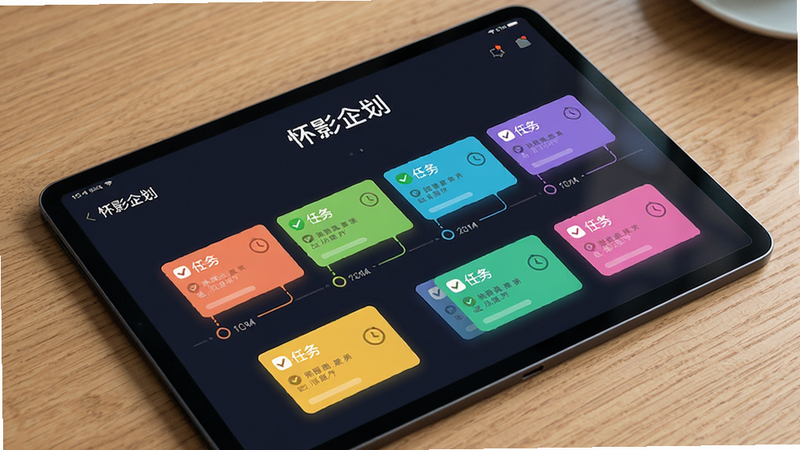
怀影企划将复杂的企划流程拆解为清晰的步骤模块。用户可以通过简单的卡片式操作,快速建立项目时间线,并自由拖拽调整任务顺序。每个卡片都支持添加文字备注、图片参考和待办清单,让项目进度一目了然,大大降低了传统企划软件的学习门槛。
灵感素材库:
内置的素材库支持用户随时收藏来自网页、相册或即时拍摄的图片与文案。所有素材均可通过标签进行智能分类,在创作时可通过关键词快速检索调用。这一功能有效解决了创意素材散落各处的痛点,让所有灵感来源都汇聚于一处,随取随用。
轻量视觉排版:
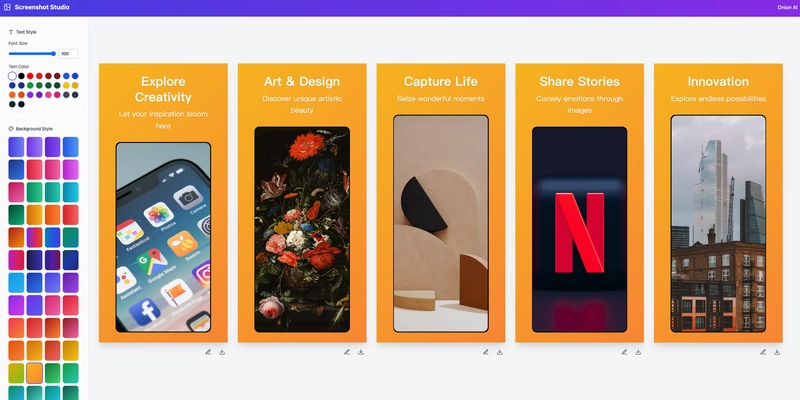
虽然定位为企划工具,但怀影企划内置了简易的图片编辑与排版引擎。用户可以为企划书添加滤镜、文本框和基础图形,快速生成具有美感的方案预览图或分享卡片。这使得非设计专业的用户也能轻松产出视觉统一的提案材料,增强沟通效果。
用法|亮点|操作说明
| 功能模块 | 亮点说明 | 操作指引 | 适用场景 |
|---|---|---|---|
| 项目仪表盘 | 所有企划进度集中展示,视觉化反馈 | 首页点击“新建项目”,输入名称后即可添加任务卡片 | 日常工作计划管理 |
| 智能素材库 | 支持标签检索,自动识别图片文字 | 在素材库页面点击“+”上传,可手动编辑标签 | 收集灵感、整理参考资料 |
| 一键排版 | 内置多套企划书模板,一键套用 | 在编辑界面选择“模板”,挑选喜欢的样式应用 | 快速制作提案PPT或分享图 |
| 团队协作 | 支持通过链接或二维码共享项目 | 点击项目右上角“分享”按钮,生成协作链接 | 小组作业、同事沟通方案 |

使用经验技巧
对于刚接触怀影企划的朋友,建议先别急着导入大量资料,花几分钟熟悉一下主界面的布局逻辑,这会让后续操作顺畅很多。移动端操作时,长按任意任务卡片可以直接拖拽排序,这个手势比在电脑端鼠标拖拽更跟手,效率提升明显。
电脑端如果使用安卓模拟器运行,建议在设置中开启“高性能模式”,并分配至少2个CPU核心,否则在预览高清素材图时可能会出现卡顿。
特别注意:在清理手机后台时,请务必将“怀影企划”加入白名单或锁定任务栏,否则未保存的编辑草稿可能会因为进程被回收而丢失。
优化技巧:在“设置-存储”中,可以将默认保存路径改为外部SD卡,避免占用过多机身存储导致系统提示空间不足。
如果在编辑过程中遇到突然闪退,请先检查是否安装了最新版本,并确认手机系统版本是否在Android 8.0以上。
若出现黑屏或界面错乱,通常是主题兼容性问题,尝试在系统显示设置中切换为“深色模式”再切回即可解决。
温馨提示:基础版免费版已包含全部核心功能,但部分高级字体和滤镜需要联网加载,请在WiFi环境下下载使用。
对于偶尔的卡顿现象,可以进入“设置-高级-清理缓存”来释放临时文件,这不会影响你的项目数据。
如果无法登录账号,请检查网络防火墙或代理设置,部分公共网络可能需要手动允许该应用联网。
最后,建议养成每次完成一小段操作后手动点击“保存”的习惯,虽然软件有自动备份,但双保险总归更安心。
用户问答专区
怀影企划怎么导出高清图片?
在完成企划排版后,点击右上角的“导出”按钮,选择“图片”格式。在弹出的选项中,你可以滑动滑块调整输出分辨率,最高支持4K输出。对于移动端,建议选择PNG格式以获得更清晰的文字边缘。如果是在电脑端模拟器使用,导出路径可在设置中自定义,方便快速查找。
怀影企划如何同步手机与平板的数据?
该软件支持云端同步功能。只需在设备上登录同一个账号,并确保“设置-账号与同步”中的“自动同步”开关是开启状态。当你在手机上完成编辑并退出后,平板端在联网状态下会自动拉取最新数据。需要注意的是,手动点击“立即同步”按钮可以加速这一过程,避免因同步延迟导致的版本冲突。
怀影企划是不是免费软件?
怀影企划采用免费+增值服务的模式。基础的项目创建、素材管理和导出功能完全免费,且无强制广告。但部分高级模板、特效字体以及去水印功能需要开通会员才能使用。对于大多数个人用户而言,免费版功能已经足够应对日常企划需求,付费与否完全取决于你对视觉效果的进阶要求。






支持( 0 ) 盖楼(回复)