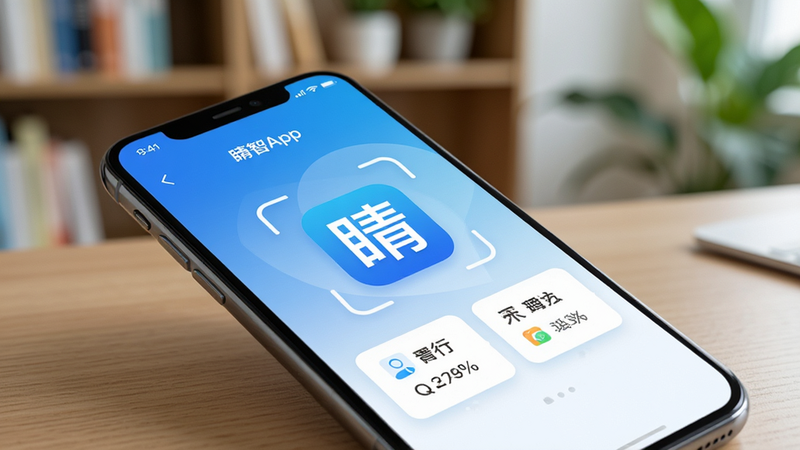
睛智瞳是一款专为移动端打造的智能视觉辅助工具,以“看得清、看得懂、看得安心”为核心理念,通过先进的图像识别与增强技术,帮助用户快速完成文字提取、物体识别、场景分析等操作。无论是学习办公中的文档扫描,还是日常生活中的物品辨识,睛智瞳都能提供精准、流畅的体验。软件界面简洁直观,操作逻辑清晰,即使初次使用也能轻松上手,让每一帧画面都成为高效生活的助力。
核心功能特色
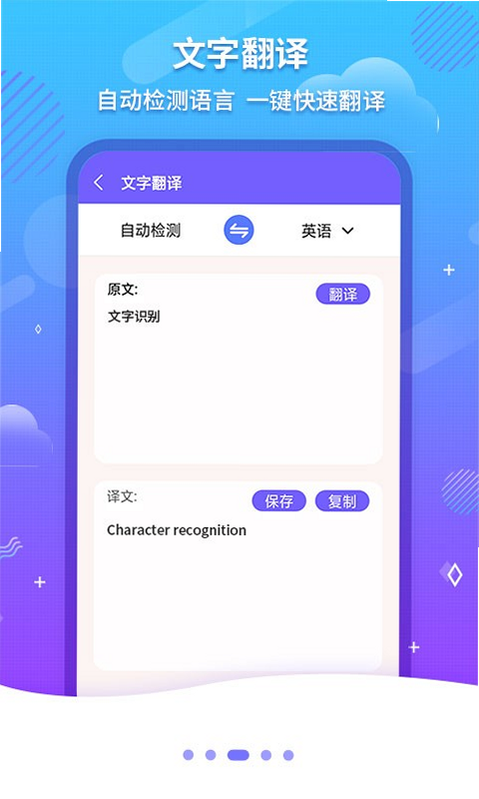
智能文字识别:
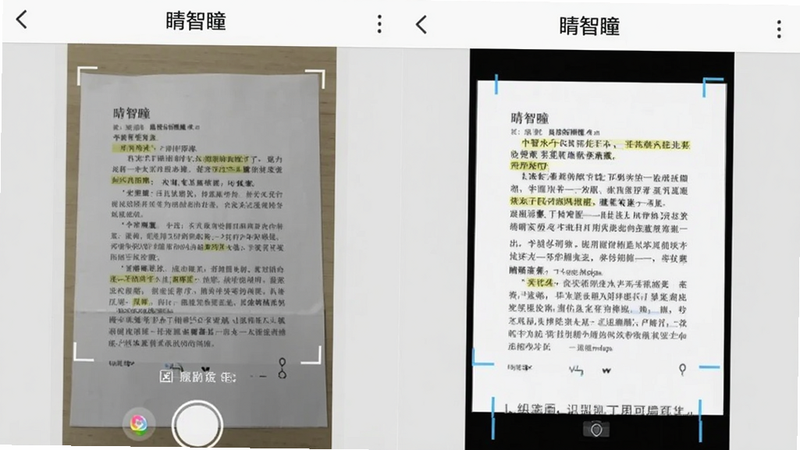
睛智瞳内置高精度OCR引擎,支持印刷体与手写体的快速识别,可一次性提取图片中的多段文字,并自动排版为可编辑文本。无论是书籍、合同、名片还是课堂笔记,只需轻轻一扫,文字即刻跃然屏上,大幅提升信息录入效率。
物体与场景识别:
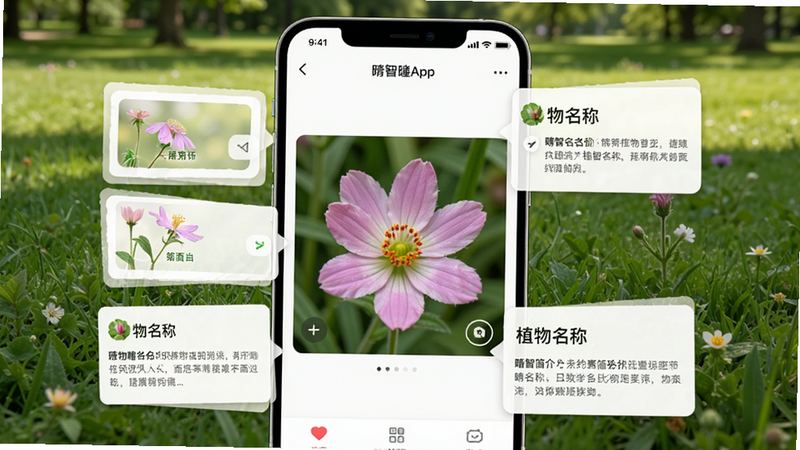
依托深度学习模型,睛智瞳可实时识别上千种常见物体与场景,包括动植物、建筑地标、美食佳肴等。识别结果附带详细百科知识,帮助用户快速了解未知事物。旅行途中拍张照,即可获取景点历史;餐桌前扫一扫,卡路里一目了然。
核心功能对比一览
| 功能模块 | 适用场景 | 核心优势 | 操作方式 |
|---|---|---|---|
| 文字识别 | 文档扫描、笔记摘录 | 高精度、多语言 | 拍照/相册导入 |
| 物体识别 | 动植物、物品查询 | 识别快、百科丰富 | 实时取景 |
| 场景识别 | 旅游打卡、美食记录 | 场景分类细致 | 一键识别 |
| 历史记录 | 识别结果归档 | 云端同步、安全 | 自动保存 |
使用指南
对于初次接触睛智瞳的用户,以下操作心得能帮你更快上手,避免踩坑。
首先,在手机应用商店搜索“睛智瞳”并下载安装,安装时请留意权限请求,建议开启相机权限以便使用实时识别功能。
电脑端用户可以通过安卓模拟器安装,但部分识别功能可能受模拟器摄像头限制,建议优先使用手机端体验完整功能。
高危避坑:切勿在光线极暗或反光强烈的环境下使用识别功能,否则会导致识别率大幅下降,甚至出现错误结果。
移动端操作时,点击底部中央的“扫描”按钮即可进入识别模式,支持拍照或从相册选择图片,识别结果可一键复制或分享。
优化技巧:在设置中开启“高清模式”,可提升小字号文字的识别精度,但会增加约30%的处理时间,建议在需要时手动开启。
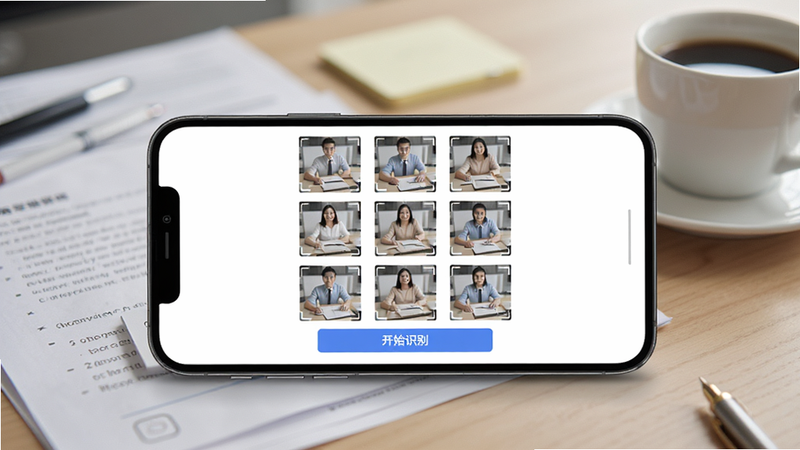
对于大量文档识别,建议使用“批量扫描”功能,一次可处理最多9张图片,并自动合并为PDF导出,极大提升工作效率。
温馨提示:识别历史记录默认保存在本地,如需跨设备查看,可在设置中登录账号并开启云同步。
如果遇到识别卡顿或闪退,首先尝试清理应用缓存,路径:设置-存储-清除缓存;若问题依旧,可卸载后重新安装最新版本。
在运行睛智瞳时,建议关闭其他后台高耗电应用,避免因内存不足导致识别进程被系统杀死。
对于需要识别表格或复杂排版的用户,可先使用“矫正”功能调整图片角度,再执行识别,效果更佳。
识别结果中的文字可直接进行编辑、翻译或朗读,长按文字可选择复制,极大方便了学习办公场景。
最后,请定期检查应用更新,开发者会持续优化识别算法,带来更稳定的使用体验。
用户问答专区
睛智瞳怎么识别图片中的文字?
打开睛智瞳App,点击主界面底部的“扫描”按钮,选择“拍照识别”或“相册导入”,对准需要识别的文字区域,确保文字清晰无遮挡,点击快门后系统将自动识别,识别结果会以文本形式展示,可直接复制、编辑或分享。若识别不准确,可手动调整识别区域,或使用“矫正”功能改善角度。
睛智瞳如何导出识别结果?
识别完成后,在结果页面点击右上角的“导出”图标,可选择导出为TXT文本、PDF文档或直接分享到微信、QQ等社交平台。若需要批量导出,可在历史记录中长按多条记录进行多选,然后一键合并导出,非常方便。
睛智瞳识别准确吗?
睛智瞳采用深度神经网络模型,对印刷体文字的识别准确率可达98%以上,对手写体的识别准确率约为85%,具体效果受图片清晰度、光线和字体复杂度影响。建议在光线充足的环境下拍摄,并保持手机稳定,可有效提升识别准确率。