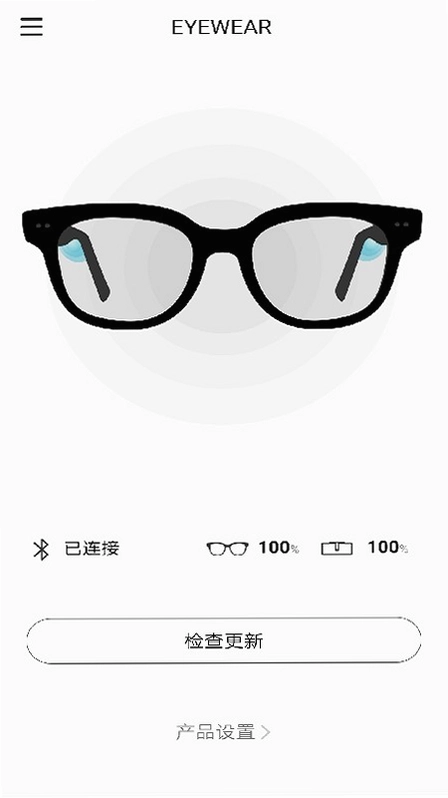
Glossia Eyewear 是一款专为智能眼镜用户打造的配套管理工具,它打破了传统设备配对的繁琐界限,将眼镜的操控体验浓缩于方寸屏幕之间。无论是调节显示参数、同步音频,还是管理日常佩戴数据,Glossia Eyewear 都能以简洁直观的界面和流畅稳定的连接,让您的智能眼镜真正成为生活与工作的得力助手。通过这款应用,您可以充分释放硬件潜能,享受无缝衔接的智能化服务,开启前所未有的便捷视界。
核心特色
一键配对 快速连接:
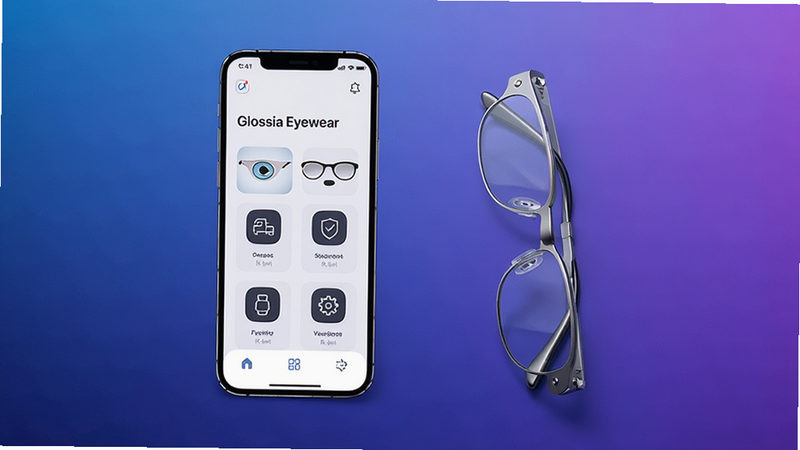
Glossia Eyewear 采用先进的低功耗蓝牙协议,摒弃传统复杂的配对流程。只需打开应用,靠近您的智能眼镜,即可实现自动搜索与秒级连接。无论是首次使用还是日常重启,应用都能迅速识别设备,确保您随时进入最佳使用状态,告别等待与失联的尴尬。
音频控制中枢:
内置强大的音频管理面板,支持调节音量、切换音效模式以及均衡器自定义。无论您是聆听音乐、接听电话,还是联动语音助手,都能获得清晰饱满的音质体验。同时支持多设备音频切换,让您在手机与平板之间自如流转,不错过任何重要声音。
显示参数微调:
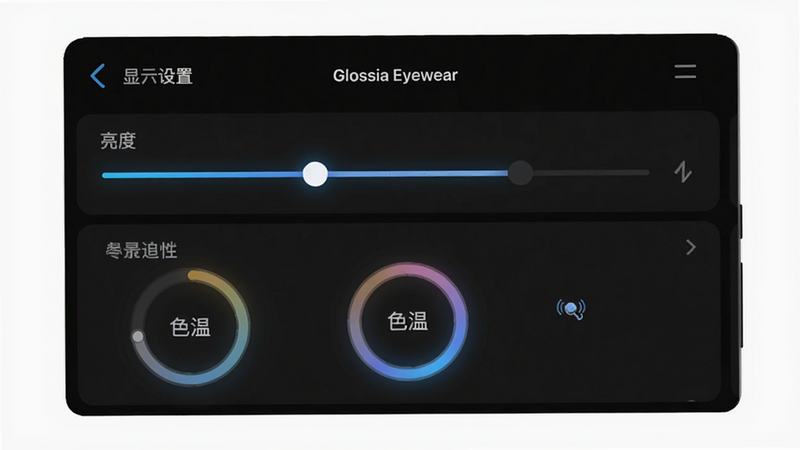
针对不同光线环境与使用场景,Glossia Eyewear 提供丰富的显示调节选项。您可以根据个人偏好调整屏幕亮度、对比度与色温,甚至开启护眼模式以减少长时间佩戴的视觉疲劳。精细化的调校让每一帧画面都符合您的视觉习惯,享受更舒适的观看体验。
固件升级助手:
及时获取眼镜固件的最新更新,是保持设备性能与安全的关键。Glossia Eyewear 会自动检测新版本并提示升级,支持后台下载与静默安装。整个升级过程稳定可靠,确保您的眼镜始终运行在最佳状态,享受新功能与优化改进带来的持续提升。
操作说明与系统要求
| 操作项目 | 详细说明 | 适用系统 | 注意事项 |
|---|---|---|---|
| 蓝牙配对 | 开启眼镜配对模式,在应用内点击“添加设备”即可搜索 | Android 8.0及以上 | 确保眼镜电量充足 |
| 音频调节 | 在音频面板拖动滑块调节音量,或选择预设音效 | Android/iOS | 连接后实时生效 |
| 显示设置 | 进入显示菜单,调整亮度、对比度与色温参数 | Android/iOS | 建议开启护眼模式 |
| 固件升级 | 检测到新版本后,点击升级并保持网络畅通 | Android/iOS | 升级过程中请勿断开连接 |
使用指南与问题解决
高危避坑:务必从官方或可信渠道下载Glossia Eyewear,避免安装篡改包导致隐私泄露。
强制操作:首次连接时,请开启手机定位权限,否则蓝牙扫描可能失败。
基础温馨提示:安装后建议在系统设置中允许应用自启动,以保证后台连接稳定。
优化技巧:若频繁出现断连,可在蓝牙设置中忽略设备后重新配对,并关闭其他占用蓝牙的App。
移动端操作:在手机上使用时,请确保系统版本不低于Android 8.0,否则可能无法识别设备。
电脑端操作:若需通过电脑管理,可使用官方模拟器运行,但部分功能可能受限。
存储选择:应用体积较小,但缓存数据会随时间增加,建议定期清理缓存。
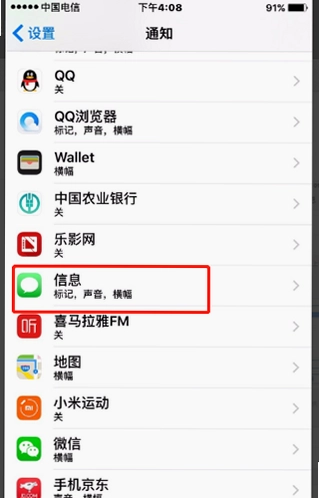
权限设置:除蓝牙和定位外,无需授予通讯录或短信权限,谨防过度索取。
闪退解决:遇到闪退时,尝试清除应用数据并重新登录,若无效请升级系统或联系客服。
黑屏处理:若眼镜显示黑屏,检查眼镜电量及连接状态,必要时重启眼镜。
卡顿优化:关闭后台不用的应用,释放内存可有效提升操作流畅度。
使用禁忌:请勿在驾驶或行走时操作应用,以免发生危险。
数据同步:确保手机与眼镜时间一致,否则可能导致记录异常。
更新提示:如遇到固件更新失败,请检查网络稳定性并重试。
若缺失必要组件,可在站内搜索"Glossia Eyewear 依赖服务"获取支持。
更多实用技巧可参考应用内的帮助文档。
用户常见问题解答
Glossia Eyewear 怎么连接不上我的眼镜?
请先确认眼镜处于配对模式,且电量充足。然后检查手机蓝牙是否开启,以及应用是否拥有定位权限。若仍无法连接,尝试重启应用或手机,并关闭其他蓝牙设备干扰。
Glossia Eyewear 安全吗?会泄露隐私吗?
Glossia Eyewear 官方承诺不会收集与设备无关的个人信息。应用仅需蓝牙和定位权限用于连接设备,所有数据均在本机处理。建议从官方渠道下载,避免使用破解版,以保证数据安全。
Glossia Eyewear 如何升级固件?
进入应用“设置”中的“关于设备”,点击“检查更新”即可。升级时请保持手机网络畅通,并确保眼镜电量高于30%。升级过程中不要操作眼镜,等待自动完成重启即可。
Glossia Eyewear 耗电快怎么办?
可尝试降低屏幕亮度、关闭后台不必要的通知,并在不使用时断开连接。同时检查是否有应用在后台频繁调用定位,适当限制可有效减少耗电。