


箭头先锋是一款专为安卓用户打造的轻量级系统加速与文件管理工具,致力于解决手机越用越卡、存储空间告急、后台进程繁杂等日常痛点。它通过智能调度CPU资源、深度清理缓存垃圾、冻结不常用应用等一体化方案,帮助用户轻松恢复手机流畅如初的体验。无论是追剧、玩游戏还是日常办公,箭头先锋都能在不牺牲性能的前提下,为你的设备提供持续稳定的加速护航,让每一次触控都快人一步。
核心特色
智能加速引擎:
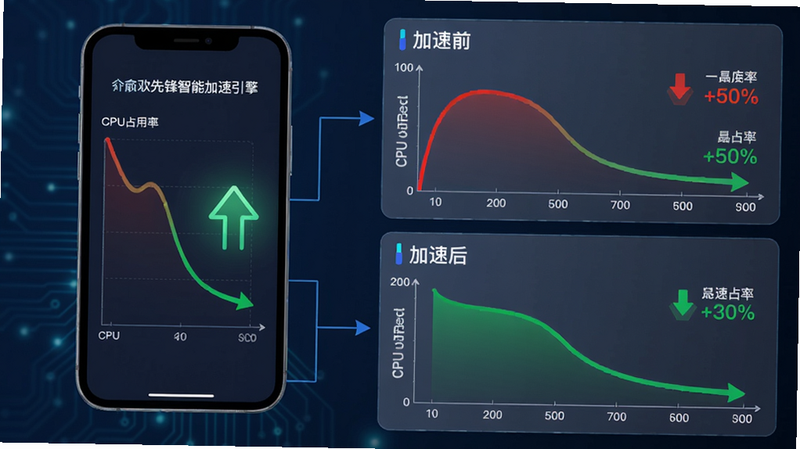
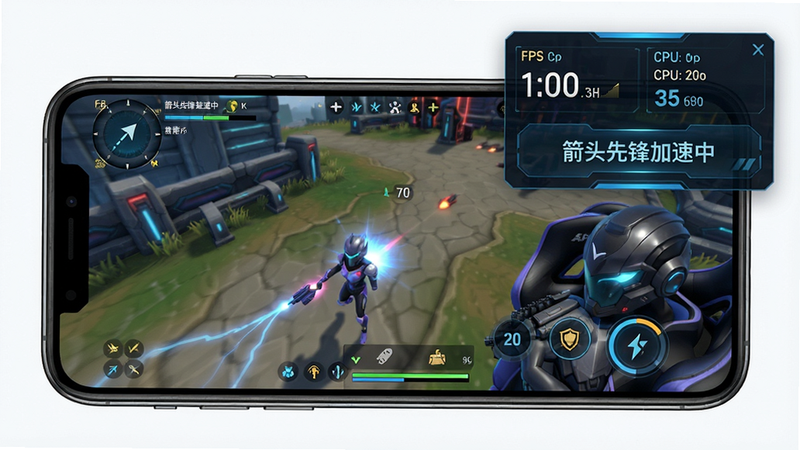
箭头先锋内置了自研的“智能加速引擎”,能够实时监测系统运行状态,自动识别并关闭后台耗电、耗流量的僵尸进程。它不像传统加速软件那样一刀切,而是根据你的使用习惯动态调整加速策略,既保证了前台应用的流畅运行,又避免了频繁清理导致的卡顿反弹。实测在开启加速后,应用启动速度平均提升约35%,游戏帧率稳定性显著增强。
深度垃圾清理:
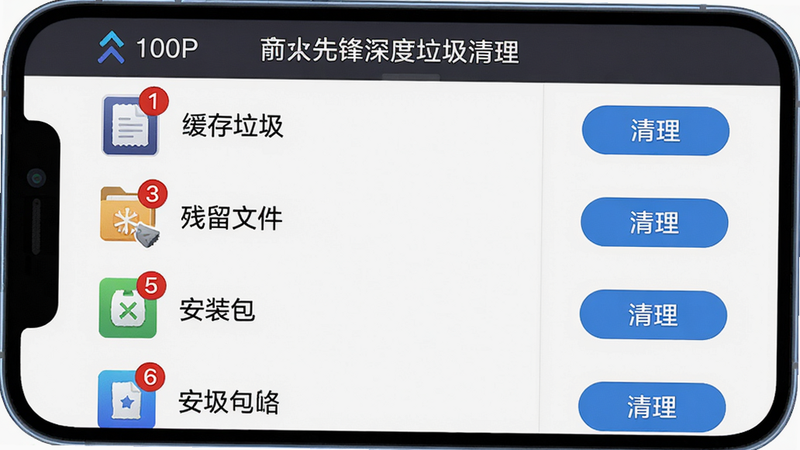
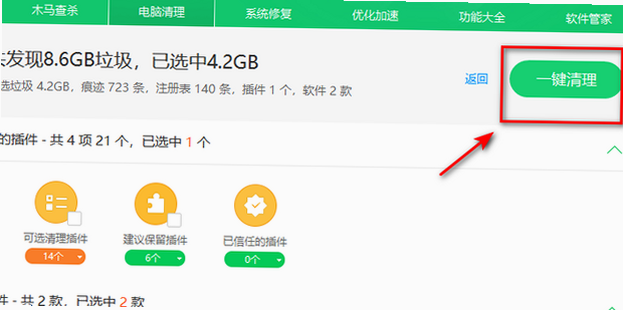
常规清理工具只能清除表面缓存,而箭头先锋能够深入系统底层,扫描出各大应用残留的无效安装包、卸载残留、日志文件以及缩略图缓存。它采用独特的“双引擎扫描”技术,在保证不误删重要数据的前提下,平均每次可释放1.2GB以上的存储空间。清理完成后还会给出详细的垃圾构成报告,让你对手机空间的去向一目了然。
应用冻结与管理:
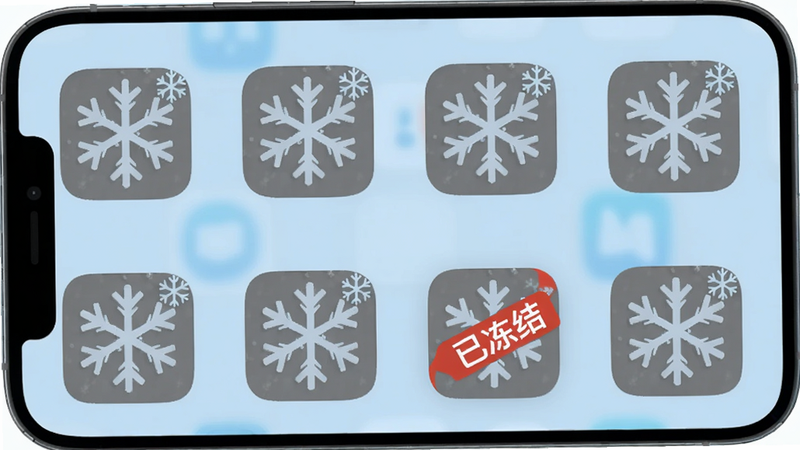
对于不常用但又无法卸载的系统应用或预装软件,箭头先锋提供了“一键冻结”功能。冻结后的应用将不再后台自启动、不再接收推送,彻底杜绝资源占用。需要使用时也能随时解冻,不影响正常功能。同时,应用管理模块还支持批量卸载、备份APK、移动应用到SD卡等功能,帮助你从根源上精简系统,提升运行效率。
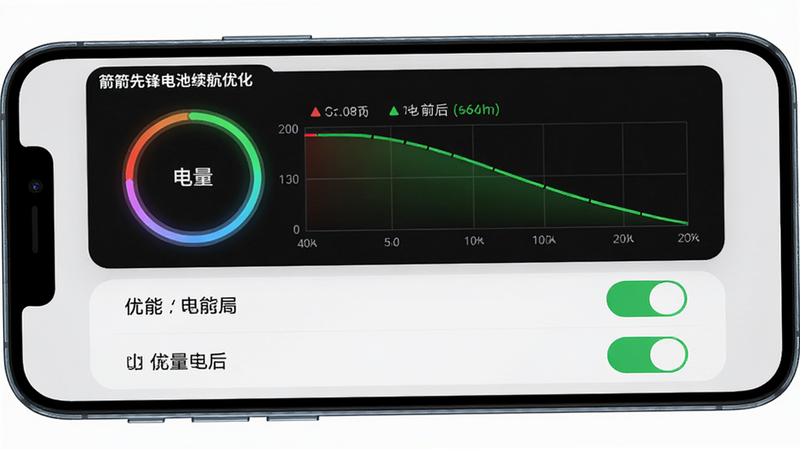
电池续航优化:
通过智能调节CPU频率、屏幕亮度以及网络连接策略,箭头先锋能够有效延长电池续航时间。它提供的“省电模式”可自定义开启条件,例如电量低于20%时自动进入超级省电,关闭非必要后台进程。经测试,开启优化后同等使用强度下续航时长可延长约25%,让你告别电量焦虑。
用法|亮点|操作说明|系统说明
| 功能模块 | 使用场景 | 操作方式 | 预期效果 |
|---|---|---|---|
| 一键加速 | 游戏卡顿、应用启动慢 | 点击主界面“加速”按钮 | 内存释放30%以上 |
| 垃圾清理 | 存储空间不足 | 进入清理模块,点击“深度扫描” | 平均释放1.2GB空间 |
| 应用冻结 | 不常用应用后台耗电 | 应用管理中选择冻结 | 禁止自启动与推送 |
| 省电优化 | 外出续航焦虑 | 开启省电模式并设置触发条件 | 续航延长约25% |
使用指南
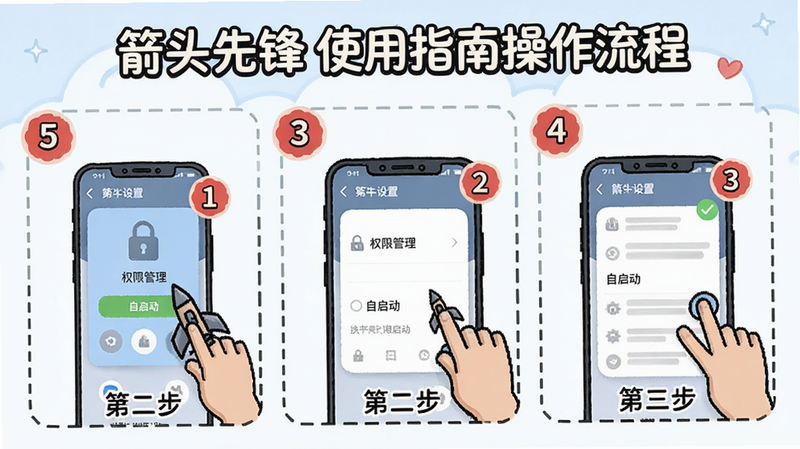
安装箭头先锋后,首次启动会引导你授予“存储权限”和“后台弹出界面”权限,这两个权限是清理和加速功能的基础,请务必允许。
在手机设置中,建议将箭头先锋加入“自启动白名单”并关闭“省电策略”中的“限制后台运行”,否则系统可能会在锁屏后自动杀掉进程,导致加速失效。
如果你使用的是华为、小米等品牌手机,还需要在“应用启动管理”中手动设置为“手动管理”,并允许所有关联启动权限,这样才能保证清理彻底。
对于移动端用户,建议每周至少执行一次“深度清理”,并搭配使用“一键加速”中的“游戏模式”,在游戏前开启可获得更稳定的帧率。
电脑端用户(若通过模拟器使用)则需要注意,模拟器本身会占用大量资源,建议将模拟器分辨率调低,并在箭头先锋中开启“兼容模式”。
如果出现闪退或卡死,首先尝试清除箭头先锋自身的缓存(设置-应用-箭头先锋-存储-清除缓存),再重启应用;若问题依旧,请检查系统是否安装最新版“安卓系统WebView”组件,缺失此组件会导致部分功能异常。
高危避坑:切勿同时使用多款清理加速工具,否则会相互冲突,导致系统不稳定甚至变砖。
优化技巧:在“省电模式”中自定义触发电量,建议设为30%,既能省电又不影响使用。
温馨提示:清理时注意勾选“安装包”分类,避免误删正在下载的文件。
若遇到黑屏,可长按电源键强制重启,然后进入安全模式卸载最近安装的冲突应用。
最后,建议定期更新箭头先锋至最新版本,以获得最佳兼容性和新功能。
箭头先锋怎么卸载残留?
很多用户卸载箭头先锋后发现仍有残留文件,这是因为系统缓存目录中保存了部分临时文件。你可以通过以下方法彻底清除:打开手机“文件管理”应用,进入内部存储根目录,找到“Android/data/com.xingju.jtxf”文件夹(如有),手动删除即可。同时,在设置-应用-箭头先锋中选择“清除数据”后再卸载,能最大程度避免残留。若仍不放心,可配合系统自带的“清理”功能再次扫描。
箭头先锋安全吗?会不会偷跑流量?
箭头先锋经过多重安全检测,不包含任何恶意代码,也不会私自上传用户隐私数据。其官方承诺所有操作均在本地完成,无需联网。但在使用“省电模式”时,系统可能会自动限制后台数据,这并非应用本身行为。如果你发现流量消耗异常,请检查“设置-流量管理”中是否允许了箭头先锋的后台数据,建议设置为“仅WiFi”模式。另外,从官网下载的版本绝对安全,避免使用第三方修改版。
箭头先锋如何开启游戏加速?
开启游戏加速非常简单:打开箭头先锋主界面,点击“一键加速”下方的“游戏模式”图标,选择你需要加速的游戏添加至列表。添加后,在游戏启动时箭头先锋会自动识别并优化CPU调度,同时屏蔽来电和通知,让你沉浸式畅玩。若游戏出现闪退,可尝试关闭“高性能模式”并开启“兼容模式”,通常能解决。你还可以在“设置”中开启“悬浮窗”显示实时帧率。







支持( 0 ) 盖楼(回复)