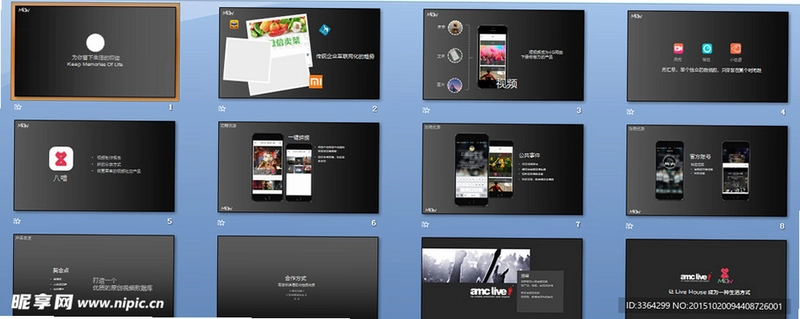
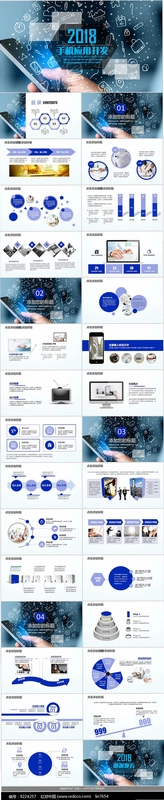
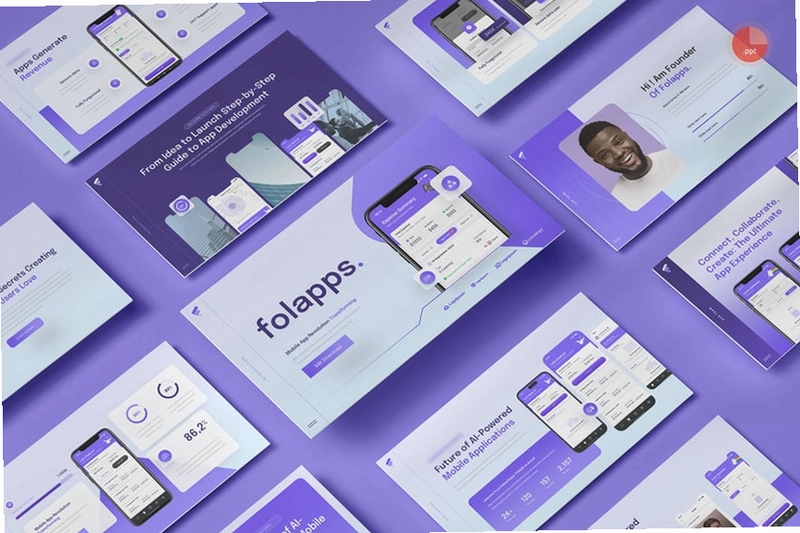
PPT模板是一款专为商务办公与学习场景打造的安卓端演示文稿工具,内置数千套原创设计模板,覆盖工作汇报、毕业答辩、商业计划书、教学课件等高频需求。软件操作逻辑直观,支持从模板库直接套用、在线编辑文字与图片、导出高清图片或PDF文件,让没有设计基础的用户也能在几分钟内产出专业级PPT。无论是职场新人还是资深讲师,都能通过它大幅提升内容制作效率,让每一页演示都清晰有力。
核心特色
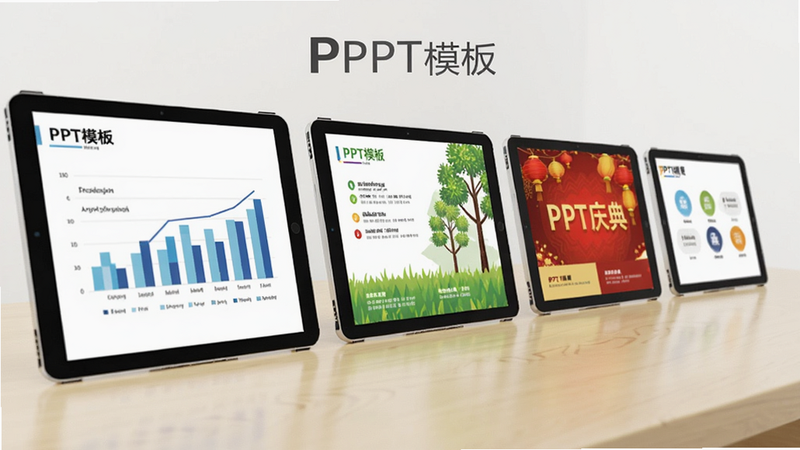
海量模板库实时更新
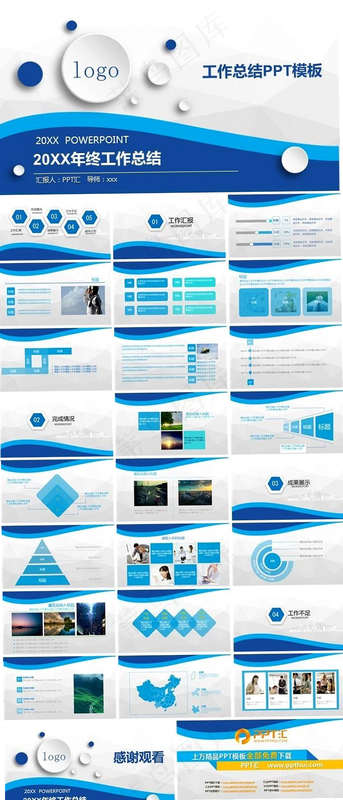
内置超过3000套精品模板,覆盖商务、教育、医疗、金融、互联网等主流行业,每周定时上新,紧跟节日热点与设计趋势。所有模板均由专业设计师手工打造,版式排版规范,配色和谐统一,用户只需替换内容即可直接使用,省去从零设计的繁琐过程。
智能AI一键生成
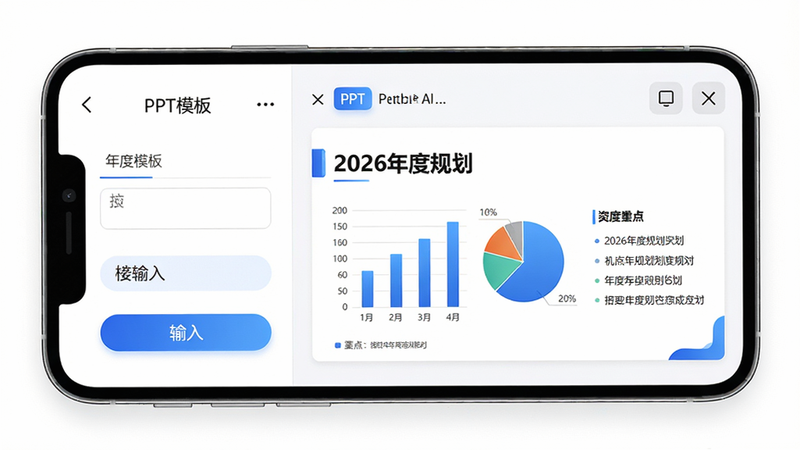
基于人工智能算法,用户只需输入标题与简要提纲,系统即可自动匹配最合适的模板结构,并生成完整大纲与图文排版建议。AI还能根据内容自动调整字体大小与图片位置,确保版面平衡美观,大幅降低手动调整时间,尤其适合急需快速出稿的临时任务。
全功能编辑器
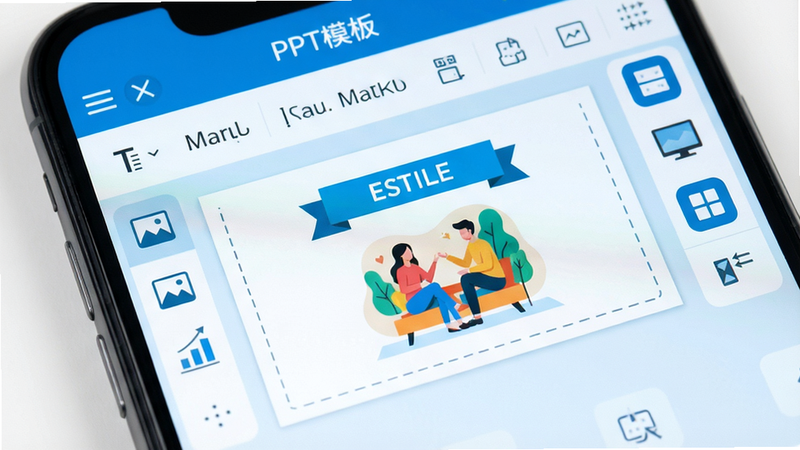
内置图文编辑引擎,支持添加文本框、图片、形状、图表、音频与视频元素,所有对象均可自由拖拽、缩放、旋转与图层调整。提供字体库、配色方案、动画效果与切换特效,满足个性化定制需求,让每一页都与众不同。
多端云同步与分享
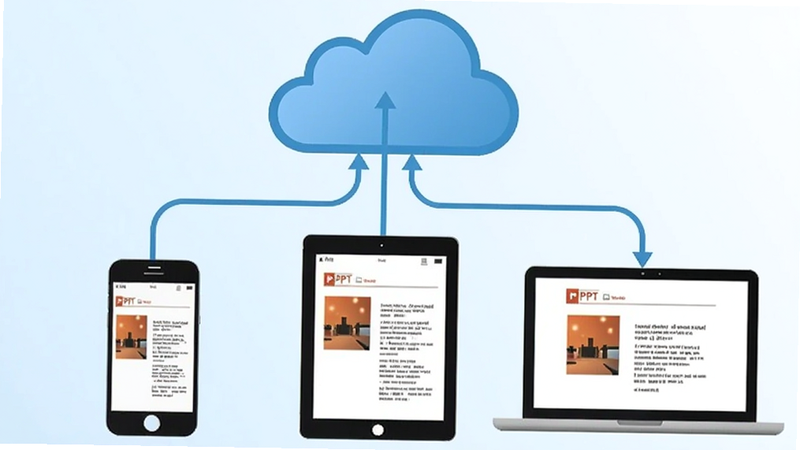
支持注册账号后云存储草稿,手机、平板、电脑之间无缝同步,换设备也能继续编辑。完成的作品可一键导出为PPTX、PDF或长图,并直接分享至微信、钉钉、邮箱等平台,方便团队协作与会议演示。
软件亮点与操作说明
| 亮点/功能 | 详细说明 | 适用场景 | 操作提示 |
|---|---|---|---|
| 模板一键套用 | 打开模板库,预览缩略图,点击“使用”即可自动加载到编辑区,替换文字与图片即可 | 快速制作标准商务汇报 | 长按模板可收藏,方便下次快速查找 |
| AI智能生成 | 输入标题与关键词,AI自动推荐结构并生成初稿,可手动微调 | 临时接到任务但时间紧迫 | 生成后建议检查数据准确性,避免错别字 |
| 图表编辑 | 支持柱状图、折线图、饼图等常见图表,双击图表即可修改数据 | 数据分析与业绩展示 | 数据表可直接从Excel粘贴 |
| 动画与切换 | 提供多种入场、强调、退场动画,以及页面切换效果(如淡入、推入、旋转) | 增加演示视觉冲击力 | 动画不宜过多,每页1-2个即可 |
| 导出与分享 | 支持导出PPTX、PDF、图片格式,可保存至本地或云端 | 提交作业、发送给同事 | 导出PDF可避免字体丢失,图片导出时可选高清 |
使用指南
首次打开APP,请先阅读并同意用户协议,建议使用微信或手机号一键登录,方便云同步。
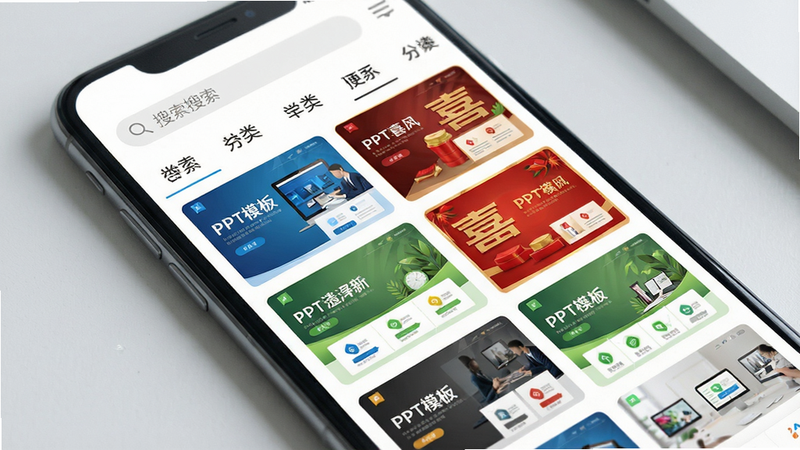
进入首页后,顶部有搜索栏与分类入口(如商务风、学术风、节日风),底部有“模板”“编辑”“我的”三个主标签。
在“模板”页面,点击任意模板卡片进入详情页,点击“立即使用”即可加载到编辑器。
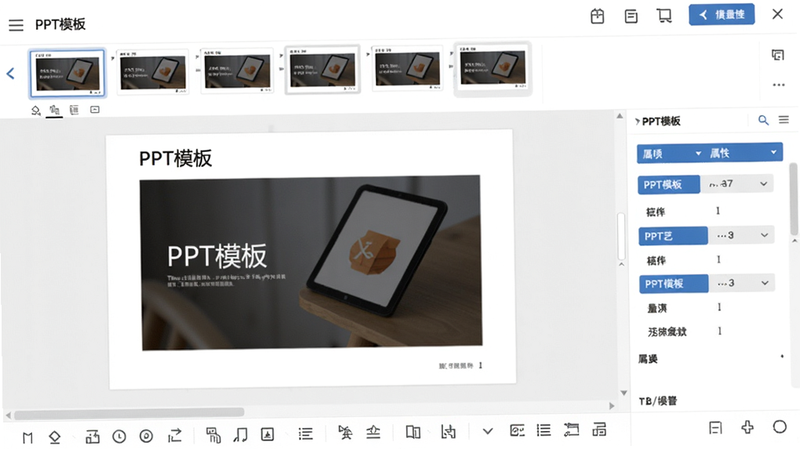
编辑器底部是工具栏,包含“文本”“图片”“形状”“图表”“背景”“动画”等按钮,点击即可添加对应元素。
添加文字时,双击文本框即可输入,右侧面板可调整字体、字号、颜色、对齐方式。
添加图片时,可从相册选择,也支持搜索在线图片(需联网)。
调整元素位置时,直接拖动即可,长按元素可弹出“置于底层”“置于顶层”等选项。
点击右上角“预览”按钮可全屏查看效果,左右滑动切换页面。
完成编辑后,点击“导出”按钮,选择格式(PPTX/PDF/图片),稍等片刻即可保存至本地或云端。
若在导出PPTX后其他设备打开时字体错乱,建议先转换为PDF再发送。
移动端编辑时,建议使用手机横屏模式,操作区域更大,误触率更低。
电脑端用户可访问官网下载PC版,手机端与PC端账号数据互通,但部分高级功能仅PC端支持。
安装时若提示“未知来源”,请到设置中允许安装此来源的应用,但务必确认下载渠道为官方或正规应用市场。
若出现闪退,请先清理手机缓存,关闭后台多余应用,重启APP再试。
若出现卡顿,可在设置中关闭“动画效果”或降低画质,提升流畅度。
若模板加载失败,请检查网络连接,或切换Wi-Fi/移动网络再试。
若导出PDF后文字变模糊,请在导出设置中选择“高清”输出。
若需要更多高级功能(如去除水印、导出高清视频),可考虑内购会员,按需开通即可。
请勿将软件用于制作违法或侵权内容,尊重原创版权。高危避坑:切勿从非官方网站下载“破解版”或“无限会员版”,以免手机中毒或隐私泄露。
优化技巧:定期清理APP缓存(设置-存储-清理缓存),可释放空间并提升加载速度。
温馨提示:编辑重要文件时,建议每完成一页就点击保存,防止意外退出导致数据丢失。
用户问答专区
ppt模板免费吗?有哪些免费内容?
PPT模板采用“免费+付费”双轨制。大部分基础模板(约70%)可免费使用,包含日常汇报、教学课件等常见类型,免费用户也能导出PDF和图片格式。部分高端设计模板、AI生成功能的高级参数以及去水印服务需要开通会员。不过,每日签到、做任务可以赚取积分兑换会员体验,非会员也能通过观看广告临时解锁单个付费模板,整体来说免费用户也能获得不错的体验。
PPT模板怎么用AI一键生成?
使用AI生成功能时,先点击首页的“AI生成”按钮,输入演示主题(例如“2026年Q1市场分析”),再输入3-5条关键要点(如“销售数据”“竞品对比”“策略建议”),选择喜欢的风格(商务/科技/简约等),点击“开始生成”。系统会在10秒左右生成一份包含大纲和页面草稿的PPT,然后你可以进入编辑器对文字和图片进行微调。注意,AI生成的内容仅供参考,涉及具体数据、人名时务必手动核对。
PPT模板的模板在哪里找?如何快速找到合适的模板?
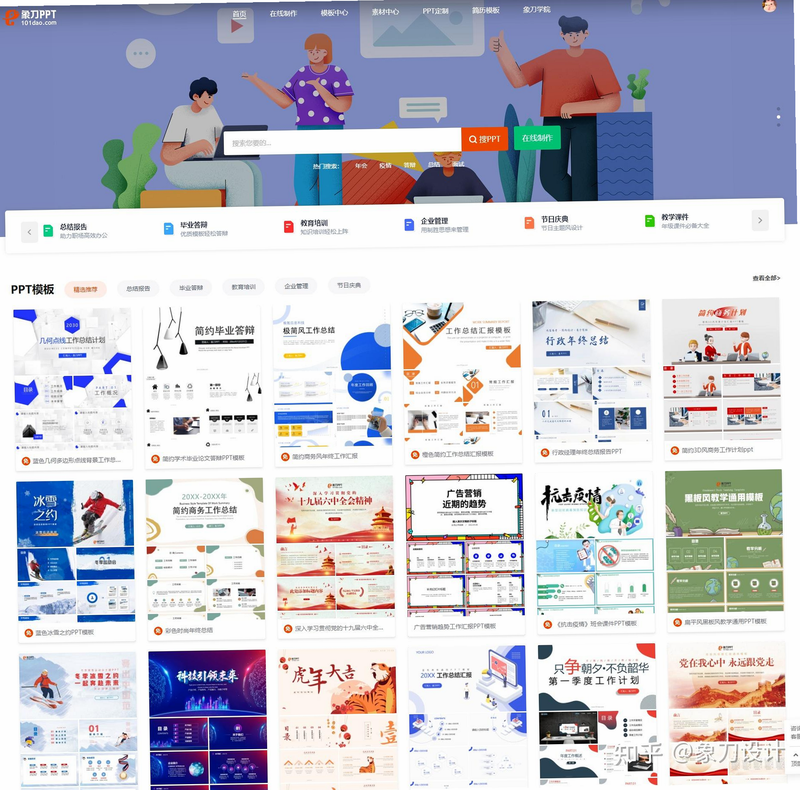
打开APP首页,顶部搜索框可直接输入关键词,如“工作汇报”“毕业答辩”“产品发布”等,下方有分类标签如“商务”“教育”“医疗”“互联网”等。另外,在“模板”页面设有“热门推荐”“本周上新”“免费专区”等板块。建议优先使用搜索功能,输入具体行业或风格词,能大幅缩短筛选时间。如果搜索结果不理想,可以尝试更换同义词或更宽泛的关键词。
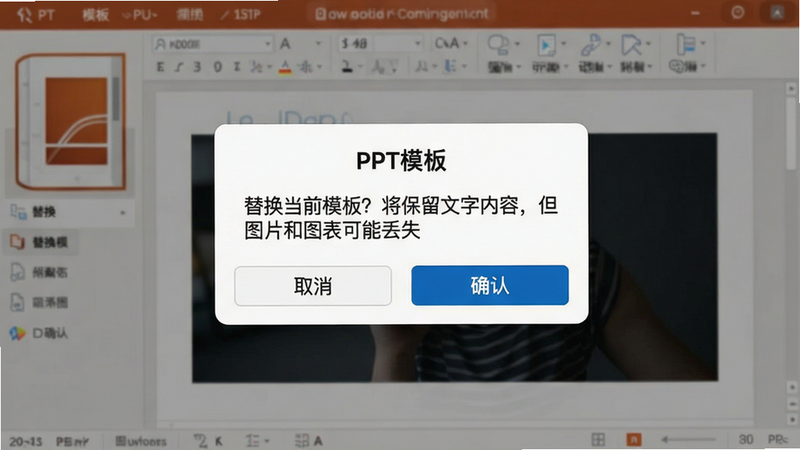
PPT模板更换另一个模板怎么操作?会保留原有内容吗?
在编辑器中,点击顶部菜单的“模板”按钮(或从底部工具栏进入),选择“更换模板”,系统会展示同风格的其他模板。点击新模板后,会弹出提示:“替换当前模板?将保留文字内容,但图片和图表可能丢失。”点击“确认”后,原有文字和文本框会自动迁移到新模板中,但图片、形状、图表等元素可能因尺寸或样式不匹配而丢失或变形,需手动调整。因此,建议在编辑前先确定好模板,或先复制一份原文件再更换。