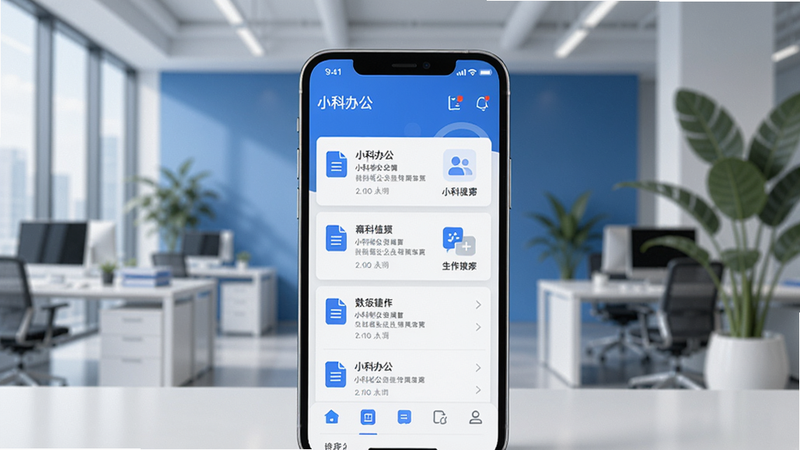
小科办公是一款专为移动办公场景打造的效率工具集,它深度整合了文档处理、协同沟通、流程审批与企业信息管理等多重功能,旨在帮助个人用户与团队摆脱时间与地点的束缚,轻松应对日常工作中的各类事务。软件以轻量化设计为核心,在保证功能完整的同时,对手机硬件资源占用进行了深度优化,即便在配置一般的安卓设备上也能流畅运行。小科办公不仅提供了直观易用的操作界面,更内置了强大的数据安全防护机制,致力于为企业及个人用户提供一个稳定、安全、高效的移动办公环境。
核心功能特色
智能文档处理中心
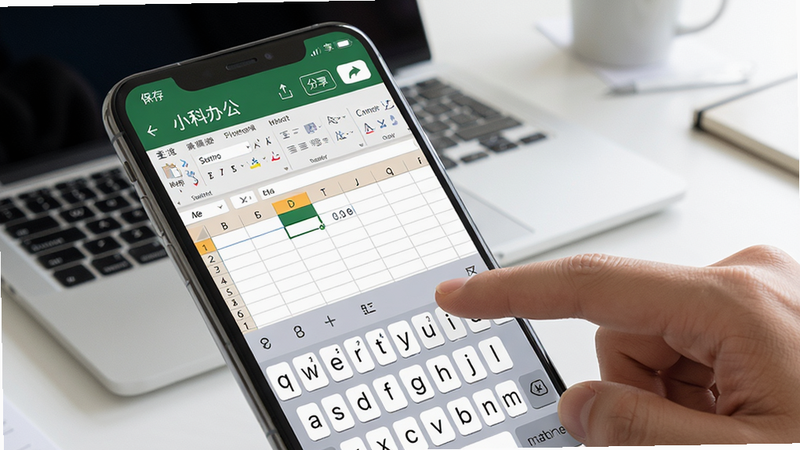
小科办公内置了强大的文档处理引擎,支持查看、编辑与分享Word、Excel、PPT等主流Office格式文件。它特别针对移动端触控操作进行了优化,无论是缩放查看、批注修改还是格式调整,都能通过简单的手势快速完成。同时,软件支持云端实时同步,您在一台设备上的修改会即刻更新至其他已登录设备,确保团队成员始终获取最新版本的文件,极大提升了文档协作效率。
企业通讯录与即时消息
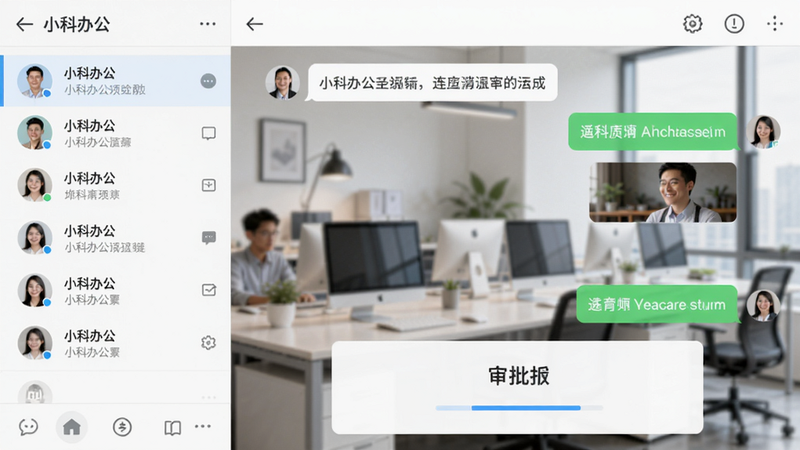
内置的企业通讯录功能能够自动同步组织架构,无需手动添加同事信息即可快速发起聊天。即时消息模块支持文本、图片、语音、文件等多种消息类型,并提供了已读回执、消息撤回等实用功能。更重要的是,小科办公将聊天与审批流程打通,您可以在对话窗口中直接处理待办审批事项,无需切换应用,形成高效的业务闭环,减少沟通成本,加快决策速度。
主要功能亮点与系统说明
| 功能模块 | 核心亮点 | 适用场景 | 设备支持 |
|---|---|---|---|
| 流程审批 | 自定义审批流,支持多级审批、会签、或签,实时推送审批结果 | 请假、报销、采购申请等 | 安卓手机/平板 |
| 会议管理 | 一键发起会议,自动通知参会人,支持会议纪要与任务分配 | 项目讨论、周会、客户沟通 | 安卓手机/平板 |
| 客户管理 | 记录客户跟进记录,设置跟进提醒,防止客户流失 | 销售跟单、客户维护 | 安卓手机/平板 |
| 数据报表 | 自动生成多维数据报表,支持图表展示,辅助决策 | 业绩统计、运营分析 | 安卓手机/平板 |
使用经验技巧
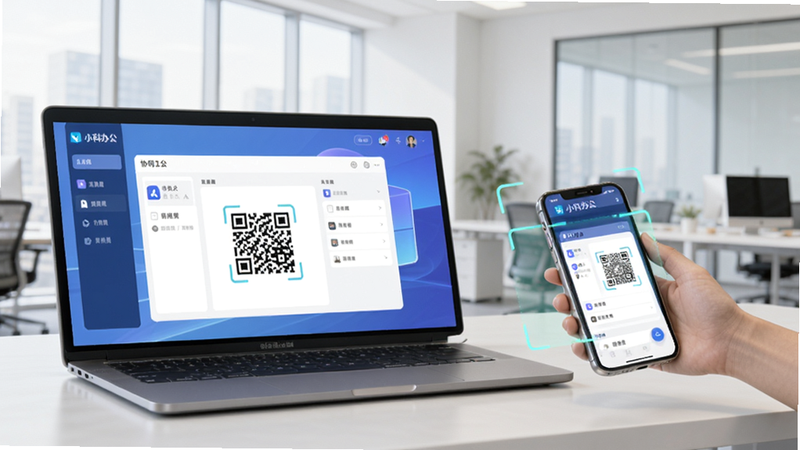
移动端操作差异提醒:在手机上首次登录小科办公时,建议开启通知权限,否则无法实时接收审批与消息提醒。同时,请务必在设置中允许应用访问存储空间,否则无法保存离线文件。如果您在电脑端也安装了小科办公,可使用同一账号扫码登录,实现手机与电脑的数据同步,但请注意,切勿在多个设备上同时编辑同一份未同步的文档,以免造成版本冲突。
存储与性能优化技巧:对于安卓设备,建议将应用安装至内部存储而非SD卡,以避免因存储卡读取速度慢导致的卡顿。定期在设置中清理缓存文件,能有效释放空间。如果感觉应用启动变慢,可在后台任务中锁定小科办公,防止被系统自动清理。
基础温馨提示:小科办公的默认文件保存路径为“/内部存储/小科办公/”,您也可以根据个人习惯更改至云盘目录。在弱网环境下,建议开启“仅WiFi下载”模式,避免消耗手机流量。
遇到闪退或黑屏时,请先检查系统版本是否满足要求(安卓7.0及以上),并尝试清除应用数据或重新安装。若仍无法解决,可访问本站搜索“小科办公闪退修复工具”获取专项解决方案。
用户问答专区
小科办公app怎么登录?
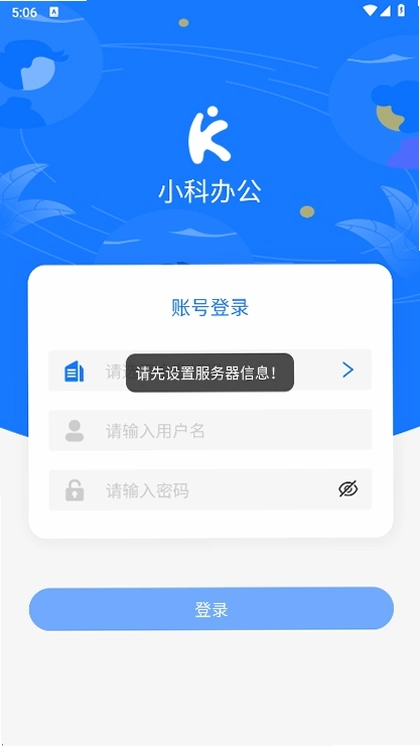
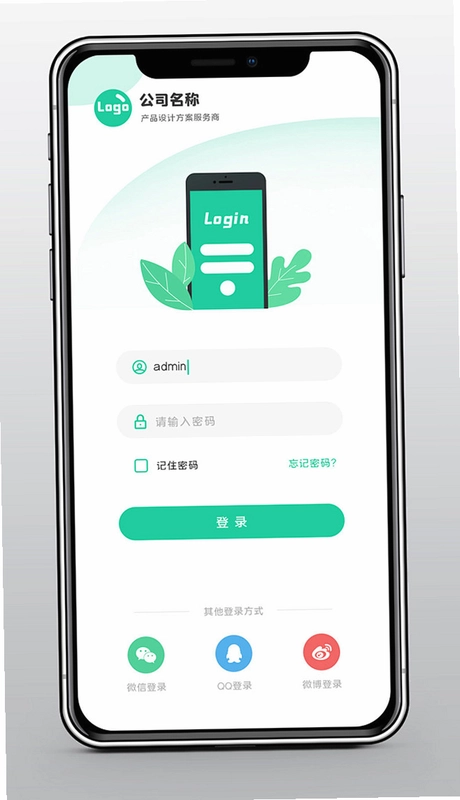
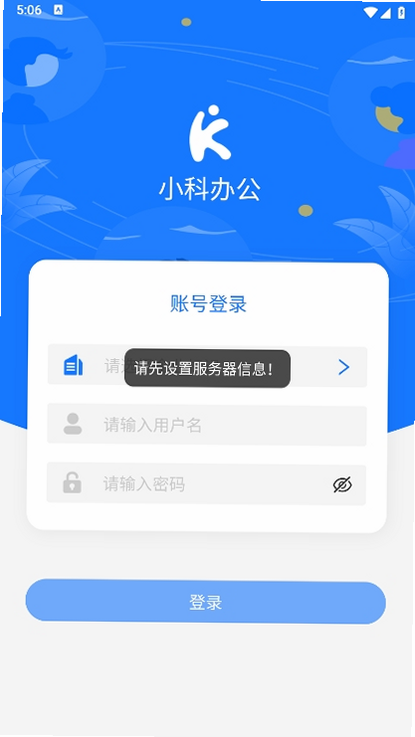
首先,您需要从正规渠道下载小科办公app。安装完成后,打开应用,在登录界面输入企业管理员分配的账号和密码。如果您是个人用户,也可以选择使用手机号快速注册。若您所在企业启用了扫码登录,则可以使用电脑端应用扫描二维码完成登录。如果忘记密码,点击“忘记密码”通过绑定的手机号或邮箱重置。请注意,登录时需要保持网络畅通,否则无法连接服务器。
小科办公企业标识怎么填写?
企业标识(通常称为企业ID或租户代码)是您所在企业在小科办公系统中的唯一识别码。该信息一般由企业管理员在开通服务时设置,并下发给员工。您在首次登录时,需要输入此标识才能进入正确的企业工作空间。如果您不清楚企业标识,请联系公司IT部门或查看入职邮件中的指引。切勿随意填写,否则可能无法登录或进入错误的组织。
小科办公app安全吗?
小科办公在数据传输过程中采用了高强度SSL加密技术,确保信息不被窃取或篡改。同时,软件具备严格的权限管理体系,管理员可以控制不同员工的数据访问范围。对于敏感操作,支持二次身份验证。此外,小科办公已通过相关安全认证,并持续更新安全补丁,整体安全性较高。但用户也应注意保护个人账号密码,避免在公共设备上登录并勾选“记住密码”。