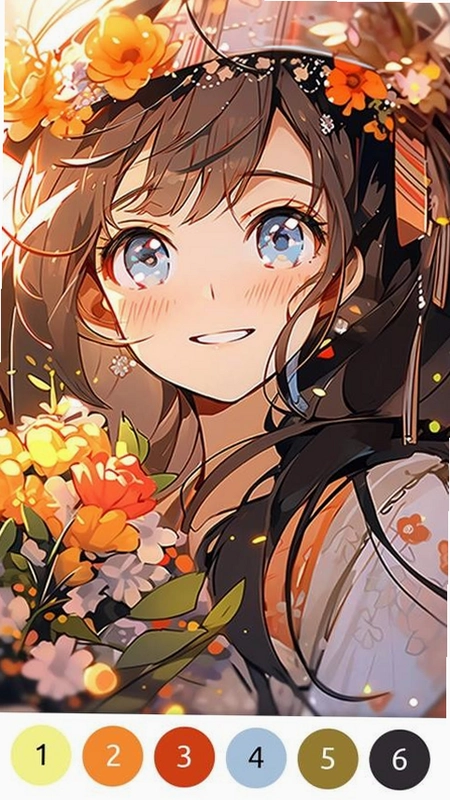
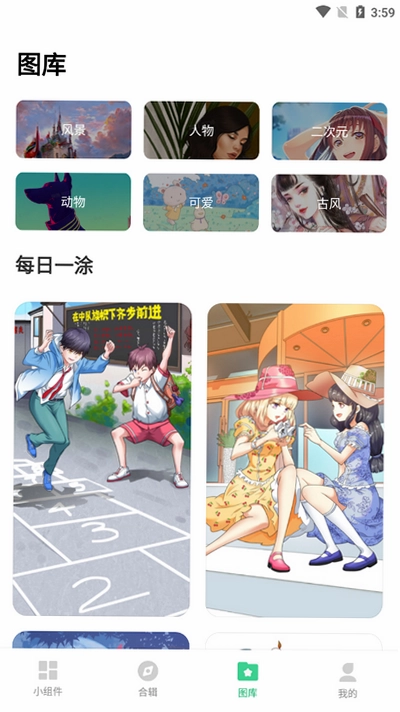


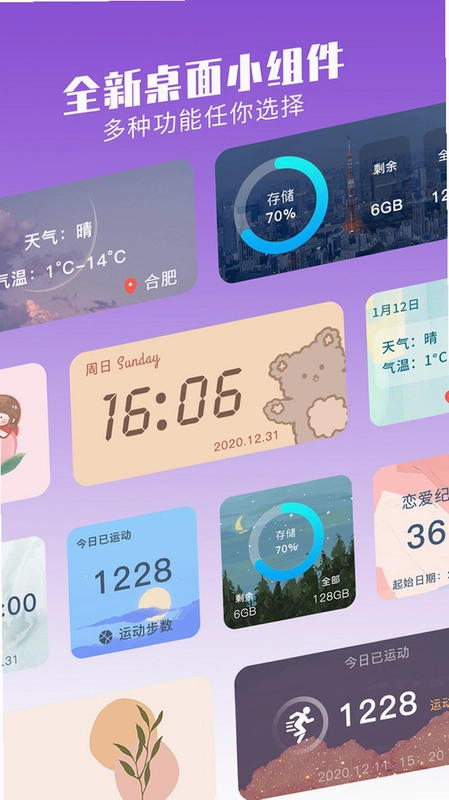
绘涂小组件是一款专为安卓用户打造的创意绘画与桌面美化工具,它将绘画涂鸦与桌面小组件功能巧妙融合,让用户能够在手机桌面上直接进行涂鸦创作、记录灵感、展示个性。无论是随手勾勒的简笔画、色彩斑斓的涂鸦作品,还是精心设计的文字卡片、待办清单,都能以灵动的小组件形式呈现在屏幕之上,让每一次点亮屏幕都成为一场视觉与创意的享受。软件操作简单,素材丰富,适配多种屏幕尺寸,无需复杂学习即可上手,是绘画爱好者与桌面美化达人的不二之选。
核心特色
创意绘画引擎
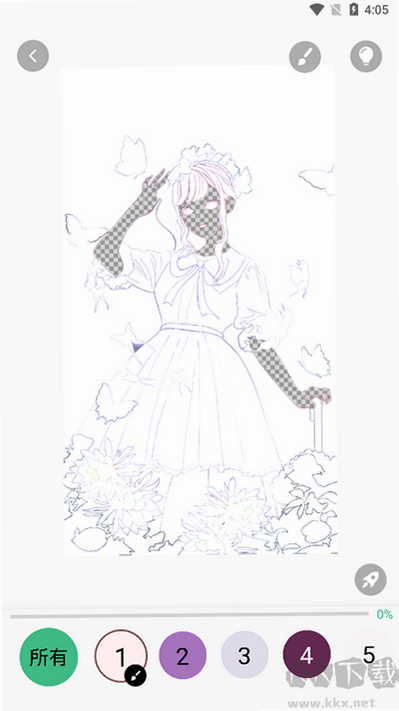
绘涂小组件内置了流畅的绘画引擎,支持多种笔刷、颜色和图层管理,用户可以像使用专业绘画软件一样在手机屏幕上自由挥洒。无论是细腻的铅笔线条还是厚重的水彩晕染,都能精准还原笔触效果,满足从入门新手到进阶画师的不同创作需求。
智能桌面组件
创作完成的作品可以一键添加到手机桌面,成为独一无二的小组件。组件支持多种尺寸和透明度调节,用户可以自由调整位置和大小,让画作与桌面壁纸完美融合。同时,组件还支持动态更新,例如每日一句、天气显示或待办提醒,让实用与美观兼得。
海量素材与模板
软件内置了丰富的素材库,包括各种风格的贴纸、边框、文字字体和预设模板。用户无需从零开始,即可基于模板快速创作出精美的卡片、手账或海报。素材库持续更新,紧跟潮流趋势,让创意永不枯竭。
社区分享与交流
绘涂小组件还搭建了用户社区,你可以将自己的作品分享到社区中,与其他绘画爱好者交流心得、互相点赞。同时也能浏览他人的优秀作品,获取灵感,让创作之路不再孤单。
操作说明
| 功能模块 | 操作步骤 | 注意事项 | 适用场景 |
|---|---|---|---|
| 新建画布 | 打开App,点击首页右下角“+”按钮,选择画布比例和背景色 | 建议选择16:9比例以适配桌面组件 | 快速开始绘画 |
| 添加组件 | 在桌面长按空白处,选择“小组件”,找到“绘涂小组件”并添加 | 需授予App桌面悬浮窗权限 | 展示绘画作品 |
| 素材使用 | 在编辑界面点击“贴纸”图标,浏览分类并点击即可插入画布 | 部分素材需联网加载,请保持网络畅通 | 装饰画作 |
| 作品分享 | 完成创作后点击“导出”,选择保存到相册或直接分享至社区 | 导出格式支持PNG和JPG | 社交平台展示 |
| 社区互动 | 进入“社区”页,可浏览作品、点赞、评论、关注作者 | 需注册并登录账号 | 获取灵感 |
使用指南
在安卓手机上安装绘涂小组件后,首先需要确保系统版本为Android 7.0以上,且预留至少200MB存储空间。
安装完成后,建议先打开App进行初始化设置,包括注册账号、选择喜欢的主题风格等。
若要在桌面添加组件,请长按桌面空白处,点击“小组件”,在列表中找到“绘涂小组件”并拖动到合适位置。
注意:部分手机(如小米、华为)需要额外在“设置-应用-权限管理”中开启“桌面悬浮窗”和“后台弹出界面”权限,否则组件无法正常显示。
对于电脑端用户,可以下载安卓模拟器(如蓝叠、夜神)来体验,但部分绘画笔压功能可能不支持。
在绘画时,建议使用手指或电容笔,避免使用普通触控笔损伤屏幕。
优化技巧:在“设置-画质调整”中,将渲染模式改为“高性能”,可减少绘画延迟。
如果遇到闪退或卡顿,请尝试清除App缓存(设置-应用管理-绘涂小组件-存储-清除缓存),并确保手机剩余存储空间充足。
若组件无法更新内容,检查是否开启了“省电模式”或“后台限制”,将App设为“不受限制”。
温馨提示:首次使用建议观看App内附带的“新手教程”,可快速掌握基本操作。
绘画过程中,及时保存作品,避免因意外退出导致数据丢失。
如需删除组件,长按组件并点击“移除”即可,不会影响App内的作品数据。
遇到无法解决的问题,可在App内“帮助与反馈”中提交问题,官方客服会及时处理。
用户问答专区
绘涂小组件怎么用?
绘涂小组件的用法非常简单。安装并打开App后,您可以直接点击首页的“+”创建新的画布,使用屏幕下方的工具栏选择画笔、颜色和橡皮擦进行绘画。画完后点击“完成”并保存,然后回到手机桌面,长按桌面选择“小组件”,找到绘涂小组件并添加,就能把您的作品展示在桌面上了。此外,您还可以使用内置的模板和素材快速制作卡片或手账。
绘涂小组件安全吗?
绘涂小组件是经过官方应用商店审核的正规应用,不包含恶意代码,也不会窃取您的隐私。App仅会请求与绘画和桌面组件相关的必要权限(如存储、悬浮窗),您可以在系统设置中查看和管控这些权限。只要从官方渠道下载,即可放心使用。
绘涂小组件无广告版怎么下载?
绘涂小组件目前提供免费下载,但应用内可能会有少量广告,以支持开发者运营。如果您希望去除广告,可以在App内购买“去广告”会员,或者在下载时寻找标注“纯净版”或“去广告版”的安装包,但请注意一定要从可信的下载站获取,避免捆绑恶意软件。