
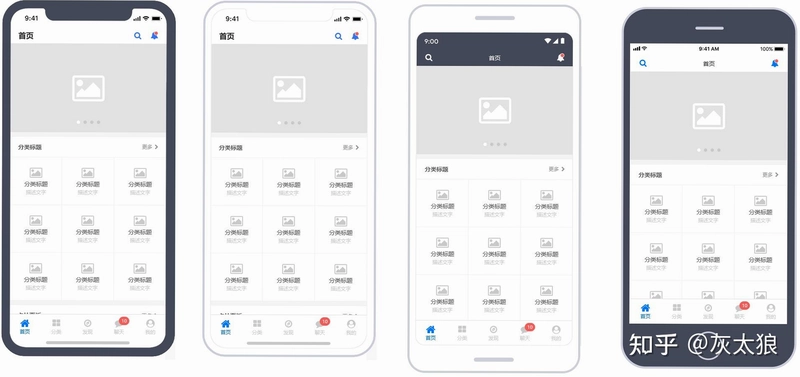
DasonCam是一款专为移动端打造的远程监控与摄像头管理工具,它能够将您的安卓手机快速转变为功能强大的监控摄像头,实现随时随地查看家中、办公室或店铺情况的便捷体验。软件以稳定、轻量、易用为核心设计理念,无需复杂的网络配置,即可通过Wi-Fi或移动网络完成设备配对与实时画面传输。无论是安防需求、宠物照看还是家庭关怀,DasonCam都力求提供一个清晰、流畅、安全的移动监控解决方案,让您与所关心的一切保持实时连接。
核心特色
即开即用的远程监控:
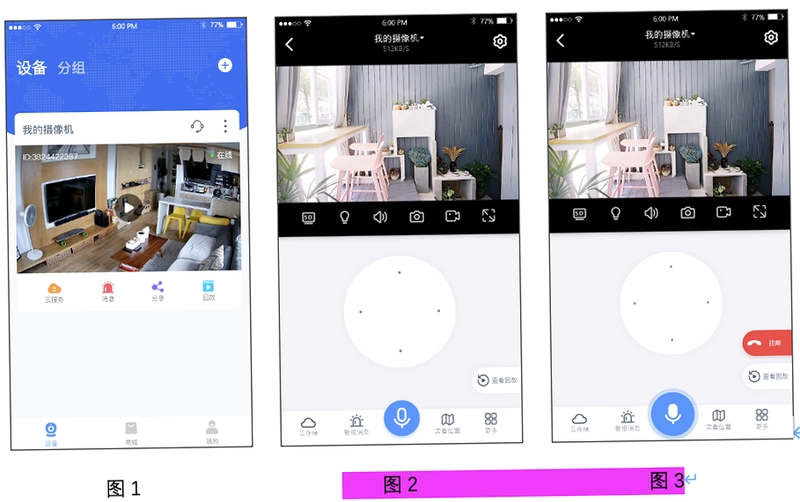
DasonCam摒弃了繁琐的端口映射与路由器设置流程,只要手机与应用保持网络连接,即可通过账号体系快速建立安全的点对点连接。您可以在任何地方一键唤起摄像头画面,查看实时动态,操作门槛极低,即便是对网络知识了解不多的普通用户也能轻松上手。
双向语音清晰通话:
内置高质量的双向语音系统,不仅能让您听到监控现场的声响,更能直接向现场喊话。无论是提醒孩子写作业、安抚独自在家的宠物,还是喝止可疑人员,DasonCam都能成为您传递声音的桥梁,让沟通不再受距离限制,声音还原清晰自然。
智能移动侦测与告警:
借助先进的画面算法,当监控区域内出现物体移动或人影晃动时,DasonCam会立即触发告警通知,并精准推送至您的手机锁屏界面。该功能有效过滤了光线变化等无效干扰,确保每一次告警都准确有效,让异常情况尽在掌握,为您的财产安全增添一份智能保障。
多画面同时预览:
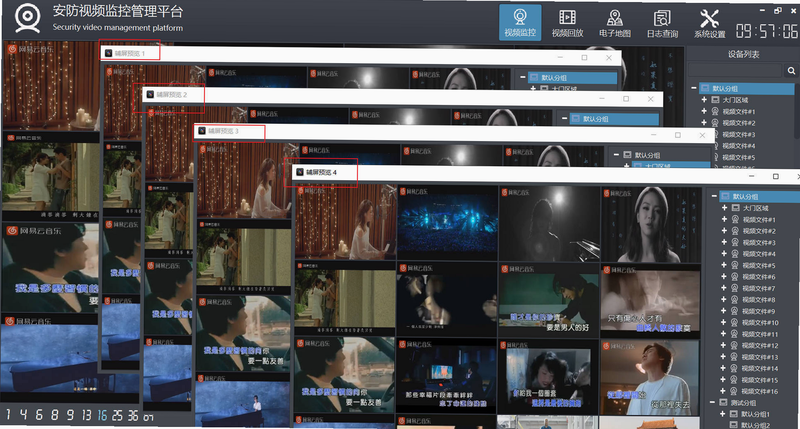
如果您拥有多台安装了DasonCam的设备,可以在主界面进行统一管理,并支持四宫格或九宫格的多路画面同步预览。无需逐个切换,即可在一个屏幕内同时掌握多个关键位置的实时状态,极大地提升了多场景管控效率,非常适合小型商铺或多居室家庭使用。
循环录制与本地存储:
支持将监控画面以高清MP4格式录制并保存至手机内存或SD卡中。存储策略采用智能循环覆盖机制,当存储空间不足时自动清除较早的录像文件,确保设备能够长时间稳定运行而无需频繁手动清理。录制文件按时间轴排列,方便您随时回溯查看历史影像,查找关键证据。
亮点|操作说明|系统说明
| 功能模块 | 操作说明 | 系统要求 | 推荐场景 |
|---|---|---|---|
| 实时预览 | 横竖屏自适应,支持双指缩放查看细节 | Android 5.0及以上 | 家庭安防、老人看护 |
| 语音对讲 | 点击麦克风按钮即可喊话,释放结束 | 需授予录音权限 | 宠物互动、快递代收 |
| 移动侦测 | 在设置中开启“移动侦测”并选择灵敏度 | 需开启通知权限 | 店铺防盗、办公室监控 |
| 录像回放 | 进入“相册”页签,按日期选择录像文件 | 需插入SD卡或预留空间 | 事件追溯、证据留存 |
| 多路查看 | 点击“+”号添加同一账号下的其他设备 | 稳定的Wi-Fi或4G/5G网络 | 多店铺管理、别墅庭院 |
使用指南
1. 请务必在官网或正规应用市场下载DasonCam,切勿使用来路不明的安装包,以防植入恶意代码。
2. 安装过程中,系统会请求摄像头、麦克风及存储权限,请全部点击“允许”,否则会导致画面黑屏或无法录音。
3. 高危避坑:注册账号时请务必使用真实有效的邮箱,这是找回密码和跨设备同步数据的唯一凭证,一旦忘记将无法恢复监控数据。
4. 建议在手机设置中将DasonCam加入“受保护应用”或“后台高耗电”白名单,防止系统在锁屏后自动清理应用导致监控离线。
5. 优化技巧:若发现画面延迟较高,可在“清晰度”设置中切换为“流畅”模式,该模式优先保证传输速度,适合外出时用流量查看。
6. 电脑端用户若需观看监控画面,可以使用安卓模拟器安装本应用,但请确保模拟器已开启“虚拟摄像头”功能。
7. 若长时间使用导致手机发热,请关闭“夜视增强”或“补光灯”功能,并适当降低录制分辨率。
8. 遇到闪退或卡顿问题,请先尝试清除应用缓存(设置-应用管理-DasonCam-存储-清除缓存)。
9. 如果一直显示“连接失败”,请检查被监控手机是否开启了“省电模式”,该模式会切断网络连接。
10. 录像文件保存在“DasonCam”文件夹内,若找不到文件,请检查手机文件管理器的根目录或SD卡目录。
11. 基础温馨提示:本软件不提供云存储服务,所有数据仅保存在本机,卸载应用会导致所有历史录像被删除,请谨慎操作。
12. 为了更好地体验多设备管理,请确保所有设备均登录同一个DasonCam账号。
用户问答专区
DasonCam怎么连接摄像头设备?
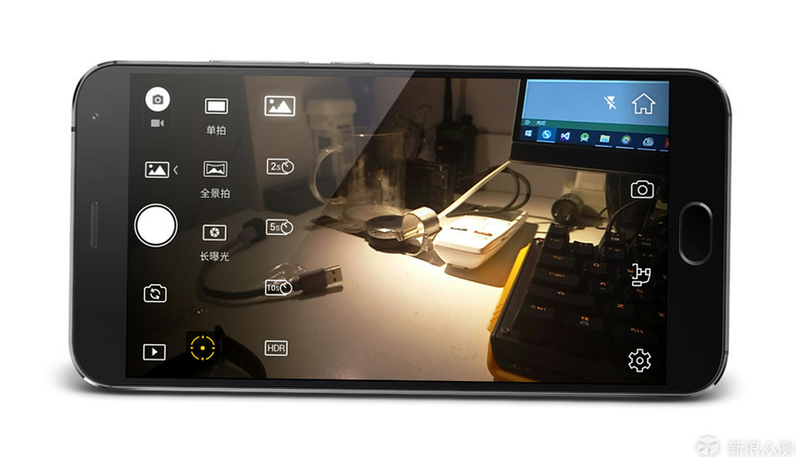
首先在旧手机或监控端安装DasonCam并登录账号,在主界面点击“设为监控端”。接着在观看端(您的常用手机)登录同一账号,点击右上角的“+”号,应用会自动搜索同一网络下的设备,或者您也可以通过扫描监控端显示的二维码进行快速配对。整个过程不需要输入IP地址,只要两部手机连接的网络互通即可完成连接。
DasonCam监控画面不清晰是怎么回事?
画面不清晰通常由以下原因导致:一是网络上传带宽不足,导致视频码率被压缩,此时可以尝试关闭其他占用网络的设备;二是监控端手机摄像头镜头有污渍,请擦拭干净;三是光线不足,建议开启夜间模式或增加补光;最后请检查应用内的“画质”设置是否被误调为“省流模式”,将其切换为“高清”即可。
DasonCam耗电量大不大?
由于需要持续调用摄像头并保持网络连接,DasonCam在后台运行时的耗电量确实比普通应用要高。建议监控端在充电状态下长时间使用,并开启“屏幕关闭”功能。同时,您可以在系统设置中限制DasonCam的后台活动,但请注意这可能会导致消息推送延迟。从实际体验来看,充满电的手机连接Wi-Fi使用DasonCam,大约可连续工作8-10小时。