Gesture是一款专为安卓手机打造的手势导航工具,通过自定义小横条实现全面屏手势操作,替代传统虚拟按键,让单手操控更流畅。软件体积小巧、占用内存低,支持手势震动反馈、应用快捷启动等多种贴心功能,兼容MIUI、EMUI、ColorOS等主流定制系统,无需ROOT即可使用,是提升手机操作效率的实用神器。
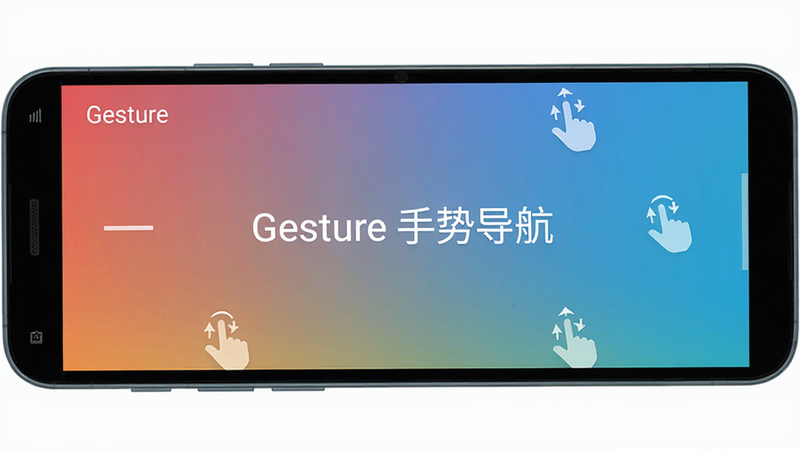
核心特色
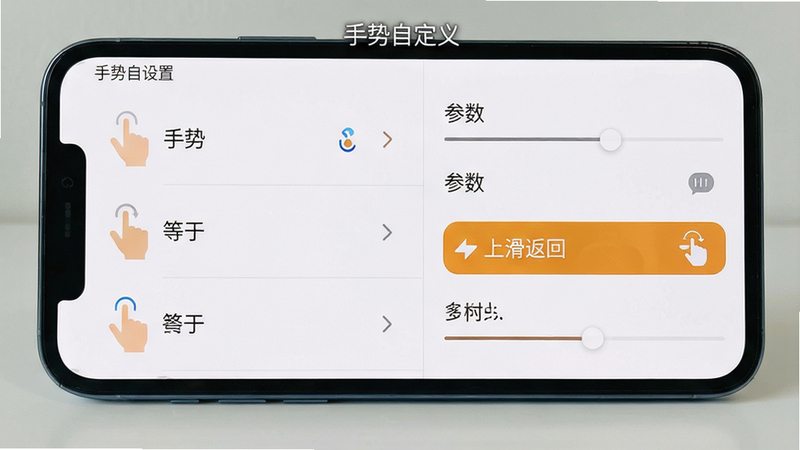
全面屏手势自定义
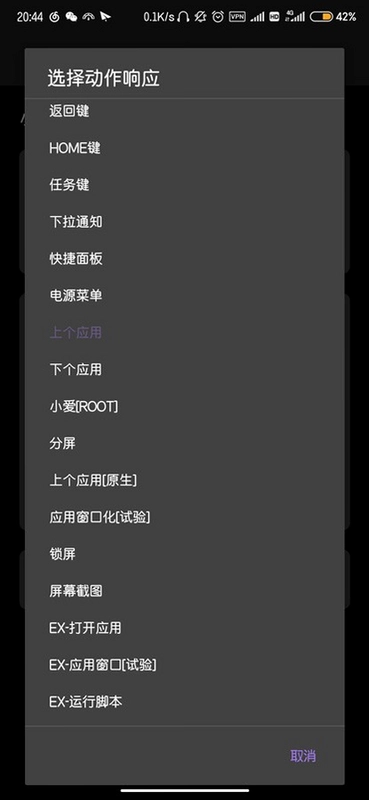
Gesture支持多达20种手势动作,包括上滑返回、左右滑动切换应用、长按触发快捷功能等。用户可根据个人习惯在设置中自由调整触发区域、灵敏度与反馈效果,让操作逻辑完全贴合自身需求。
智能悬浮小横条
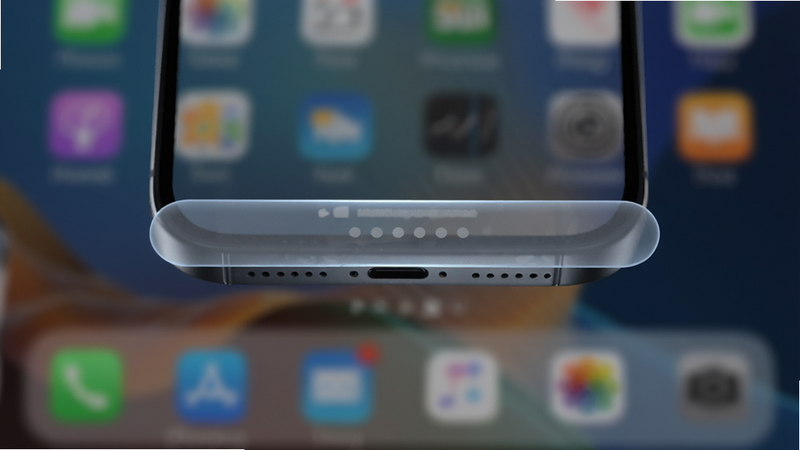
软件在屏幕底部或侧边生成半透明悬浮小横条,不遮挡内容且响应灵敏。支持横条颜色、粗细、透明度自定义,并能一键隐藏或锁定,兼顾美观与实用性,适用于游戏、影音等全屏场景。
应用快捷启动与分屏
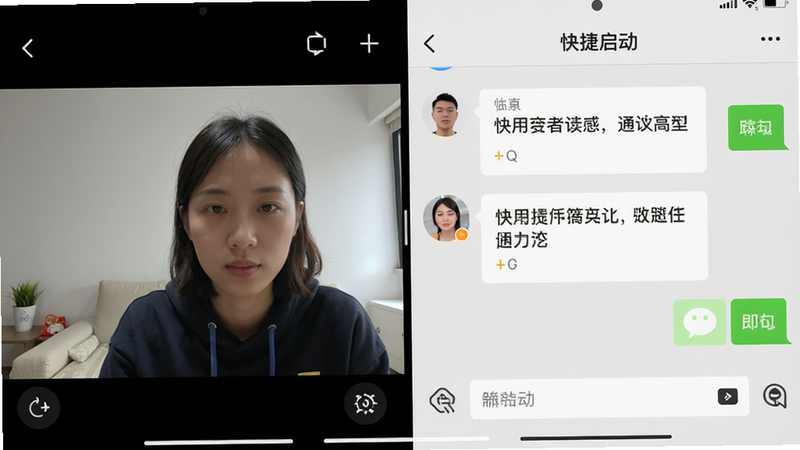
通过手势快速启动常用应用或执行分屏操作,无需返回桌面。例如在浏览视频时左滑快速打开微信,或双指上滑触发分屏,多任务处理效率翻倍。支持添加最多10个快捷应用,并可按使用频率自动排序。
低功耗与系统级适配
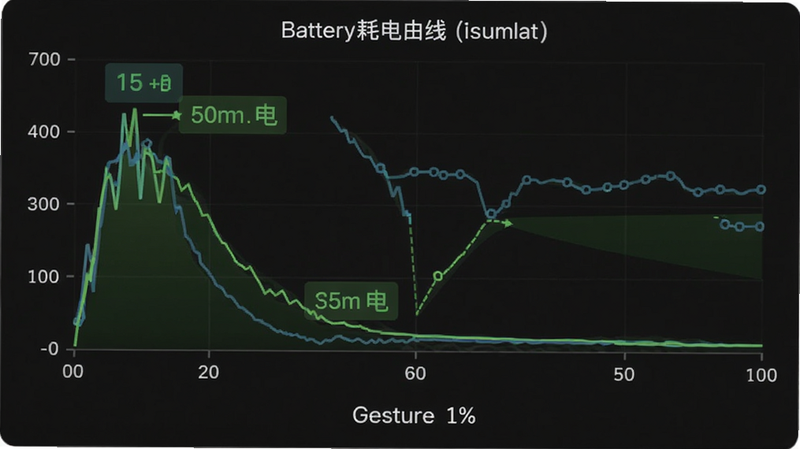
Gesture采用轻量级后台服务,平均内存占用不足30MB,耗电仅1%/小时。针对安卓10-14全版本优化,支持无障碍服务与悬浮窗权限双模式,无需ROOT即可稳定运行,并完美兼容全面屏手势冲突问题。
手势操作详解
| 手势名称 | 操作方式 | 触发区域 | 适用场景 |
|---|---|---|---|
| 返回上一级 | 从屏幕左侧或右侧向内滑动 | 屏幕左右边缘中部 | 浏览网页、查看照片 |
| 返回桌面 | 从屏幕底部向上短滑 | 底部横条区域 | 退出当前应用 |
| 多任务切换 | 从屏幕底部向上滑并停顿 | 底部横条区域 | 快速切换最近应用 |
| 快速启动微信 | 从左下角向右上斜滑 | 屏幕左下角 | 聊天即时回复 |
| 分屏模式 | 双指从底部上滑 | 底部横条区域 | 一边看视频一边记笔记 |
| 锁屏 | 从屏幕顶部向下滑两次 | 屏幕顶部区域 | 快速锁定手机 |
| 打开通知栏 | 从屏幕顶部向下滑一次 | 屏幕顶部区域 | 查看消息通知 |
| 截屏 | 三指下滑 | 全屏区域 | 保存屏幕内容 |
使用指南
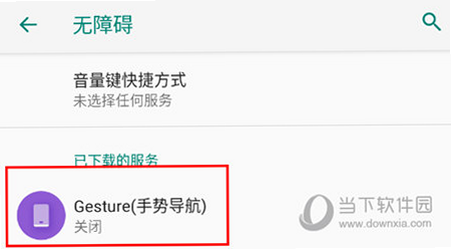
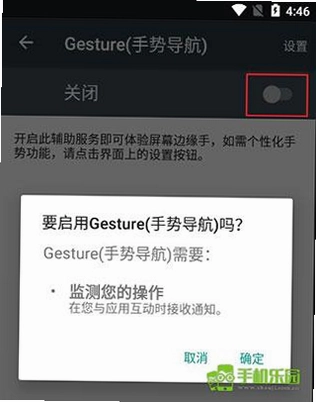
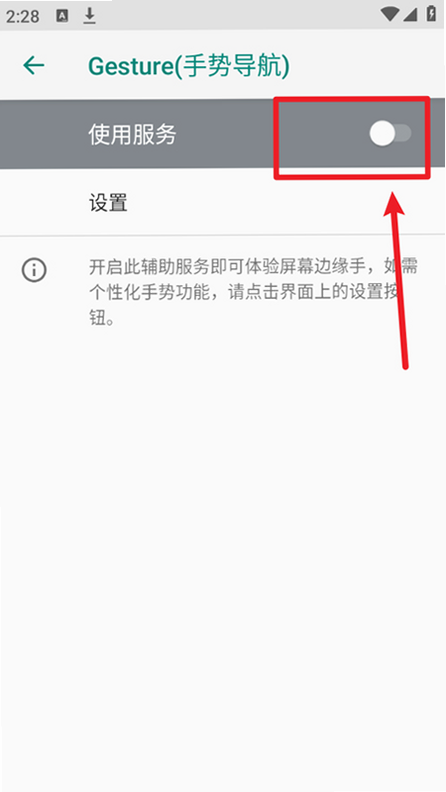
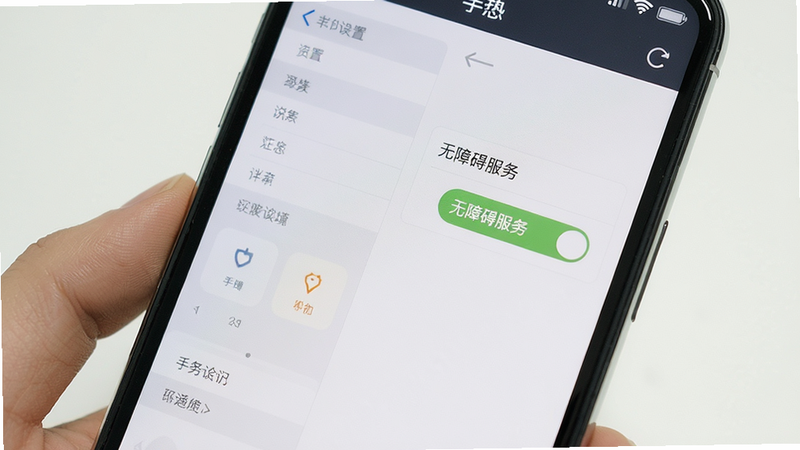
强制注意:首次使用请务必在系统设置中开启“无障碍服务”权限,否则手势无法生效!
优化技巧:进入Gesture设置→“高级选项”→关闭“后台省电策略”,可减少手势延迟,提升跟手度。
温馨提示:若手机已开启系统自带手势功能,建议先关闭原手势,避免冲突导致小横条失灵。
移动端操作:直接在屏幕底部滑动小横条即可触发预设手势,配合震动反馈体验更佳。
电脑端模拟(仅限安卓模拟器):在模拟器中安装后,建议将模拟器分辨率设置为1080×1920,并开启“手机模式”以适配手势区域。
安装避坑:下载本页提供的APK后,若提示“解析包错误”,请检查下载完整性或关闭手机管家再试。
权限设置:除了无障碍服务,还需开启“悬浮窗”权限(在应用信息→其他权限中开启)。
存储选择:建议安装到手机内置存储而非SD卡,避免因存储延迟导致手势卡顿。
运行优化:定期清理后台进程,并为Gesture锁定在最近任务中(加锁),防止被系统自动清理。
后台管控:在自启动管理中允许Gesture自启动,否则重启手机后需手动启动软件。
使用禁忌:游戏中若出现误触,可临时双击关闭小横条(需在设置中开启双击关闭功能)。
常见报错解决:手势无反应→检查无障碍服务是否开启;小横条消失→重启应用或重新开启悬浮窗权限;闪退→卸载并重新安装最新版;黑屏→兼容性问题,尝试关闭“沉浸模式”。
如果缺失依赖组件(如谷歌服务),请在本站搜索“Gesture 谷歌框架”获取解决方案。
Gesture怎么读?
Gesture的英文读音为/destr/,中文谐音近似“杰斯彻”。在日常使用中,国内用户常直接称呼为“手势软件”或“小横条”。注意不要与“gesture”的复数形式混淆,它不可数时指“手势动作”抽象概念,可数时指“具体的一个手势”如“a gesture of kindness”。
Gesture控制安全吗?
Gesture本身不收集任何用户隐私数据,所有手势设置仅保存在本地。由于需要无障碍服务权限,部分手机管家可能误报风险,但该权限仅用于监测屏幕滑动事件,不会读取密码或聊天内容。您可以从官方渠道及本站安全认证链接下载,确保无病毒植入。
Gesture和posture区别是什么?
Gesture指“手势、姿势”,强调手部或身体的示意动作,如挥手、点头;posture指“姿态、坐姿”,强调身体整体的摆放形态,如挺直腰板。两者虽然都涉及身体语言,但Gesture主要用于交流中的动作,posture则侧重于静态体态。在软件语境中,Gesture代表手势导航,无关联。
Gesture小横条下载后如何激活?
安装完成后,首先在手机“设置→辅助功能→已安装的服务”中找到Gesture并开启。然后返回桌面,会看到底部出现半透明小横条,滑动即可使用。若未显示,请检查“悬浮窗权限”是否授予。激活过程中无需联网,完全本地运行。