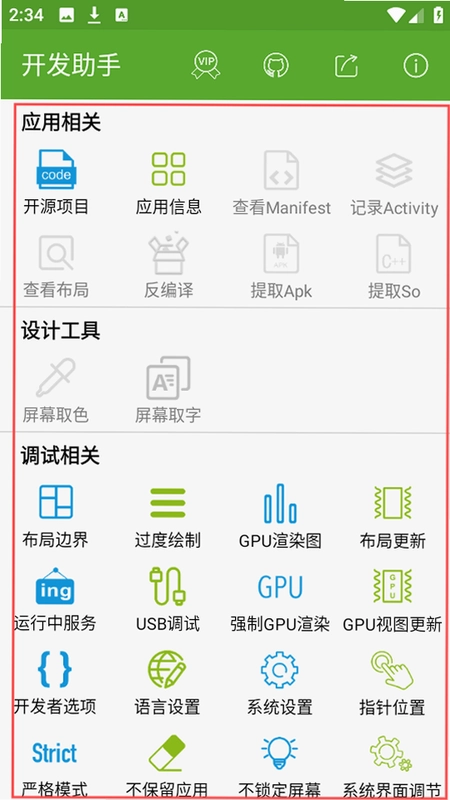
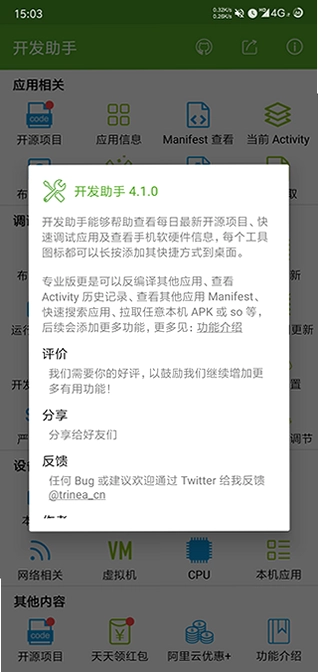
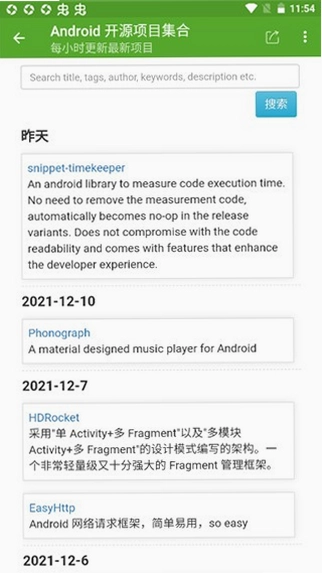
开发助手是一款专为安卓开发者打造的轻量级调试工具,旨在帮助开发者快速获取应用运行时信息、监控系统状态、优化开发流程。无需Root权限即可实时查看当前Activity、抓取通知栏消息、管理应用进程,甚至支持网络抓包与悬浮窗性能监控。界面简洁直观,操作零门槛,无论是新手还是资深工程师,都能在开发与测试环节大幅提升效率。它集成了开发者日常最需要的十几项功能,是安卓开发者的口袋利器。
核心特色
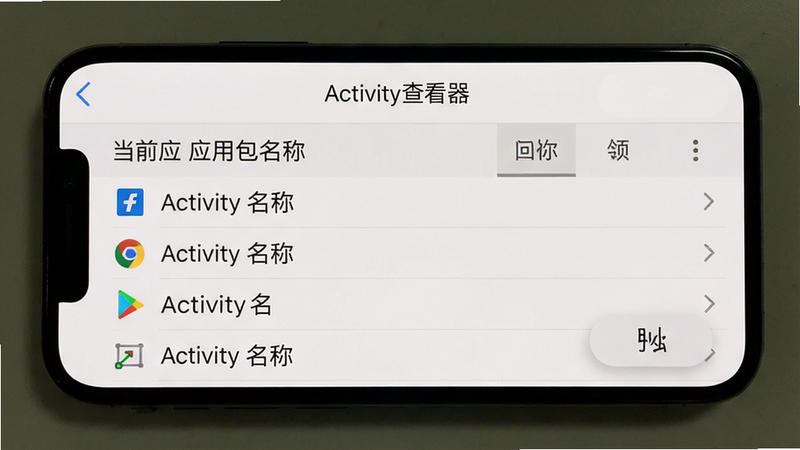
Activity实时查看器
无需额外插件,打开开发助手即可看到当前前台运行的Activity名称、包名及任务栈信息。支持一键复制完整路径,方便在ADB或代码中快速定位。对于多任务调试场景,还能记录历史Activity切换记录,帮助开发者理清跳转逻辑,快速复现问题。
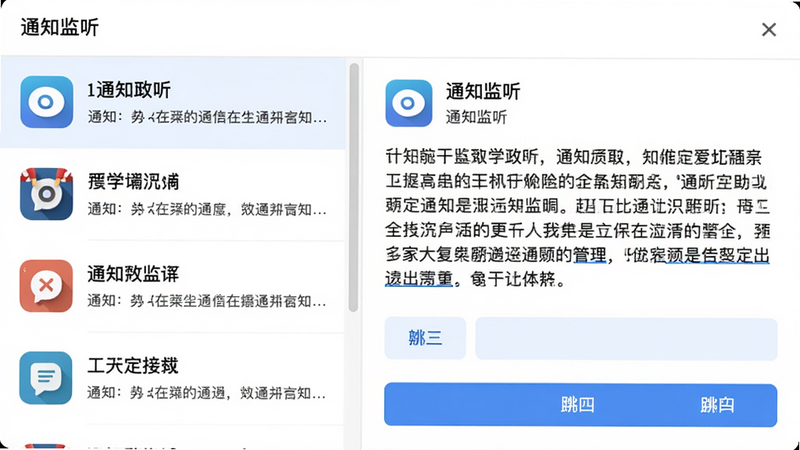
通知栏抓取与模拟
实时捕获所有应用发出的通知消息,包括系统通知、第三方推送等。支持查看通知内容、时间、来源应用,并可模拟点击通知跳转,测试深度链接是否正常。抓取记录支持搜索和导出,非常适合测试推送服务或排查通知丢失问题。
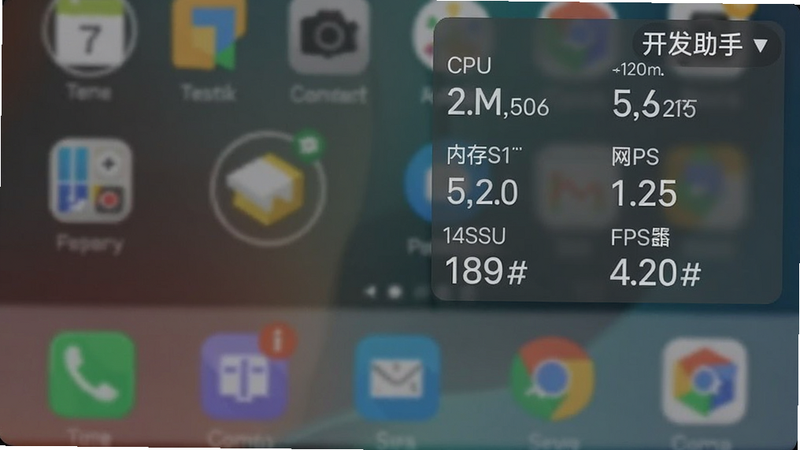
悬浮窗性能监控
开启悬浮窗后,手机屏幕上会显示实时CPU占用率、内存使用量、网络上行下行速度以及帧率信息。支持自定义悬浮窗透明度、位置和显示项,后台运行不影响其他应用。点击悬浮窗可快速进入应用管理或清空缓存,是性能调优的必备助手。
开发助手操作说明
| 功能名称 | 操作步骤 | 注意事项 | 适用场景 |
|---|---|---|---|
| Activity查看 | 打开开发助手 → 点击“Activity查看” → 即可看到当前前台Activity及栈信息 → 长按可复制 | 无需Root,但部分定制系统可能限制悬浮窗权限 | 测试页面跳转、排查闪退时的Activity状态 |
| 通知抓取 | 进入“通知监听” → 授权通知访问权限 → 开始抓取 → 点击某条记录查看详情 → 可模拟点击 | 首次使用需在系统设置中开启通知监听服务 | 测试推送、验证深度链接、调试通知栏点击事件 |
| 悬浮窗监控 | 开启“悬浮窗”开关 → 选择显示项(CPU/内存/网速/帧率) → 调整位置及透明度 → 最小化应用 | 需要悬浮窗权限,部分游戏可能遮挡;数据仅供参考,非精确仪器 | 实时监控游戏性能、调试应用耗电、网络请求抖动 |
| 应用管理 | 点击“应用管理” → 列出所有已安装应用 → 点击应用可查看详情、清除数据、卸载 | 清除数据操作不可恢复,请谨慎使用 | 测试应用重置、快速卸载预装或第三方应用 |
| 网络抓包 | 进入“网络抓包” → 安装证书(需Root或VPN模式) → 开始抓取 → 查看请求与响应数据 | HTTPS抓包需要安装证书并信任,部分应用可能拒绝连接 | 分析API接口、调试网络数据传输、排查请求异常 |
使用指南
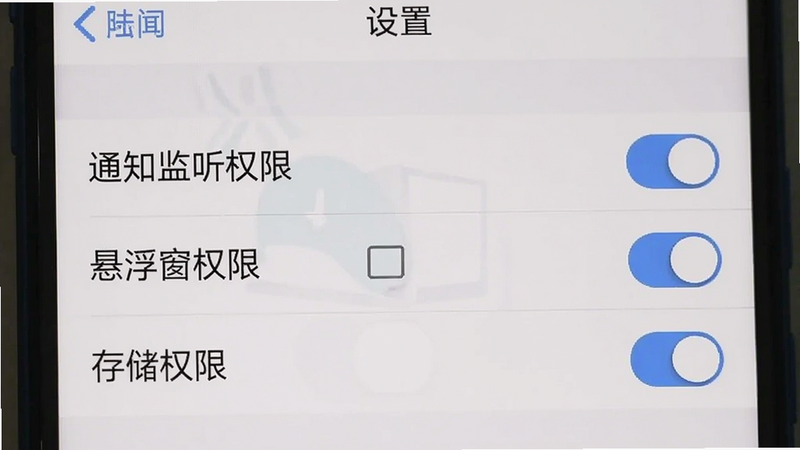
高危避坑:首次使用通知监听功能时,务必在系统设置中手动开启“通知使用权”,否则无法抓取任何通知。若未开启,应用内会提示“权限不足”,此时请前往设置 → 无障碍 → 已安装的服务 → 找到“开发助手”并开启。
优化技巧:悬浮窗位置建议放在屏幕边缘并降低透明度(20%左右),这样既能实时看到数据,又不影响正常操作。在游戏或全屏应用中,可临时关闭悬浮窗或设置点击转发。
温馨提示:开发助手无需后台常驻,使用完某个功能后建议手动退出,以节省电量。若遇到闪退,先尝试清除应用缓存(设置 → 应用 → 开发助手 → 存储 → 清除缓存)。若仍不行,请检查Android系统版本是否低于5.0,部分老机型可能不兼容。
移动端操作:直接在手机上安装APK即可,无需连接电脑。所有功能均为触控操作,点击、长按、滑动。电脑端可通过USB连接手机,使用ADB命令启动开发助手的某些隐藏功能(如需查看更多日志,可在电脑端输入adb shell dumpsys activity activities | grep “mResumedActivity”)。
安装避坑:从官方渠道下载安装包,如本页面提供的下载链接。安装时若提示“未知来源”,请先在设置中开启“允许安装未知应用”。若已安装旧版本,务必备份数据后再覆盖安装,避免配置文件冲突。
常见报错解决:
- 闪退:多半是权限未给足,检查“悬浮窗”、“通知使用权”、“存储权限”是否已开启。
- 黑屏:可能是主题冲突,尝试切换夜间模式或重启应用。
- 卡顿:关闭无用的后台进程,或降低悬浮窗刷新频率(在设置中调整采样间隔)。
- 抓包无数据:检查VPN或代理设置是否冲突,有些安全软件会拦截抓包。
开发助手怎么显示时间秒数
开发助手本身不直接提供悬浮秒数显示功能,但可以通过悬浮窗监控中的“网速”或“帧率”模块变相查看时间?实际上,若想在手机状态栏显示秒数,需要借助系统设置或第三方插件。开发助手专注于开发调试,不提供时钟秒数显示。建议使用“系统UI调谐器”或“状态栏时钟”类应用。如果只是需要开发中精确计时,可以使用悬浮窗的帧率(FPS)数值变化间接感知时间流逝,但非精准。
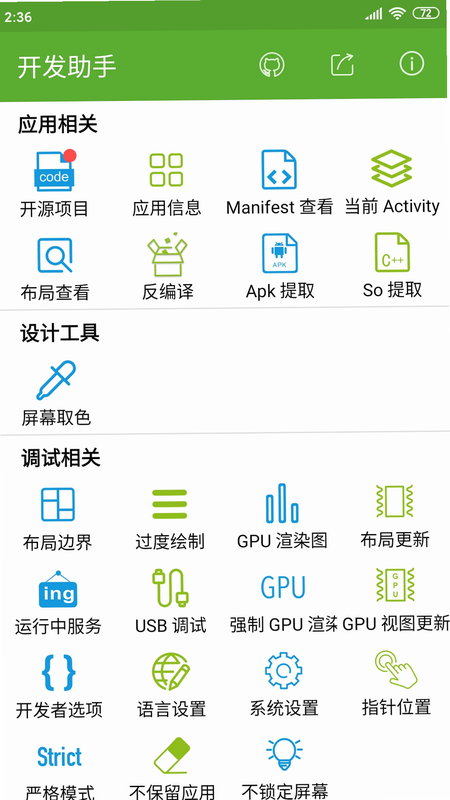
开发助手怎么用
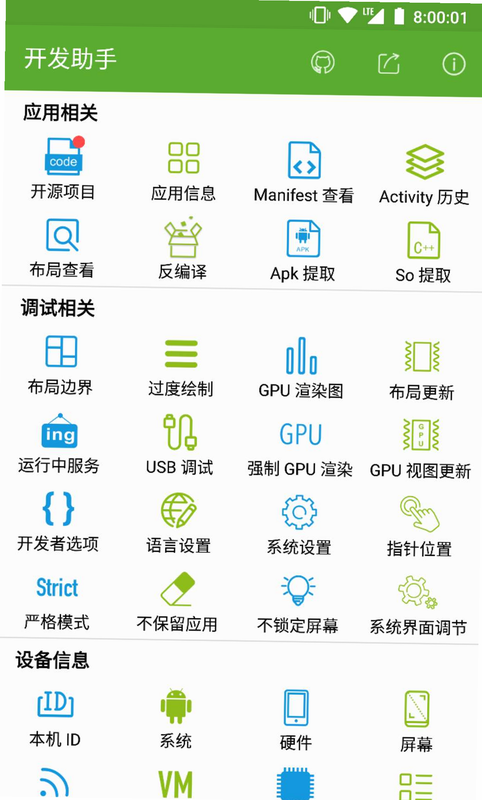
开发助手的使用非常直观:下载安装后打开应用,主界面以九宫格形式展示所有功能入口。点击任意图标即可进入对应工具。例如点击“Activity查看”会自动读取当前前台页面信息;点击“通知监听”会请求权限,授权后立即开始抓取。每个功能页面都配有简短的说明文字。如果需要返回主界面,点击底部“首页”按钮即可。建议新手先浏览“设置”页面,了解权限要求和自定义选项。
开发助手安全吗
开发助手是开源项目(GitHub可查),由独立开发者trinea维护,无广告、无恶意代码,在国内外开发者社区口碑良好。它不会收集用户隐私数据,所有操作均在本地完成。但注意:由于需要读取当前运行应用列表、通知、网络数据等敏感权限,请确认从官方渠道下载。安装时系统会提示风险,这是正常现象,因为权限敏感。只要来源可靠,完全可以放心使用。建议定期更新版本以修复潜在漏洞。