

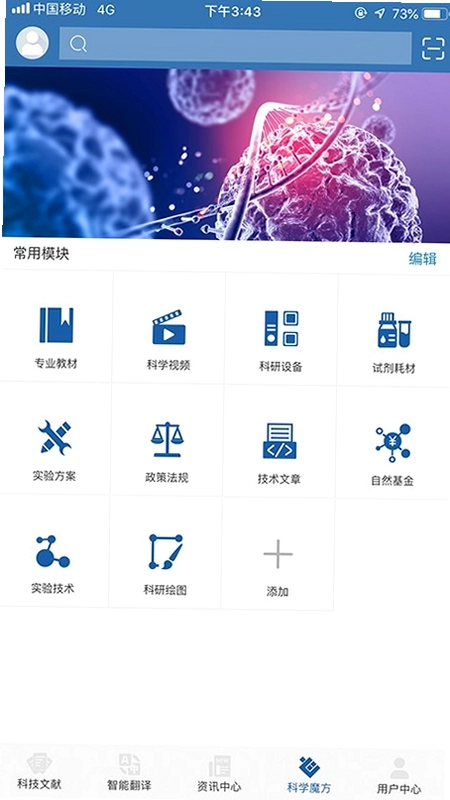
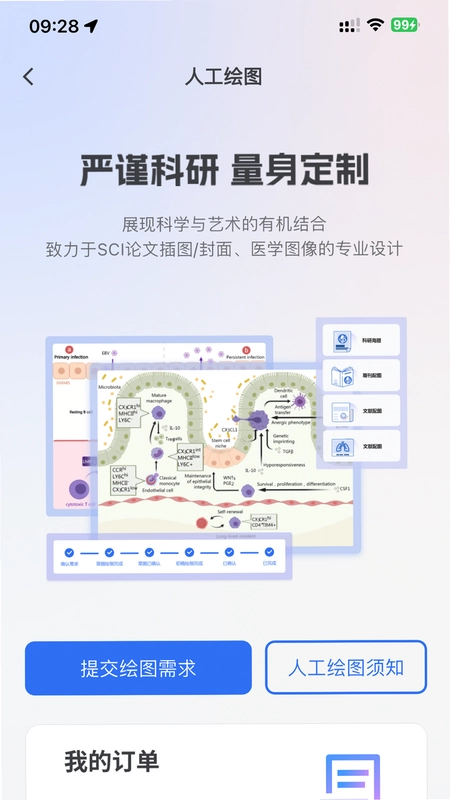

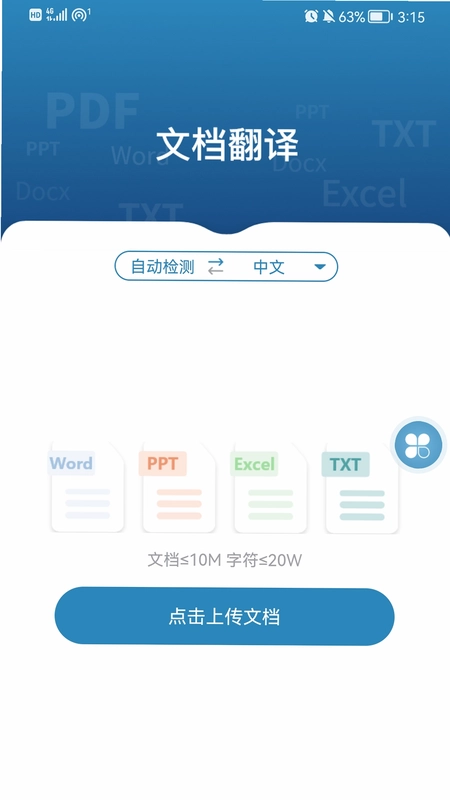
MedPeer是一款专为医学科研工作者打造的一站式智能辅助平台,整合了文献检索、数据分析、科研绘图、论文写作与翻译等核心功能。它通过强大的AI引擎和丰富的数据库,帮助用户高效完成从文献查阅到成果输出的全流程工作。无论是基础医学还是临床研究,MedPeer都能提供专业、便捷的工具支持,极大地提升科研效率。软件界面清爽,操作直观,是当代医学研究人员的必备利器。
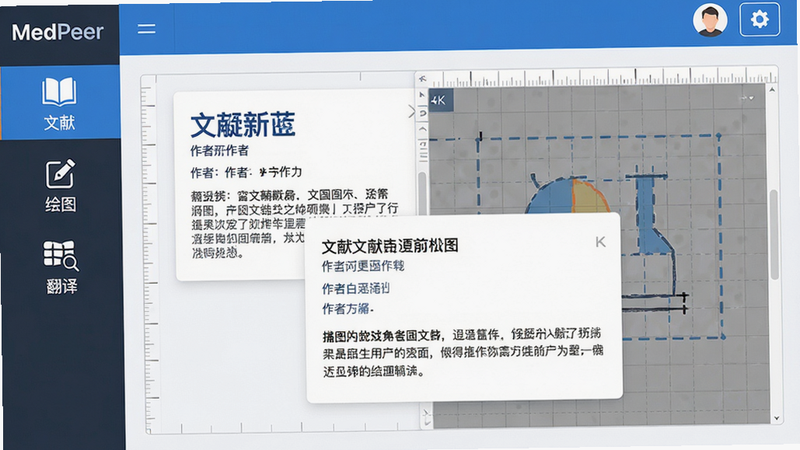
MedPeer核心特色
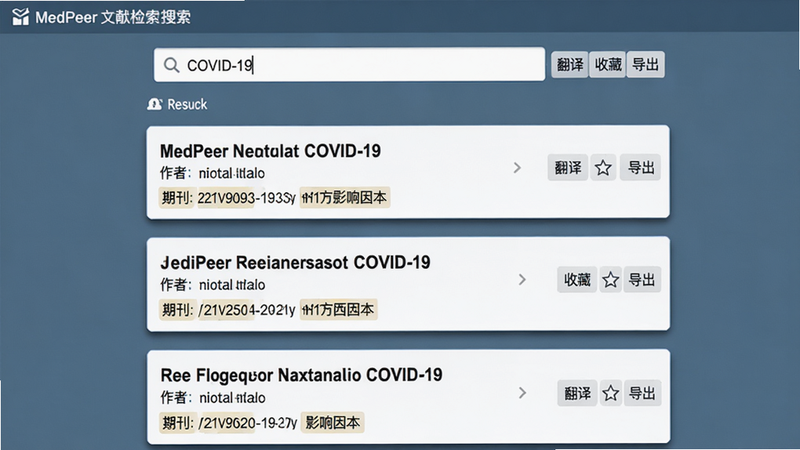
智能文献检索:
MedPeer内置海量中外文献数据库,支持关键词、作者、标题等多维度检索,并利用AI算法对结果进行相关性排序与学科分类。用户可一键筛选影响因子、发表年份,还能直接查看全文链接与摘要翻译,大幅减少文献筛选时间。检索历史自动保存,方便回溯。
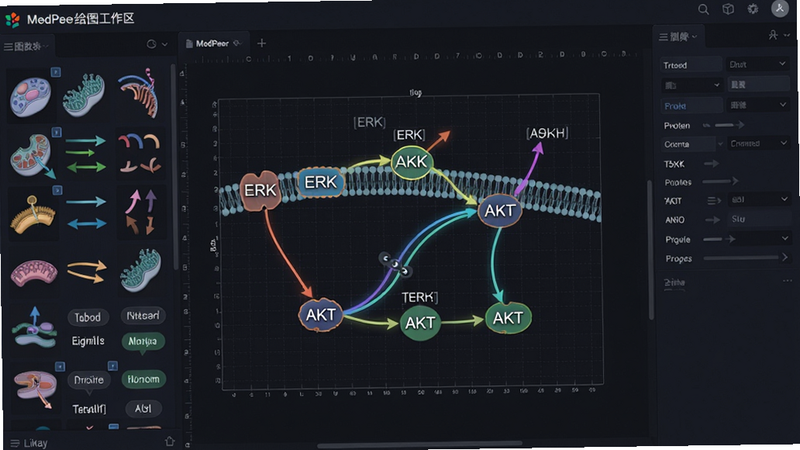
专业科研绘图:
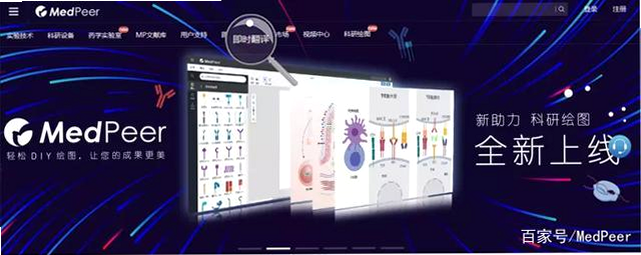
提供丰富的生物学、医学专属绘图模板,涵盖细胞通路、解剖示意图、数据图表等。用户只需拖拽元素即可完成专业级插图,支持自定义颜色、线条与标注。内置矢量导出功能,满足期刊投稿的精度要求。AI智能补全功能可自动推荐关联图形元素,提升绘图效率。
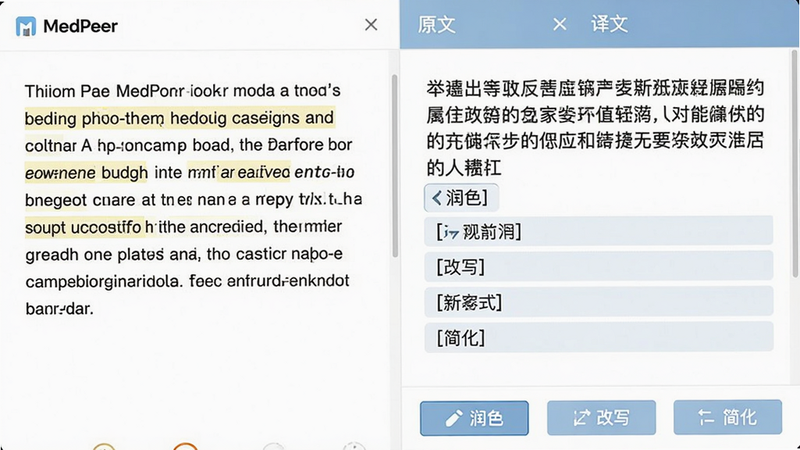
高效翻译与写作辅助:
集成专业医学翻译引擎,支持中英、英中互译,准确理解科研术语与长难句。写作助手可提供句式建议、语法检查,并自动匹配文献引用格式。用户可在同一界面完成翻译、改写、润色,打通从阅读到写作的壁垒。
操作说明:快速上手MedPeer
| 步骤 | 操作区域 | 操作内容 | 注意事项 |
|---|---|---|---|
| 1 | 首页 | 注册/登录账号,完善个人资料(科室、研究方向) | 建议使用机构邮箱,可解锁更多机构订阅资源 |
| 2 | 文献检索 | 输入关键词或PMID,选择检索范围(全部/核心期刊) | 勾选“仅看有全文”可节省筛选时间 |
| 3 | 科研绘图 | 从模板库选择“细胞通路”或“解剖图”,拖拽元素到画布 | 元素可自由旋转与缩放,右侧属性面板可调整颜色 |
| 4 | 翻译工具 | 粘贴或打开原文,点击“翻译”按钮,选择输出语言 | 对于长文本建议分段翻译,避免超限 |
| 5 | 写作助手 | 在编辑器中输入草稿,使用“语法检查”和“引用生成” | 引用格式支持APA、MLA、Vancouver等多种 |
使用指南
高危避坑:首次使用务必开启“存储权限”,否则无法保存作品和缓存文献;基础温馨提示:建议连接WiFi后再下载文献全文,避免消耗移动流量;优化技巧:在设置中开启“自动同步”,可在手机与电脑端无缝切换工作进度。
移动端操作:安卓手机上,点击左上角汉堡菜单展开导航栏,所有功能入口清晰可见。绘图时建议使用平板或大屏手机,手指触控更精准。
电脑端操作:PC版为独立桌面客户端或Web端,功能更丰富,支持多窗口并行。若在手机上遇到闪退,请检查系统版本是否为Android 8.0以上,并尝试清除缓存:设置→应用管理→MedPeer→存储→清除缓存。
若出现黑屏:请关闭省电模式或后台限制,部分机型会误杀MedPeer后台进程。建议将MedPeer加入“受保护应用”列表。
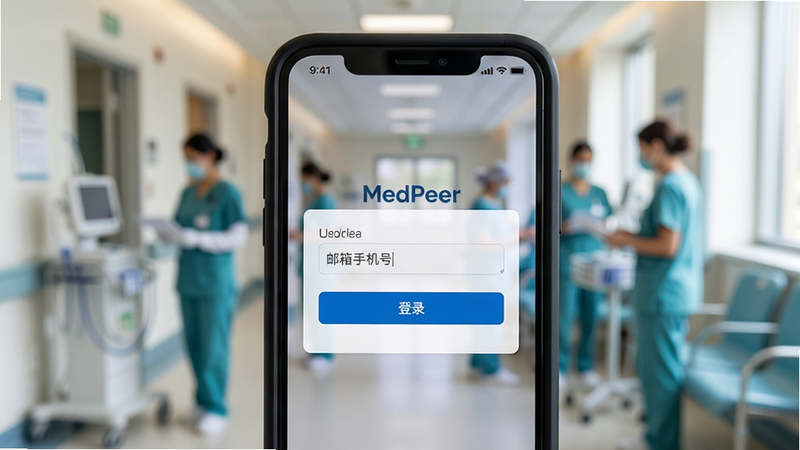
若无法登录:查看网络连接,或尝试使用移动数据切换。如果忘记密码,可通过绑定手机号重置。
缺少某些绘图模板:请在应用内“模板市场”下载扩展包,或搜索站内“MedPeer模板合集”。
medpeer是免费的吗
MedPeer提供基础免费版,包括每日有限次数的文献检索与翻译功能、部分基础绘图模板。如果需要使用高级模板、无限翻译或批量导出,则需要订阅专业版。专业版支持月付和年付,学生凭学籍认证可享受优惠。另外部分机构已购买集团版,用户使用机构邮箱登录即可免费享受全部功能。建议先下载免费版体验,再决定是否升级。
MEDPEER怎么用
下载安装后,打开MedPeer应用,首先注册账号。登录后底部有四个主Tab:首页、文献、绘图、我的。点击“文献”进入检索页面,输入疾病或基因名称即可查找到相关论文。点击“绘图”进入模板选择,推荐新手先使用“快速绘图”引导,按照步骤添加元素即可。翻译功能在“写作”模块中,支持粘贴文本或上传文档。建议多看应用内的新手指南视频,3分钟即可上手。
medpeer官网登录入口
MedPeer官网登录入口一般在页面右上角,点击“登录”按钮,输入账号密码即可。如果忘记网址,可以在搜索引擎中搜索“MedPeer官网”,注意识别官方标识。移动端直接打开App即可自动登录。部分用户反映在电脑端登录后,手机端无需重复登录,账号互通。若登录时提示“账号不存在”,请确认是否已注册或使用正确的邮箱/手机号格式。