
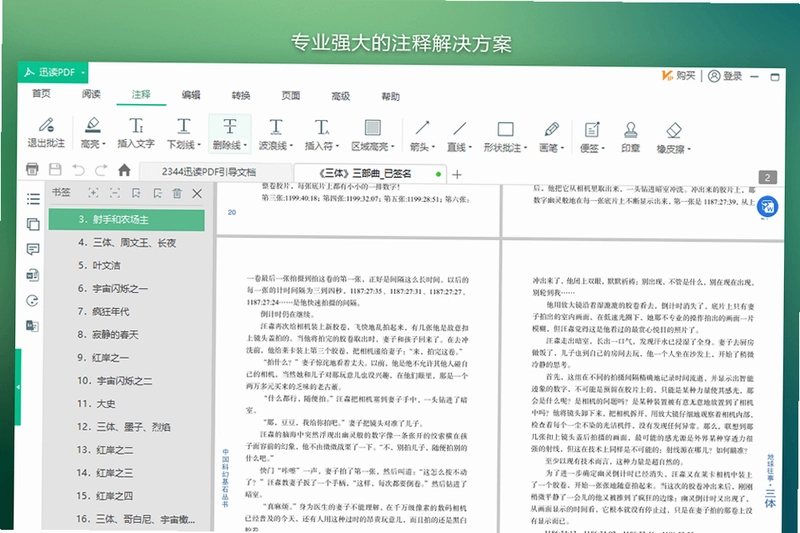


迅读PDF是一款专为安卓用户打造的轻量级PDF阅读与编辑工具,官方定位为“极速打开、便捷批注、安全稳定”。它摒弃了传统PDF软件臃肿的安装包与繁杂广告,聚焦于用户最核心的阅读与轻编辑需求。无论是查看合同文档、阅读电子书,还是对PDF进行划线、高亮、批注,迅读PDF都能在几秒内响应,并且完美适配手机与平板的分辨率。软件自带OCR文字识别功能,支持图片转文字,让移动办公效率翻倍。同时,它严格保护用户隐私,无后台流氓行为,是一款真正干净、好用的PDF工具。
核心特色功能
极速打开与流畅阅读
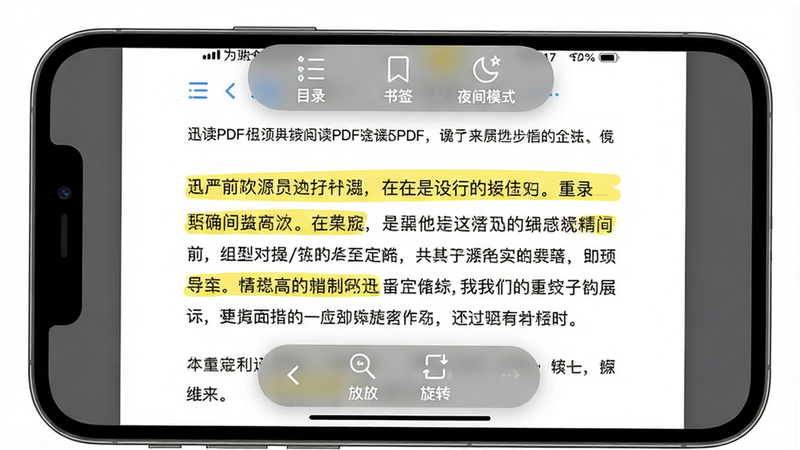
迅读PDF采用自研高速解析引擎,即使百兆以上的大型PDF文件也能瞬时打开,翻页无延迟。支持单页、双页、连续滚动多种阅读模式,并可根据环境光线自由切换白天/夜间/护眼模式。记忆阅读位置功能让你再次打开时直接跳到上次看到的地方,省去翻找烦恼。
智能批注与标记
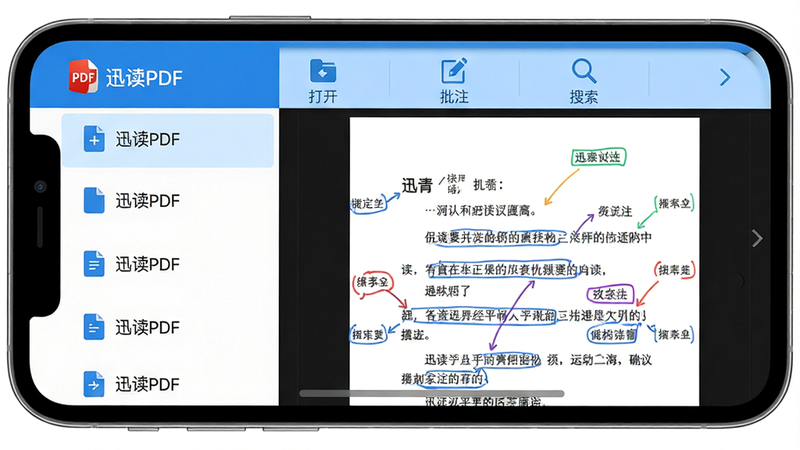
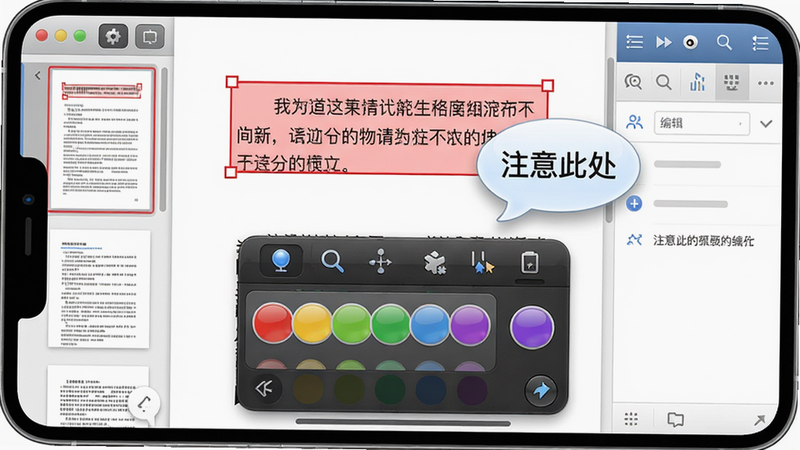
支持对PDF任意位置添加高亮、下划线、删除线、自由画线、文字注释等批注工具。批注内容自动保存到原文件中,不破坏原始版面。特别设计的“荧光笔”功能有6种颜色可选,适合学生和职场人士标注重点。所有批注可一键隐藏或显示,打印时也可选择是否包含批注。
OCR文字识别与图片转文字
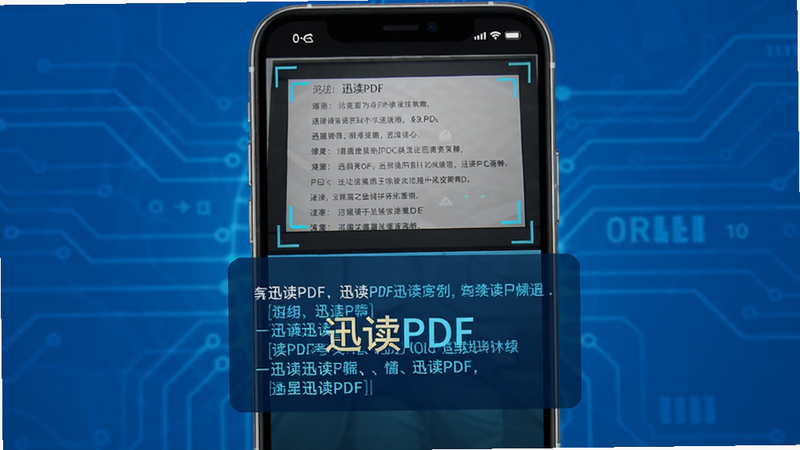
内置OCR引擎,支持从扫描版PDF或图片中提取可编辑文字。拍照或导入图片后,迅读PDF能快速识别并输出为纯文本或可编辑PDF。识别准确率高达98%,支持中英文混排。处理完成的文字可直接复制、分享或转为Word文档,极大提升办公效率。
多功能格式转换
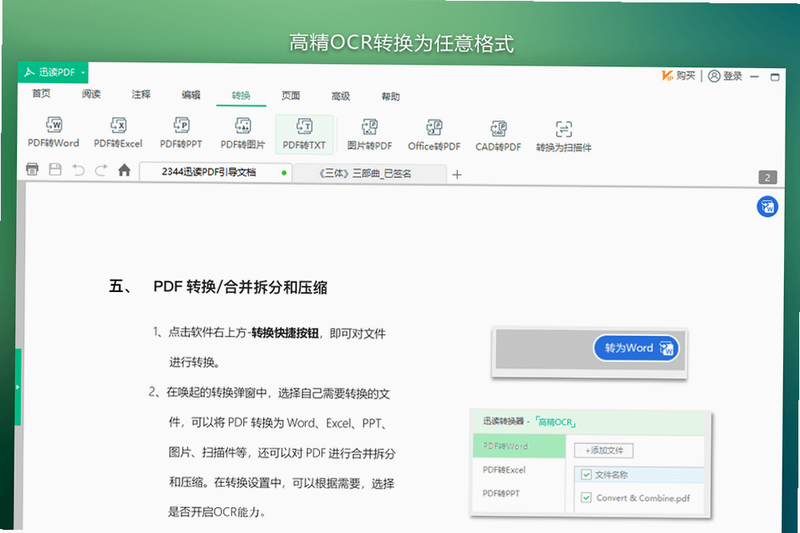
无需额外下载转换器,迅读PDF内置PDF转Word、Excel、PPT、TXT、图片等常用格式。转换过程在本地完成,文件不上传服务器,保障隐私安全。支持批量转换,一次最多处理50个文件。转换后的文档排版保留度极高,表格、图片、字体几乎零失真。

亮点用法与操作说明
| 功能分类 | 具体用法 | 适用场景 | 操作提示 |
|---|---|---|---|
| 阅读优化 | 点击屏幕中央弹出设置菜单,可调整亮度、字体大小、背景色 | 长时间阅读电子书或合同 | 建议开启“护眼模式”减少蓝光 |
| 文件管理 | 通过内置文件管理器浏览手机所有PDF文件,支持按名称/日期排序 | 快速定位近期编辑的文档 | 可创建文件夹分类存放 |
| 批注导出 | 批注完成后选择“导出批注”可生成独立的批注报告或合并到PDF | 审阅反馈、学习笔记存档 | 多种导出格式可选(TXT/PDF) |
| 安全隐私 | 支持设置PDF打开密码,防止他人查看敏感文件 | 合同、财务报表等机密文档 | 密码强度建议8位以上含字母数字 |
使用指南
高危避坑:安装后务必在手机设置中开启“允许安装未知来源应用”(仅限从官网或可信渠道下载),否则无法正常安装。
优化技巧:首次启动时,建议在设置中关闭“自动更新检查”以避免后台流量消耗,同时开启“缓存清理”加速后续文件打开速度。
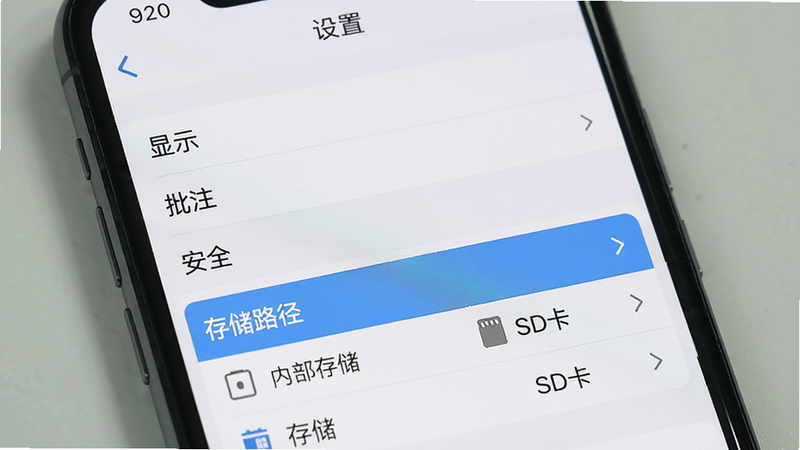
温馨提示:迅读PDF默认将文件保存在内部存储的“XunDuPDF”文件夹中,如果您使用SD卡,可在设置中修改存储路径,避免占用手机系统空间。
移动端操作与电脑端略有不同:在手机上,长按文档任意位置可弹出快捷批注菜单;双指捏合实现缩放,双击恢复原始比例。如果遇到打开PDF后页面空白,请检查文件是否损坏,或者尝试用“修复文档”功能(位于工具菜单内)。
常见报错解决:
1. 闪退:先清除应用缓存(设置-应用管理-迅读PDF-存储-清除缓存),若无效则卸载重装。
2. 卡顿:关闭后台其他占用内存的应用,或降低PDF显示质量(设置-显示-渲染质量选“中等”)。
3. 黑屏:检查是否开启了“深色模式”,若与系统冲突可切换回浅色主题。
4. 无法导入文件:确认文件后缀为.pdf,且未加密;若为扫描件,可尝试用其他应用打开验证。
其他缺失的依赖组件(如字体、解码器),可站内搜索“迅读PDF 补充插件”。
用户问答专区
迅读PDF怎么卸载干净?
如果想彻底卸载迅读PDF,请按以下步骤操作:首先在手机设置中找到“应用管理”,选择迅读PDF,点击“强行停止”后再点“卸载”。卸载完成后,建议使用第三方清理工具(如SD卡女仆)扫描残留文件,删除“/Android/data/com.xundupdf.reader/”以及内部存储中的“XunDuPDF”文件夹。部分系统下还会留下缓存目录,可在文件管理器中搜索包含“xundupdf”的文件夹一并删除。注意不要误删其他重要数据。
迅读PDF是流氓软件吗?安全吗?
迅读PDF由正规开发团队运营,已通过主流应用商店安全审核,不存在恶意扣费、偷跑流量、隐私窃取等行为。软件权限申请合理,仅需存储和网络权限(用于文件读取和OCR云识别,可离线使用)。但建议从官网或华为、小米等官方应用市场下载,避免第三方渠道篡改包。如果在使用过程中遇到弹窗广告,可以购买会员去除,或使用“免广告”选项(部分版本支持)。总体来说是一款安全的PDF工具。
迅读PDF怎么编辑修改内容?
迅读PDF的编辑功能主要集中在文字批注和形状标记上,不支持直接修改PDF原文(如删除或移动文字段落)。如需修改原文内容,可先使用OCR功能将PDF转为Word文档,在Word中编辑后重新导出为PDF。另外,如果您只需添加文字框、箭头、序号等,可以在“批注”模式下选择“添加文本框”或“箭头”工具,输入新内容保存即可。注意编辑后的PDF不会改变原始文本,仅叠加批注层。