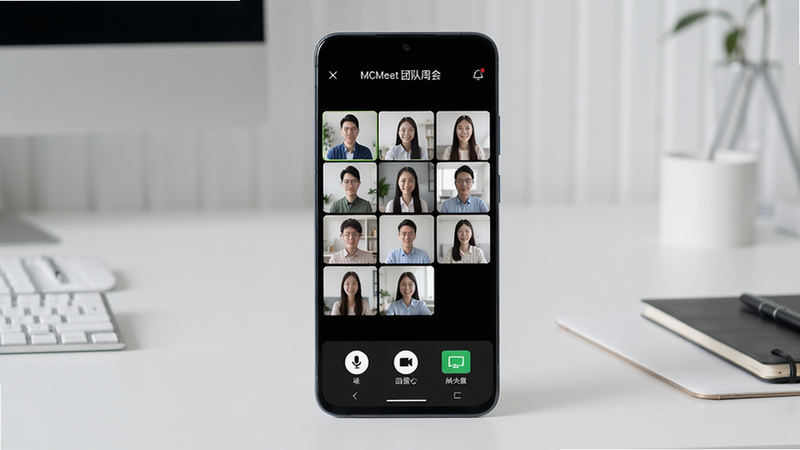
MCMeet是一款专为现代商务团队打造的高清视频会议应用,深度融合即时通讯与多媒体协作功能,让远程办公如同面对面交流。无论身处何地,只需一部安卓手机即可发起或加入会议,享受流畅的音视频通话、屏幕共享与实时白板等核心服务。软件采用轻量化设计,安装包小巧,启动迅速,即便在弱网环境下也能智能调节画质,确保通话不中断。MCMeet致力于降低企业沟通成本,提升协作效率,是当前移动办公场景中不可或缺的得力工具。
核心特色
高清流畅音视频通话
MCMeet基于自研编解码引擎,支持720p/1080p高清画质,并针对移动端进行深度优化,通话延迟低于200ms。内置智能降噪与回声消除技术,即使在嘈杂的咖啡馆或户外环境,也能清晰传递每一句话。会议中可自由切换前后摄像头,方便展示实物或文档。

多端协同屏幕共享
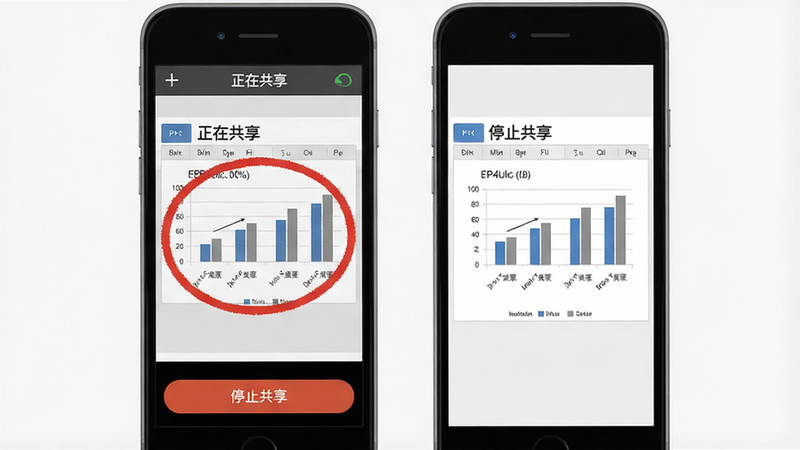
支持手机、平板与电脑三端同步登录,一键共享屏幕内容。演示者可以仅共享某个应用窗口或系统音频,保护隐私信息不泄露。参与者可实时跟随演示者视角,并支持远程控制权限申请,适合技术支持和培训场景。共享过程中可同时开启画笔标注,重点内容一目了然。
会议录制与即时回放
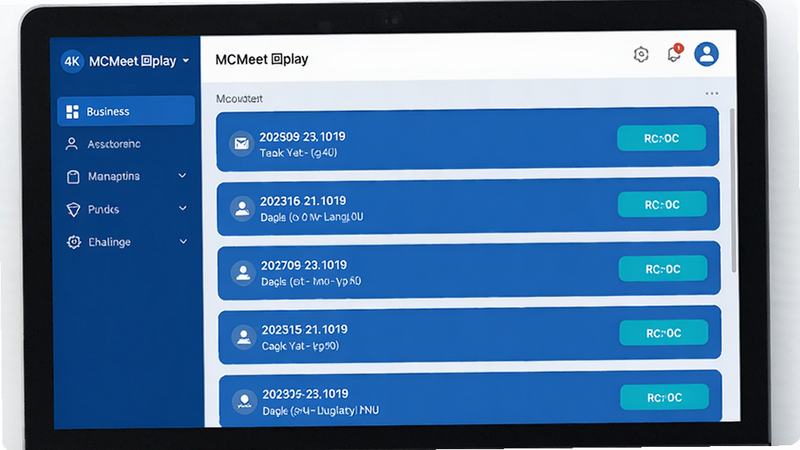
MCMeet内置云录制功能,会议全程视频、音频及共享内容均可自动保存至云端,方便未参会人员回顾。录制文件支持倍速播放、智能语音转文字,并可一键导出会议纪要。本地录制则无需网络,文件直接存储于手机相册,隐私性更强。所有录制内容均经过AES-256加密,确保企业信息安全。
操作说明
| 功能模块 | 操作步骤 | 适用场景 | 注意事项 |
|---|---|---|---|
| 创建会议 | 点击首页“新建会议”→选择“视频会议”→设置主题与密码→邀请成员 | 部门周会、项目讨论 | 密码长度不低于8位,避免使用弱密码 |
| 加入会议 | 输入会议ID或扫码→选择音视频设备→点击“加入” | 客户对接、远程面试 | 加入前检查网络与麦克风权限 |
| 屏幕共享 | 会议中点击“共享”→选择“屏幕”或“应用窗口”→确认授权 | 演示PPT、软件操作教学 | 共享前关闭无关通知,避免隐私泄露 |
| 录制会议 | 会议中点击“更多”→选择“开始录制”→结束后自动保存 | 重要决策记录、培训存档 | 本地录制需提前授予存储权限 |
使用指南
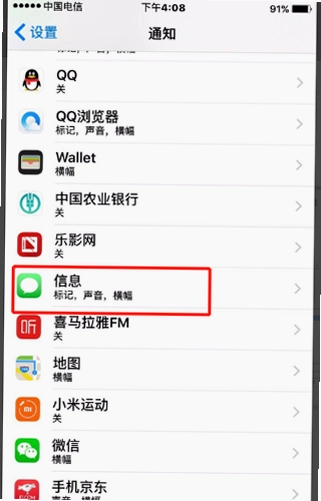
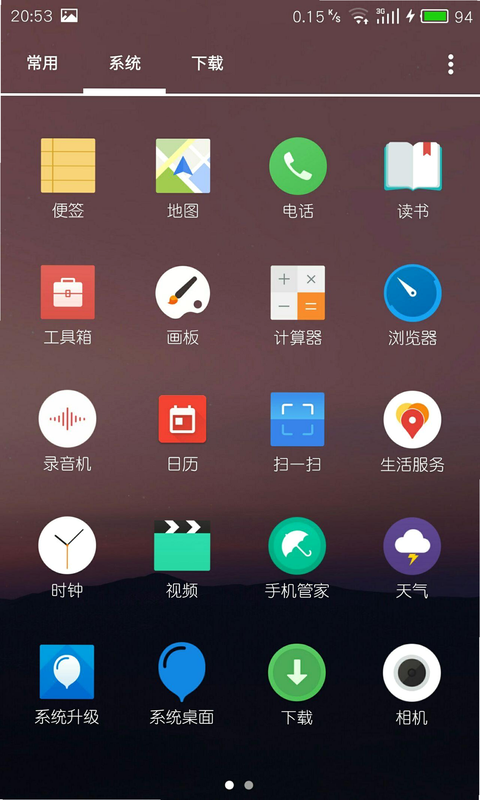
【高危避坑】首次使用务必在手机设置中开启“后台弹出界面”和“悬浮窗”权限,否则会议来电时可能无法正常显示接听界面,导致错过重要通话。
【优化技巧】移动端使用建议连接Wi-Fi,若必须用移动数据,请在设置中开启“省流量模式”,该模式会自动降低视频帧率但保留音频清晰度,每月可节省约2GB流量。
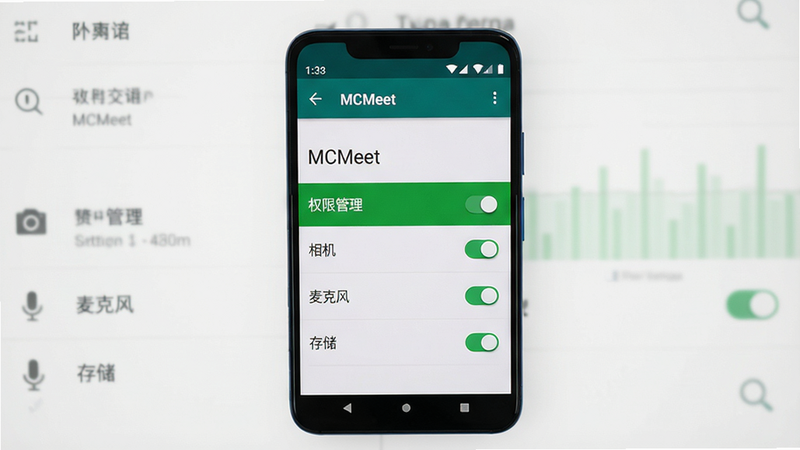
【基础提示】下载安装后首次启动会请求相机、麦克风和存储权限,请全部允许。若误拒绝,可前往手机“设置-应用管理-MCMeet”中手动开启。
安卓常见报错解决:
闪退:先尝试清除应用缓存(设置-应用管理-存储-清除缓存);若无效,则卸载后重新安装,注意下载渠道务必为官方正版。
黑屏:检查是否开启了“省电模式”或“性能限制”,部分品牌手机会自动限制后台运行,请将MCMeet加入电池优化白名单。
卡顿:关闭后台其他视频类APP,降低视频分辨率至360p,若依旧卡顿,可能是手机内存不足,建议重启设备。
麦克风无声音:检查系统麦克风权限是否开启,同时确认手机是否连接了蓝牙耳机,有时蓝牙设备会独占音频通道。
用户问答专区
问题:MCMeet怎么创建会议?
打开App进入首页,点击底部“新建会议”按钮,选择“视频会议”,输入会议主题(可选),设置入会密码(建议开启),然后点击“创建并邀请”,即可通过微信、短信等方式分享会议链接或ID给参会人。
问题:MCMeet安全吗?会不会泄露隐私?
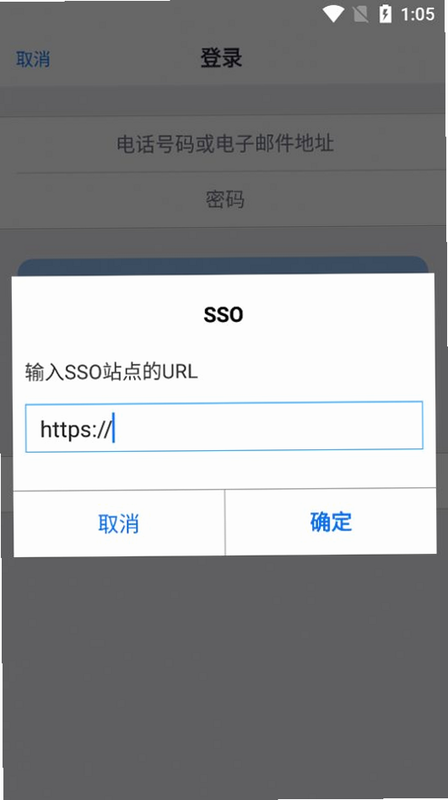
MCMeet采用端到端加密技术,所有音视频数据在传输过程中均经过AES-256加密,会议录制文件也加密存储。同时支持会议室密码保护、等候室功能,主持人可控制参会者入场,有效防止陌生人闯入。建议用户从官方渠道下载,避免使用修改版或破解版。
问题:MCMeet如何录制会议?
会议进行中,点击屏幕下方“更多”菜单(三个点图标),选择“录制”即可开始。录制文件默认保存在本地存储,也可在设置中开启云录制(需订阅会员)。录制结束后,您可以在“历史会议”列表中找到回放,支持在线播放或下载。