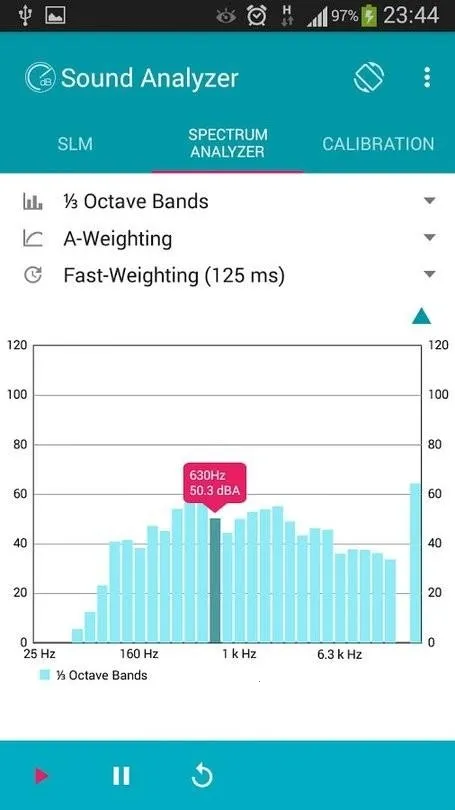
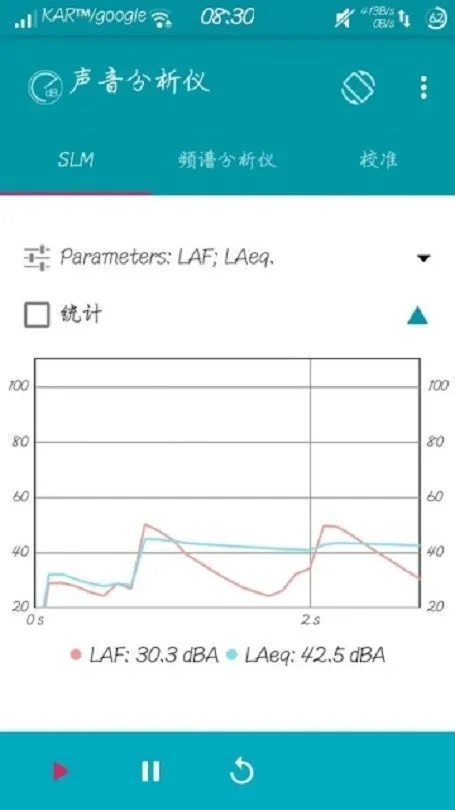
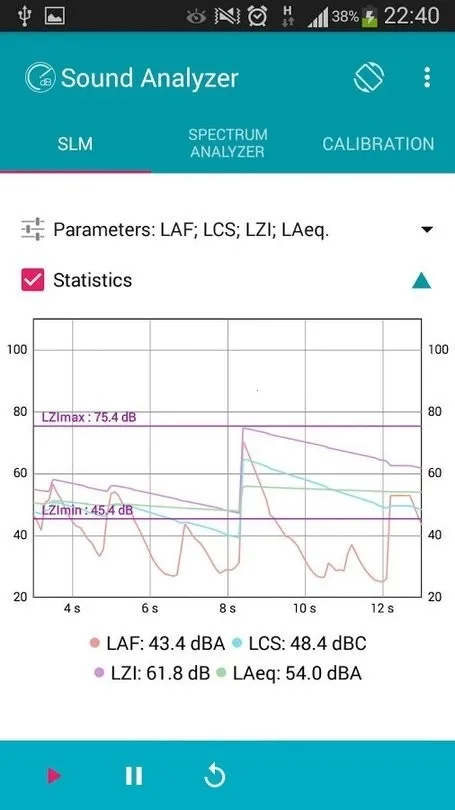

Sound Analyzer是一款专业声音检测软件。定位为精准识别乐器音频等多样声音分析。特色是高精度分析、实时处理,集成多种工具,支持横屏操作便捷。用途广泛,可进行频谱测量、声压测量、混响时间测试等,还能通过信号发生器发出不同频率信号测音响器材性能,助您探索音频世界,满足多样声音分析需求。
sound analyzer basic
Sound Analyzer Basic这类声音检测工具超实用!它能精准识别各种乐器音频,功能超丰富。有高精度分析,结果可靠,还支持实时处理,能即时观察调整音频信号。你可以在app内设置音频采样率,还有多种模式可选,比如选相应乐器模式就能精准识别音符频率。它集成了多种工具,支持横屏,操作便捷。主界面有频谱测量和声压测量等。能帮你解决声音分析需求,比如探索音频世界、捕捉啸叫点。它的信号发生器功能好用,能发出不同频率信号测音响器材性能。虽然手机麦克风非专业测量麦克风,频谱测量结果可能与实际值有偏差,但找啸叫点还是很靠谱的。在大屏安卓设备上操作更舒服,快来下载,用它开启声音探索之旅吧!
Sound Analyzer特色
1. 高精度分析,结果可靠
2. 支持实时处理,即时调整
3. 可设置音频采样率
4. 多种模式,精准识别频率
5. 集成工具多,操作很便捷

sound analyzer
Sound analyzer这类工具超棒的!它能精准识别各种乐器发出的音频,帮你分析音色、测量分贝。通过频谱分析进行测量和绘制,轻松满足多样声音分析需求。
它采用先进算法确保高精度分析,结果超可靠。支持实时处理,能即时观察调整音频信号。还能设置音频采样率,有多种模式可选。具备峰值频率检测功能,给出的结果很有参考价值。
操作也很方便,授予麦克风权限就能开始分析,提供对数和线性频率轴选择。简单拖动或滑动屏幕就能移动频谱图。而且支持横屏,交互设计超贴心。不管是探索音频世界,还是解决声音相关问题,它都能大显身手,快来试试吧!
Sound Analyzer优势
1. **功能丰富**:集成多种工具,能在一个应用中完成多种分析任务,如频谱测量、声压测量、混响时间测试、多功能信号发生器等,满足多样声音分析需求。
2. **实时处理**:支持实时音频处理和分析,可即时观察调整音频信号,精准把握信号特征,有效提升分析效率。
3. **界面友好**:支持横屏模式,带来更广阔视觉体验,观察清晰,操作便捷;交互设计便捷,测量选项多样,频谱实时刷新。
4. **适配性佳**:采用先进算法确保高精度分析,结果可靠;支持设置音频采样率,有多种模式可选,能精准识别乐器音符及频率;建议在大屏安卓设备上操作,数值显示更舒适。
Sound Analyzer使用说明
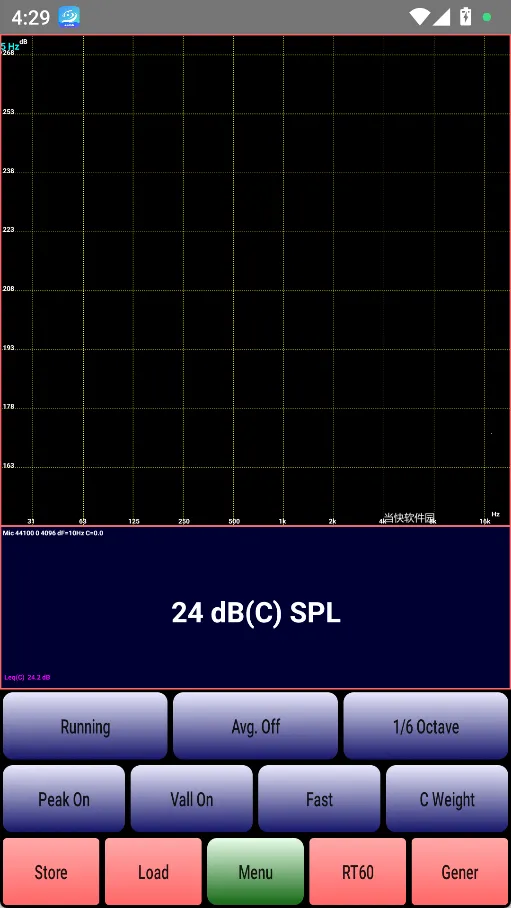
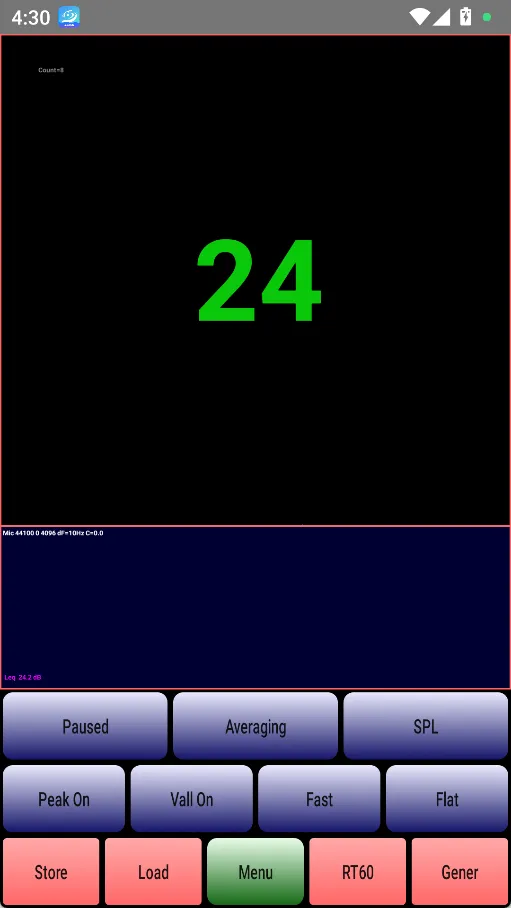
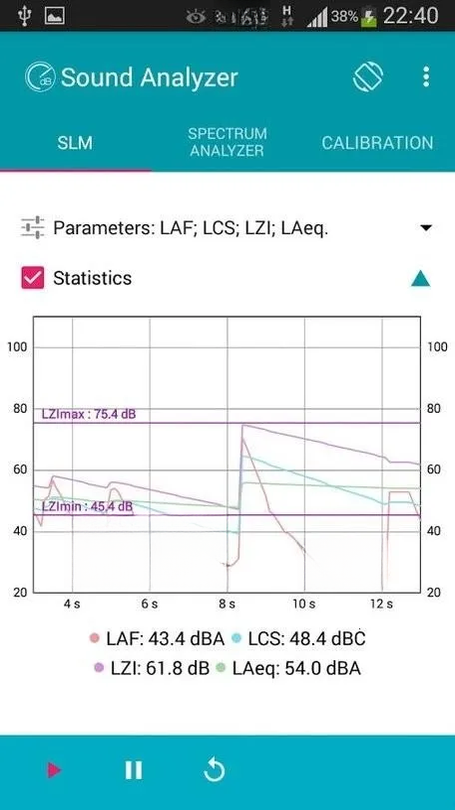
1. 主界面有频谱测量和声压测量等选项。
2. “RuningPaused”可实现运行或者暂停操作。
3. “AveragingAverageOff”能进行平均值打开关闭设置。
4. “SPL”显示声压级。
5. “Chart”呈现时域上的幅值图。
6. “11Octave - 16Octave”展示11、13、16倍频程时频域幅值响应柱状图。
7. “FullRes”是频域幅值响应线条图,类似常见频响曲线,捕捉啸叫点较直观,软件还自带峰值频点实时捕捉显示。
8. “Spectrogram”为频谱图,像光图谱。
9. “PeakOffOn”打开时在频响曲线上方出现峰值曲线,即峰值捕捉。
10. “ValleyOffOn”打开时在频响曲线下方出现最低值曲线,是最小值捕捉,与峰值捕捉相反。
11. “MediumFastSlow”可设置频点捕捉显示刷新速度,刷新越快手机越耗电。
12. “FlatAWeightCWeight”能选择曲线不加计权、加A计权、加C计权,默认选平坦不加计权。
13. “Store和Load”用于实现曲线或者频谱图存储和调用。
14. 进行RT60混响时间测试时,把一个气球弄爆炸就可以测到。
15. “Generator”是多功能信号发生器,信号源有白噪声、粉红噪声、正弦波、锯齿波、三角波、方波、扫频等功能,设置好频率后,点击OFF和ON以及音量进行控制,实际使用可配合手机外接3.5接口麦克风,选择打开保持峰值,用粉噪或者扫频信号在安静环境中测频响曲线作参考。
16. 软件使用时可连接蓝牙设备、音响等,边开启信号发生器边测量。
17. 因手机麦克风非专业测量麦克风及手机内部电路所限,频谱测量结果可能与实际值差别偏大,仅供参考,不推荐用于指导调音或调试音箱分频器,但可用来找啸叫点。
18. 信号发生器功能好用,能发出不同频率信号,用于测量音响器材实际性能。
19. 建议在大屏安卓设备上操作,不然频响曲线图横纵坐标轴数值会让眼睛难受。
Sound Analyzer常见问题
**问题1:Sound Analyzer如何进行声压测量?**
主界面中有频谱测量和声压测量选项,可直接进行相关操作。
**问题2:软件中的平均值功能如何使用?**
在相关设置中可选择打开或关闭平均值功能,即AveragingAverageOff选项。
**问题3:怎样捕捉啸叫点?**
打开FullRes频域幅值响应线条图,此时软件自带峰值频点实时捕捉显示,看起来比较直观。
**问题4:频谱图怎么查看?**
通过Spectrogram选项可查看频谱图,其看起来有点像光图谱。
**问题5:峰值捕捉和最小值捕捉如何开启?**
分别通过PeakOffOn和ValleyOffOn选项来开启峰值捕捉和最小值捕捉。
**问题6:频点捕捉显示刷新速度怎么调整?**
可通过MediumFastSlow选项调整频点捕捉显示刷新速度,不过刷新越快手机越耗电。