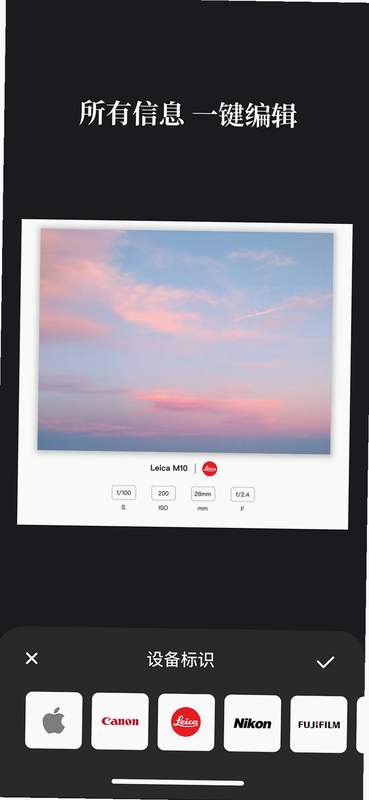
边框水印大师是一款专为手机照片提供个性化边框与版权水印保护的实用工具,支持安卓系统。软件内置数百种精美边框模板,涵盖简约、复古、节日、卡通等多种风格,同时提供文字、图片、Logo等自定义水印功能,可自由调整透明度、旋转角度与位置。操作极简,新手也能快速上手,适合摄影爱好者、自媒体创作者以及需要批量处理图片的用户。无论是为照片增添艺术感,还是保护原创内容不被盗用,这款软件都能轻松满足需求。
核心特色功能
海量边框模板:
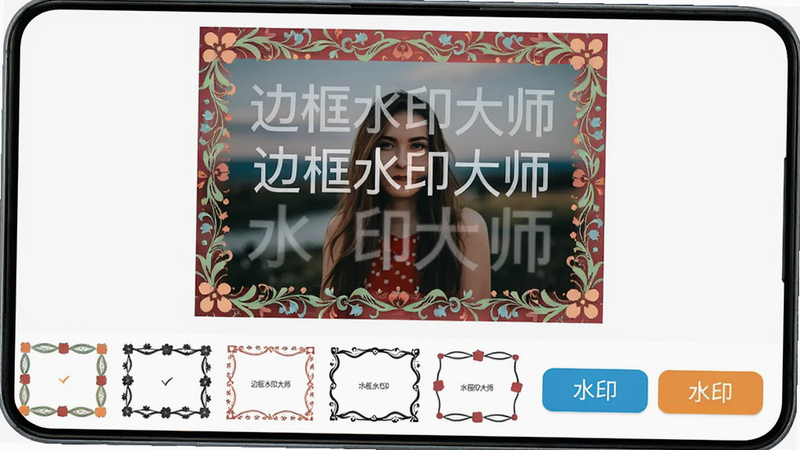
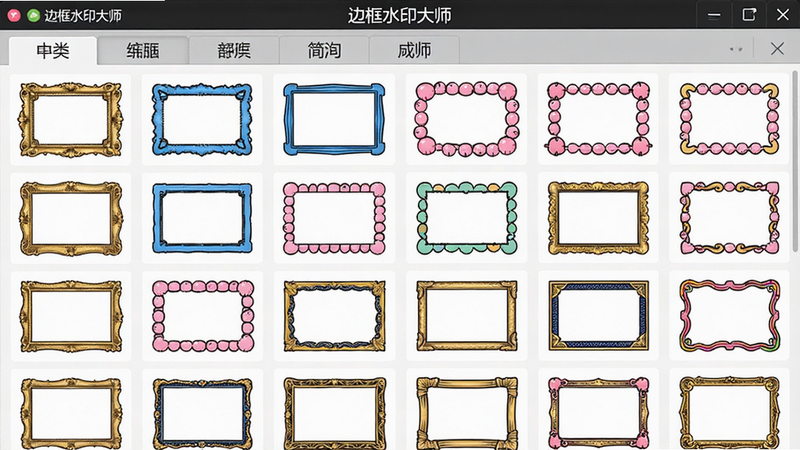
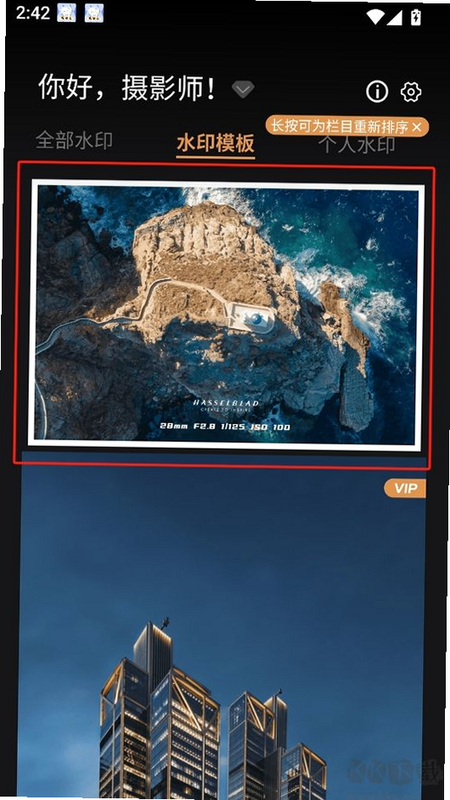
内置数百种精美边框,从简约线条到复古花纹,从节庆主题到卡通风格,应有尽有。每种边框均支持实时预览,点击即可应用,方便用户快速匹配照片场景。边框样式持续更新,满足不同审美需求。
自定义水印功能:
支持添加文字水印、图片水印和Logo水印,用户可自由调整透明度(0-100%)、旋转角度(0-360°)以及位置(拖动至任意区域)。文字水印支持字体、颜色、阴影设置,图片水印可缩放比例,实现个性化版权保护,有效防止图片被盗用。
批量处理与输出:
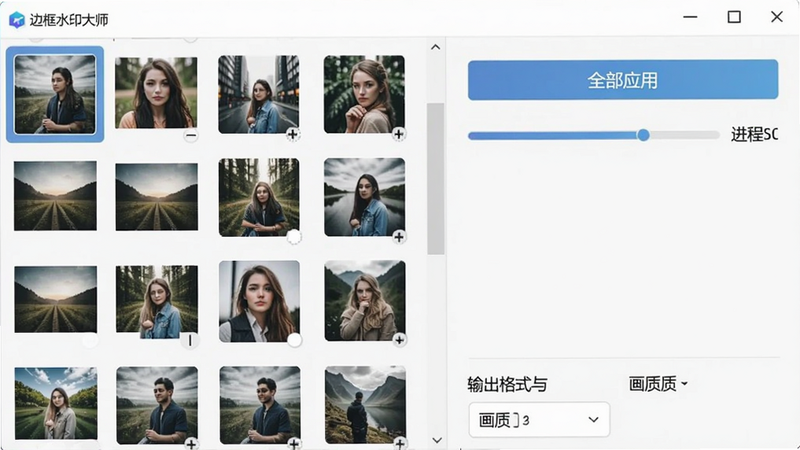
支持同时选择多张照片,一键批量添加相同边框或水印,大幅节省时间。处理后支持JPEG、PNG等常见格式输出,可调节画质压缩比例,适应不同平台的上传要求(如社交媒体、电商详情页等)。
操作说明
| 步骤 | 操作动作 | 详细说明 | 注意事项 |
|---|---|---|---|
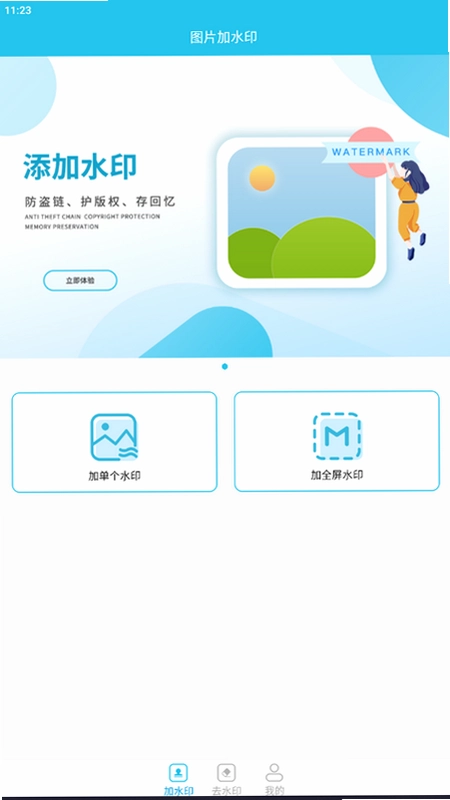
| 1 | 导入照片 | 点击首页“导入图片”按钮,从相册或文件管理器选择一张或多张照片。支持jpg、png、heic等常见格式。 | 建议选择分辨率大于1000px的照片,避免边框模糊。 |
| 2 | 选择边框 | 进入边框选项卡,浏览分类(如简约、节日、复古等),点击喜欢的边框即可预览效果。可调整边框宽度和颜色。 | 部分高级边框需联网下载,建议在WiFi环境下使用。 |
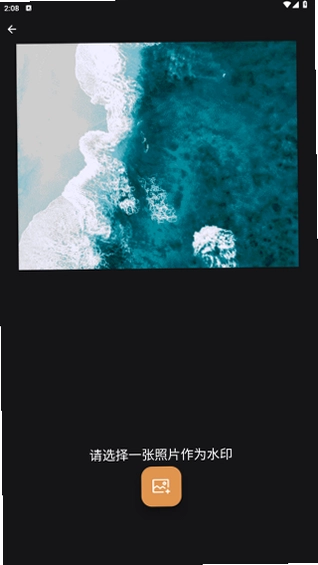
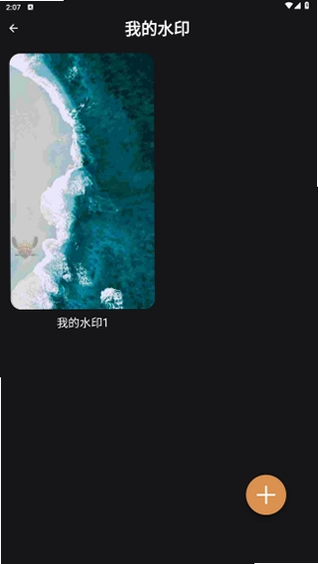
| 3 | 添加水印 | 切换到水印选项卡,选择文字或图片水印。输入文字后调整字体、颜色、透明度、旋转角度,并拖动到合适位置。 | 文字水印建议使用半透明(30%-50%)并置于角落,既美观又防盗。 |
| 4 | 批量处理 | 若需批量操作,返回首页点击“批量处理”,勾选多张照片,然后统一应用边框和水印设置,点击“开始处理”。 | 处理过程中请勿退出应用,以免中断导致图片损坏。 |
| 5 | 导出保存 | 处理完成后点击“导出”,选择保存路径(默认相册或自定义文件夹),设置图片质量(建议80%-95%平衡画质与大小)。 | 导出后的图片会覆盖原图?默认另存为新文件,原图不会被修改。可在设置中更改行为。 |
使用指南
【高危避坑】首次安装后务必在手机设置中开启“存储权限”,否则无法导入图片或保存导出文件。
【强制操作】处理大批量图片前,建议先处理一张样片预览效果,避免批量后不满意重新调整浪费流量。
【强制操作】若使用自定义图片水印,请确保图片格式为PNG(透明背景),否则水印会出现白色底框影响美观。
【优化技巧】清理缓存:定期进入应用设置-清除缓存,可释放存储空间并提升加载速度。
【优化技巧】对于大尺寸照片(如4000x3000),导出时建议选择80%质量,既保留细节又缩小文件体积。
【优化技巧】在安卓平板或折叠屏上使用时,支持分屏模式,可一边浏览教程一边操作。
【温馨提示】若出现闪退,请检查系统版本是否为Android 6.0以上,并更新软件至最新版。
【温馨提示】部分三星或华为机型可能因后台限制导致处理进度暂停,请在电池优化中将该软件设为“不受限制”。
【温馨提示】导出路径默认为“边框水印大师”文件夹,可在相册中查看,若找不到可检查文件管理器对应目录。
边框水印大师怎么用?
新手用户建议先通过首页的“新手引导”功能学习基本操作。核心流程:导入照片→选择边框→添加水印→导出。注意文字水印最好放在照片右下角,透明度设为40%,既不影响观看又能有效防盗。若需要批量添加,记得先统一设置好参数再点击“全部应用”。
边框水印大师安全吗?
软件经过多家安全平台检测,无恶意代码与隐私窃取行为。所有处理均在本地完成,不上传原图到云端,可放心使用。建议从官网或正规应用商店下载,避免安装破解版带来的风险。
边框水印大师永久会员值得买吗?
免费版已包含大部分常用边框和基础水印功能,日常使用完全足够。永久会员解锁全部高级边框、去水印文字、批量处理无限制等特权。如果你经常处理大量图片或需要商业级版权保护,会员性价比很高;偶尔使用则免费版即可。