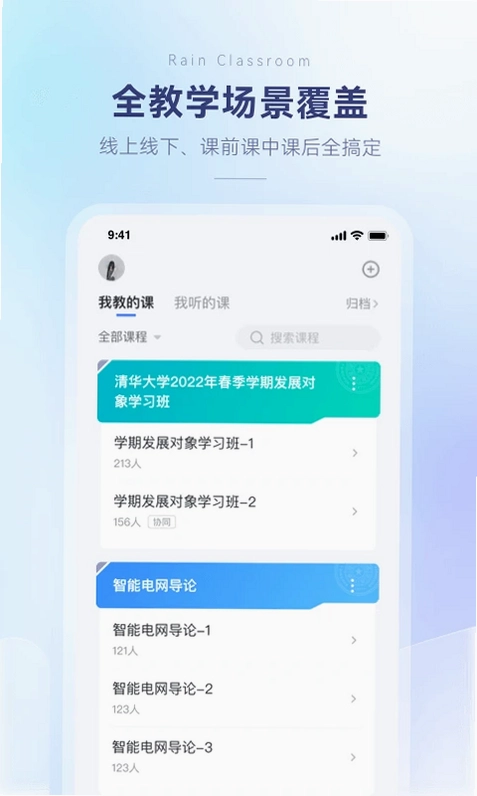
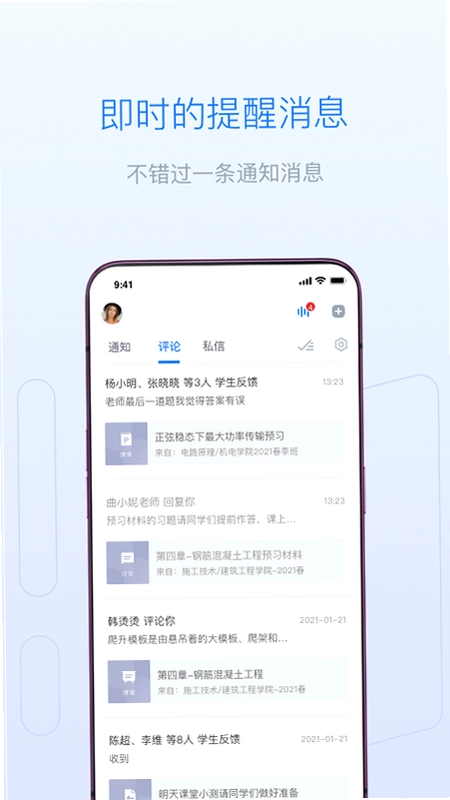
雨课堂是由清华大学与学堂在线联合研发的智慧教学工具,将信息技术与课堂教学深度融合,为师生提供便捷的移动教学体验。通过手机端即可实现课前预习、课中互动、课后复习的全流程覆盖,让教学数据实时可见,课堂氛围更加活跃。无论是学生还是教师,都能借助雨课堂轻松完成签到、答题、弹幕互动等操作,真正实现“让课堂活起来”。
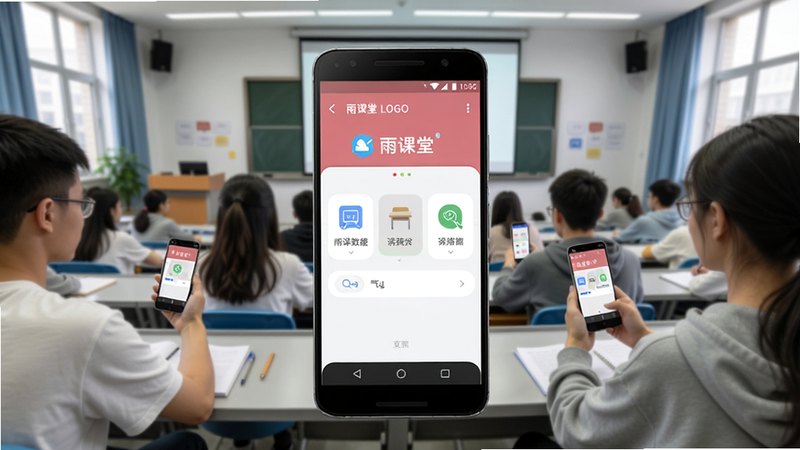
核心特色功能
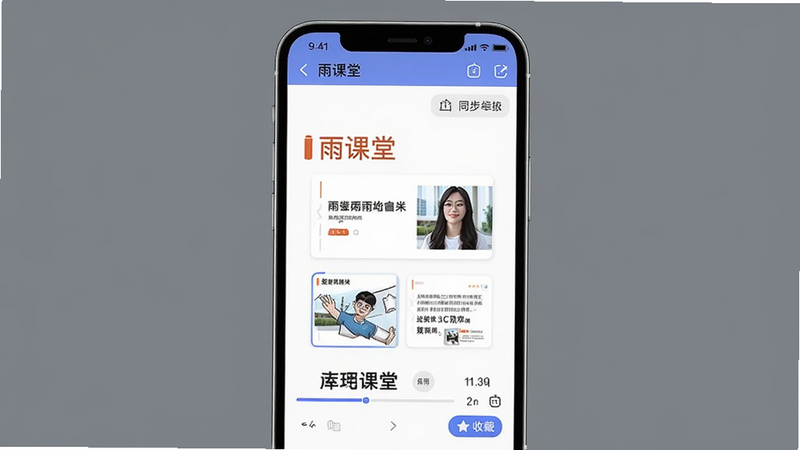
幻灯片同步与推送:
教师授课时,学生手机端可实时同步PPT内容,无需拍照记录。支持课件收藏、标注和课后复习,每一页幻灯片都附带讲解音频,让学习更有针对性。同时,教师可以一键推送课件到所有学生设备,确保听课节奏一致。
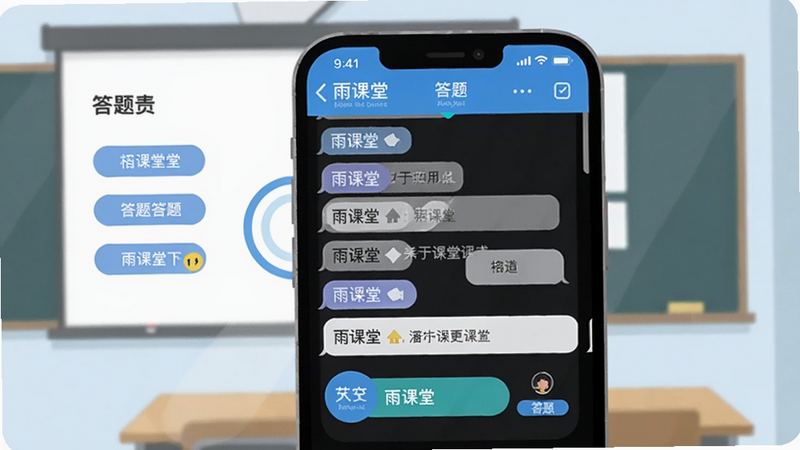
弹幕互动与答题:
课堂中发起弹幕讨论或实时答题,学生匿名发送观点,教师端即时统计正确率与分布情况。多样题型支持单选题、多选题、主观题,激发学生参与热情。教师还可开启抢答模式,增加课堂趣味性,让每个学生都有机会表达。
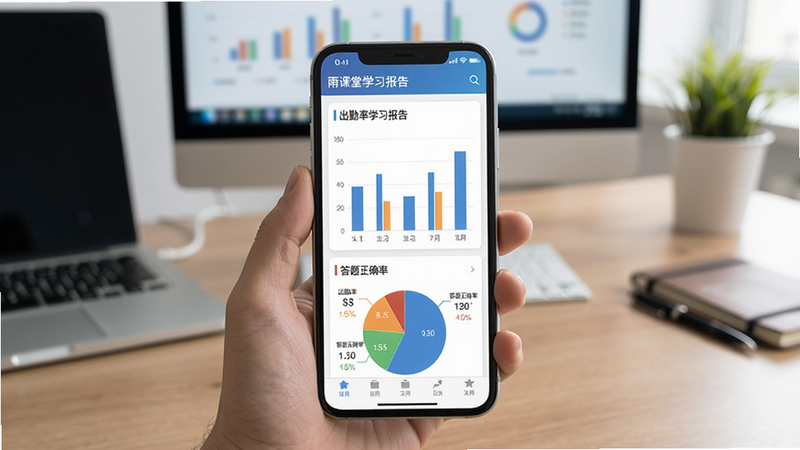
数据统计与学情分析:
自动记录每位学生的出勤、答题正确率、课件阅读时长等数据,生成可视化报表,帮助教师精准掌握学情,调整教学策略。学生也可查看个人学习报告,明确薄弱环节。数据支持导出Excel,方便存档与进一步分析。
操作说明
| 序号 | 操作步骤 | 核心要点 | 注意事项 |
|---|---|---|---|
| 1 | 下载安装雨课堂App | 从本页或官方应用商店下载最新版本1.3.5,确保安装包完整。 | 部分手机需在设置中开启“允许安装未知来源应用”,否则安装失败。 |
| 2 | 注册与登录 | 使用手机号或微信快捷登录,若为教师请选择“教师身份”绑定学校。 | 学生账号无需绑定学校,但加入课堂时需输入正确课堂码。 |
| 3 | 创建课堂(教师) | 点击首页“新建课堂”,设置课程名称与班级,生成6位课堂码。 | 课堂码每节课会刷新,务必在当次课开始时获取新码。 |
| 4 | 加入课堂(学生) | 在首页输入课堂码,或扫描教师屏幕上的二维码即可加入。 | 二维码有效时间短,请尽快扫描;若失败可手动输入码。 |
| 5 | 课前预习 | 教师可提前推送课件,学生在“预习”模块查看并完成预习任务。 | 预习进度将计入平时成绩,请及时完成。 |
| 6 | 课中签到 | 教师发起签到后,学生点击“签到”按钮,或使用GPS定位完成。 | GPS签到需开启位置权限,且必须在教室范围内。 |
| 7 | 实时答题 | 教师推送题目后,学生选择答案提交,系统自动统计正确率。 | 答题有时间限制,超时自动提交;主观题需教师手动批阅。 |
| 8 | 弹幕互动 | 在互动区输入文字,点击发送即可上墙,支持匿名发言。 | 弹幕内容需遵守课堂纪律,教师可设置敏感词过滤。 |
| 9 | 课后复习 | 在“课件”模块可回看所有历史课件,附带教师讲解录音。 | 课件长期保存,但建议提前下载到本地以防网络问题。 |
| 10 | 查看学习报告 | 在“我”的页面点击学习报告,查看出勤、答题、课件阅读时长。 | 数据每日更新,可导出PDF或Excel保存。 |
| 11 | 投票与投票 | 教师可发起单选或多选投票,学生投票后立即显示结果。 | 投票结果可导出用于课堂讨论。 |
| 12 | 抢答模式 | 教师开启抢答后,学生点击“抢答”按钮,最先点击者获得发言权。 | 抢答需网络延迟低,建议使用4G或WiFi。 |
使用指南
【高危避坑】安装雨课堂时,务必从官方或可信渠道下载,避免安装恶意修改版导致隐私泄露。
【强制操作】首次使用需授予存储、位置、麦克风等权限,否则部分功能无法正常运行。
【优化技巧】建议将雨课堂加入后台白名单,防止锁屏后断开连接,影响签到和答题。
【优化技巧】如果遇到课件加载缓慢,尝试切换网络或清除缓存(设置-存储-清除缓存)。
【温馨提示】雨课堂支持安卓4.4及以上系统,老旧设备可能存在兼容性问题,建议升级系统。
【温馨提示】教师端建议使用电脑版操作,手机端仅用于应急管理。
【常见报错】闪退:尝试重启应用或卸载重装;如果依然闪退,检查是否开启“未知来源”安装权限。
【常见报错】黑屏:关闭省电模式,或重启手机;若因版本过低,请升级至最新版。
【常见报错】卡顿:关闭后台其他应用,释放内存。
【基础提示】移动端与电脑端数据同步,登录同一账号即可。
用户问答专区
雨课堂怎么用?
答:首先下载安装雨课堂App,注册登录后,学生输入教师提供的课堂码或扫描二维码即可加入课堂。教师可创建课堂并推送课件。互动时点击签到、答题或发送弹幕。课后可在“学习报告”中查看数据。详细操作见上方表格。
雨课堂考试可以切屏吗?
答:雨课堂考试模式会监测切屏行为。如果学生切出考试界面,系统将记录离开次数,教师可设置容忍次数上限。超过次数可能被强制交卷或标记作弊。建议考试时保持专注,不要切换应用。
雨课堂签到不扫二维码可以签到吗?
答:可以。除了扫描二维码,教师还可使用地理位置签到或手动输入签到码。具体方式由教师设置。学生只需确保GPS开启,在指定范围内即可完成签到。