
在移动办公浪潮中,翠虎远程桌面 2026 官方正版脱颖而出!它专为手机、平板打造,让你能轻松通过移动设备访问并操控 Windows、macOS 和 Linux 电脑。端到端加密保障安全,兼容主流 VNC 服务端。快捷会话管理、灵活操控模式等功能超实用,多点触控手势精准鼠标模拟,操作简单直观。安装包小巧无广告,零成本实现高效远程办公与技术支持,是你远程协作的得力助手!
翠虎远程桌面怎么用
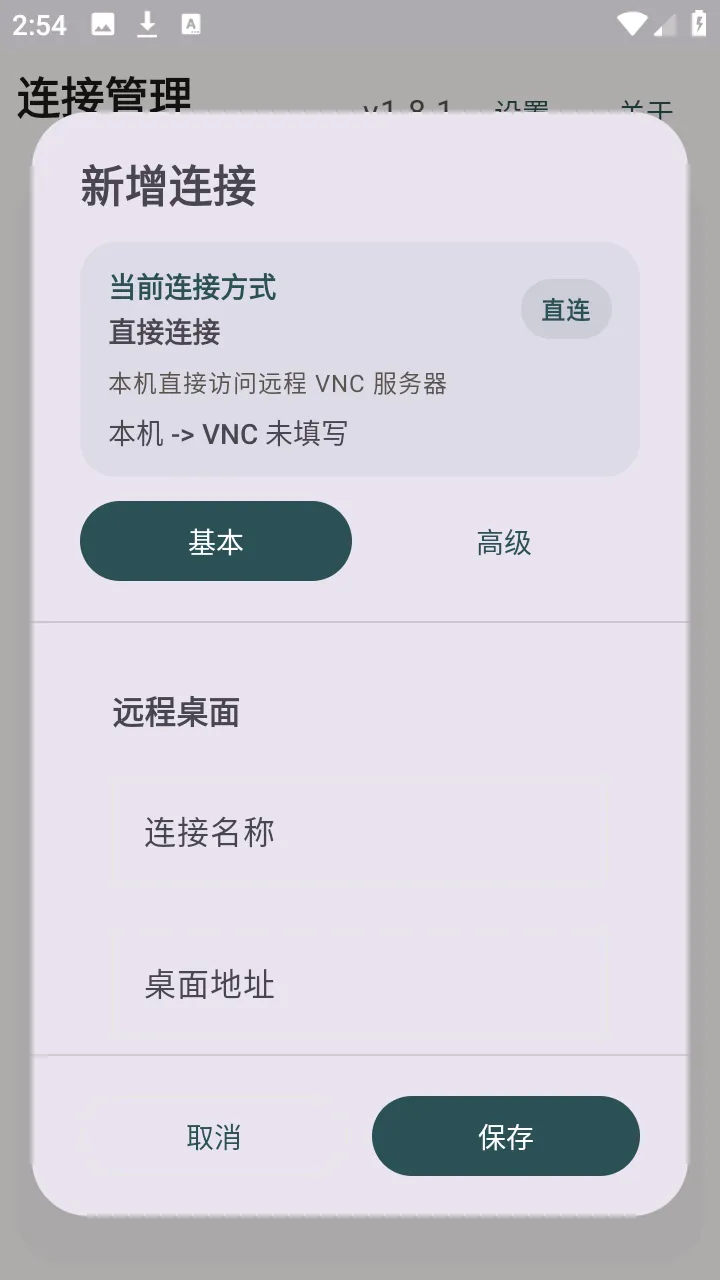
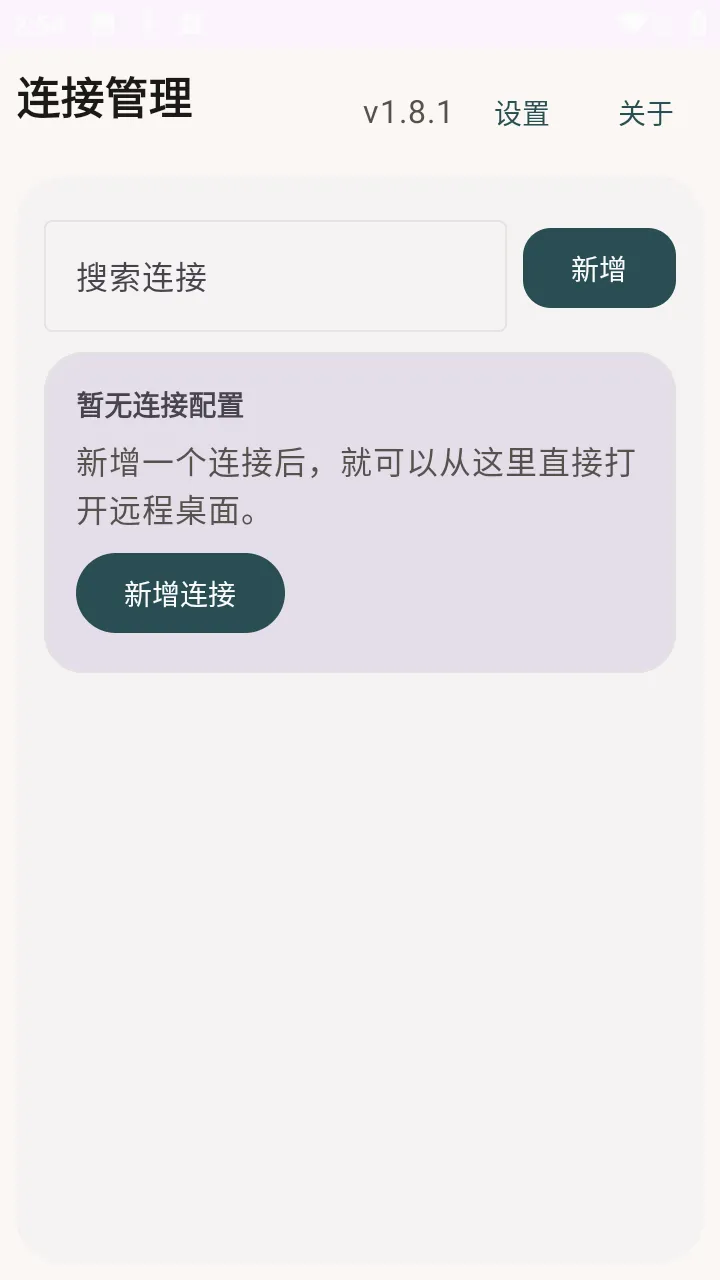
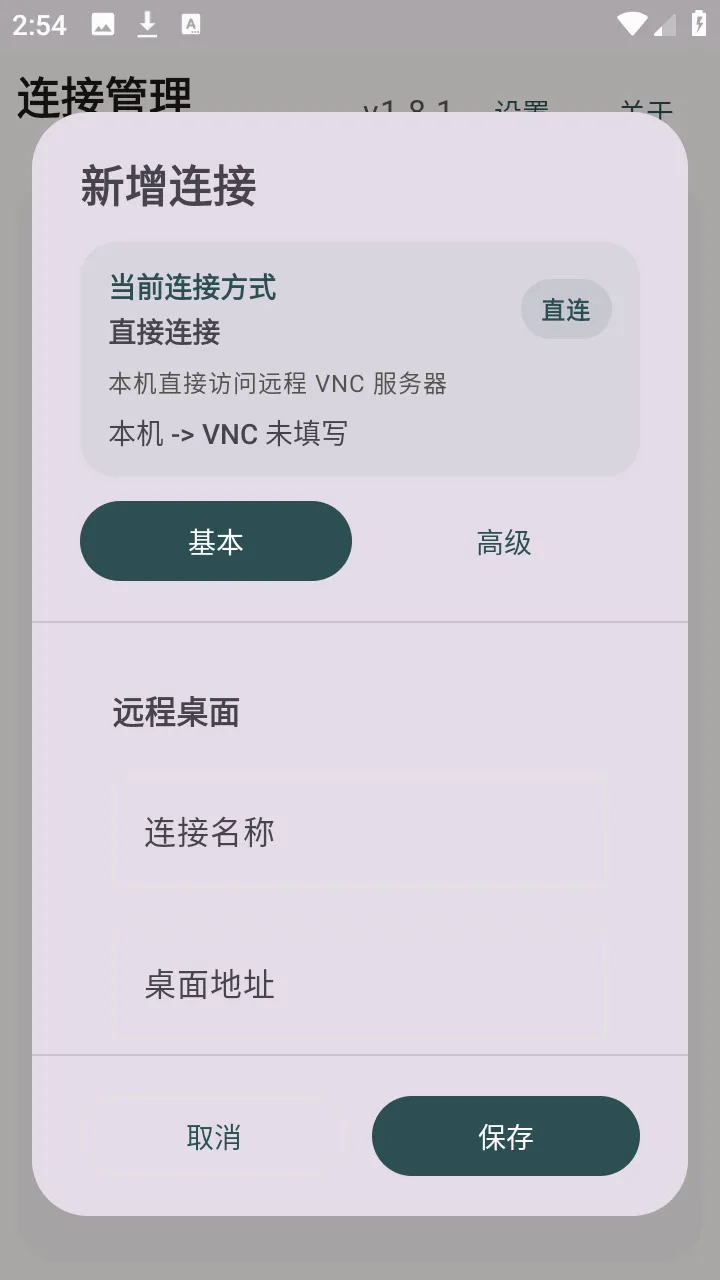
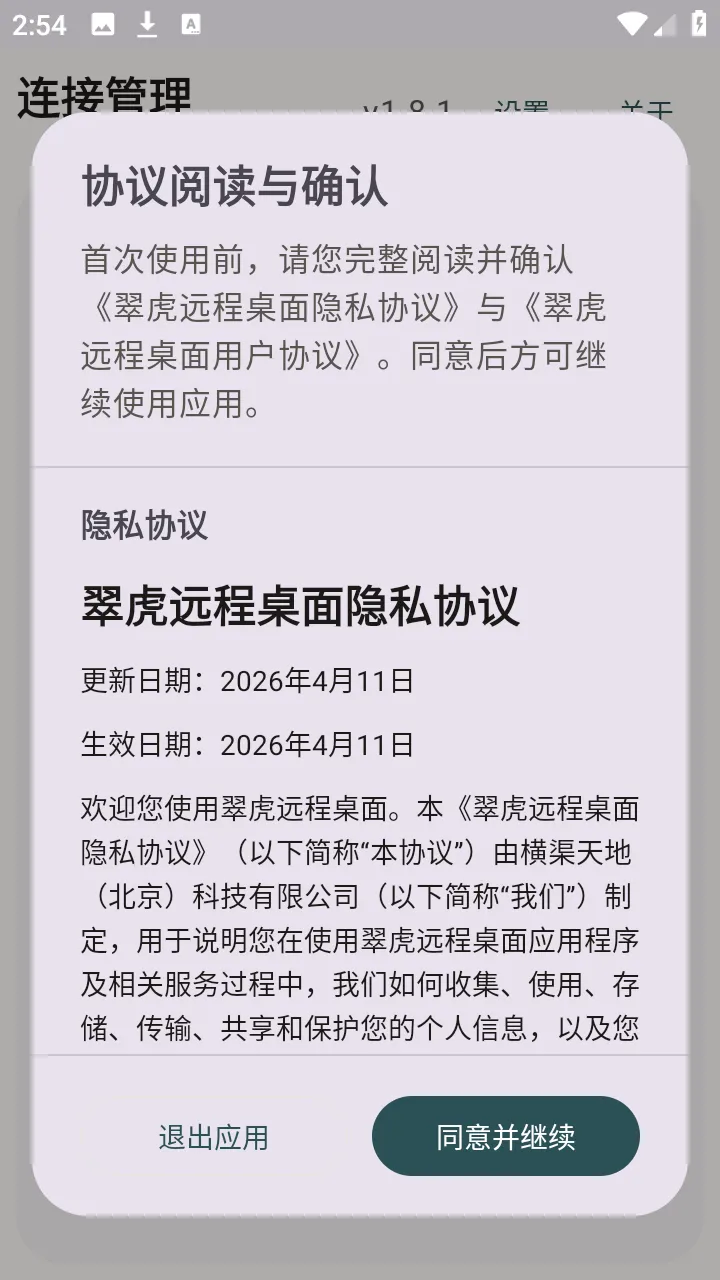
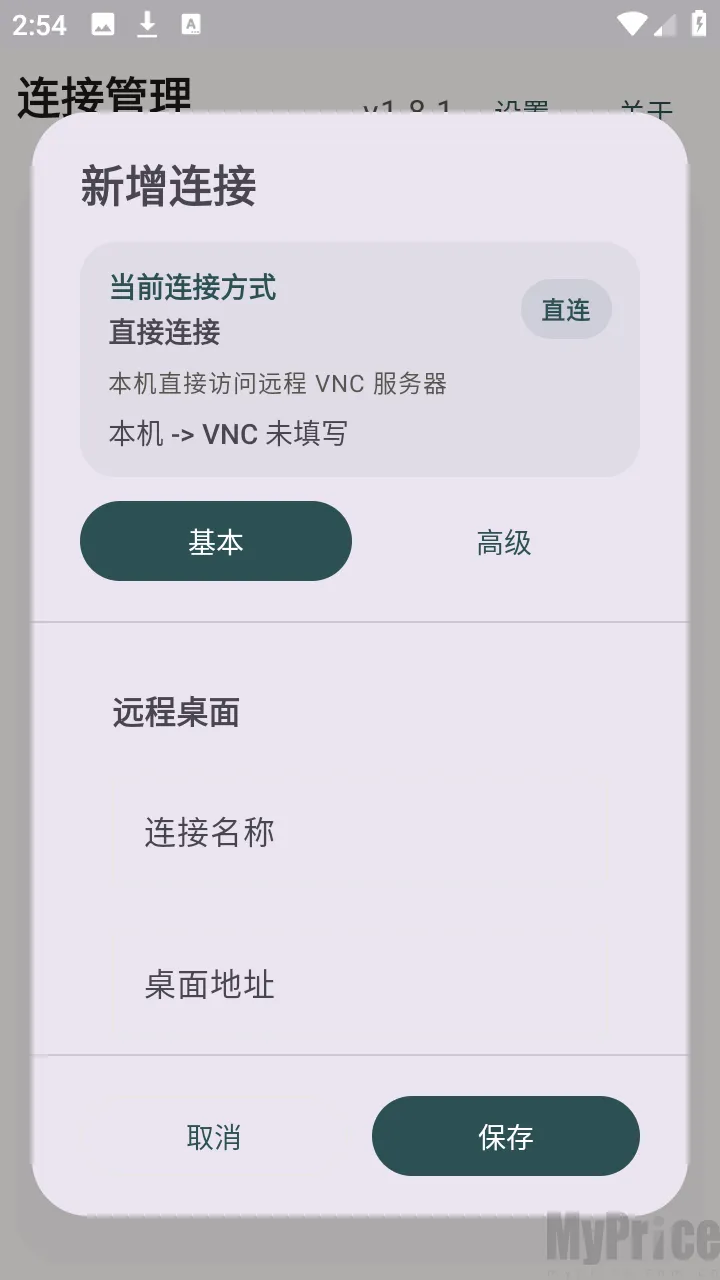
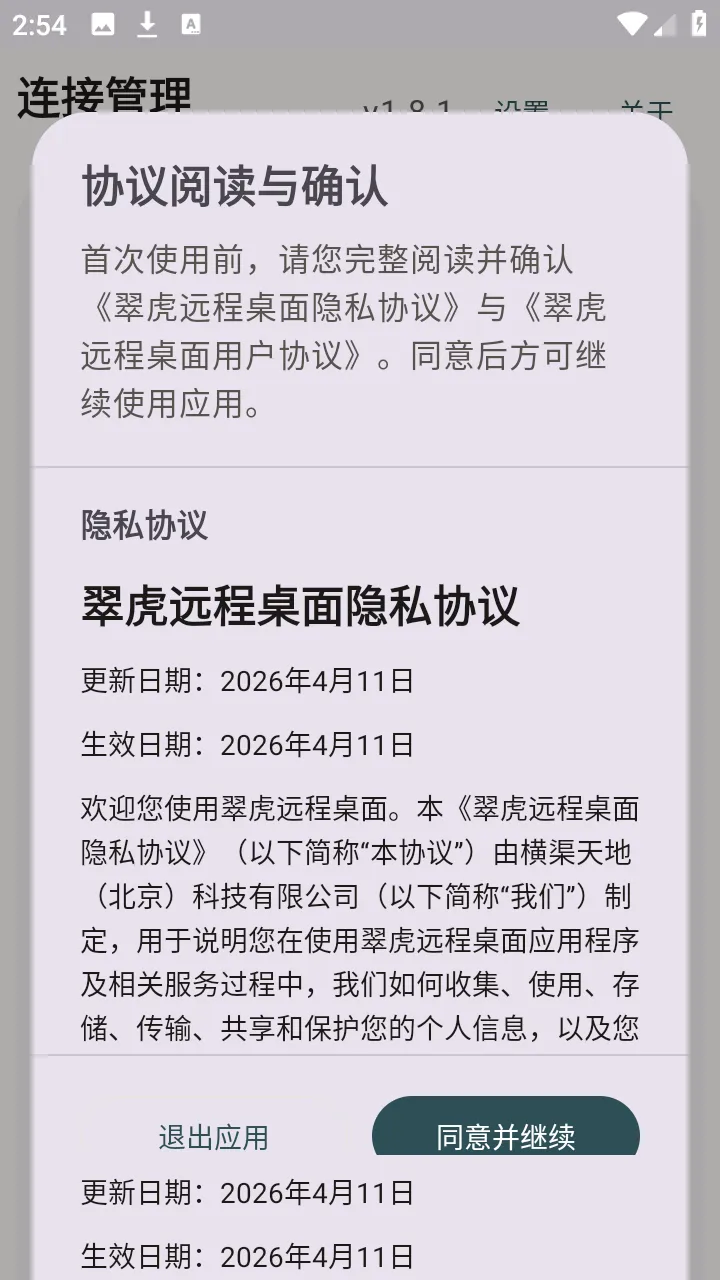
翠虎远程桌面是一款超棒的移动设备开源远程控制工具。它能让你通过手机或平板轻松访问并操作Windows、macOS和Linux电脑。使用起来很简单,先点击同意进入软件,再点击新增连接,设置好远程桌面后保存就行。它的功能十分强大,有快捷会话管理,能保存连接配置,一键重连常用设备;操控模式灵活,可切换查看与控制模式;连接搜索与筛选方便,能快速定位目标会话;还支持远程协助。其亮点众多,开源且加密通信保障安全,跨平台能力强,专为移动设备设计,操作简单,安装包小巧无广告。能解决你在不同系统电脑间远程控制的需求,无论是办公还是提供技术支持都很便利,让你轻松实现零成本高效远程操作,赶紧试试吧!
翠虎远程桌面2026官方正版主要特色
1. 支持多系统及多种VNC服务端
2. 触屏操作流畅,画面清晰
3. 安装包小无广告,零成本
4. 虚拟键盘能输特殊字符
5. 云技术提升多账号运营安全
翠虎远程桌面2026官方正版优势
1. **流畅操控体验**:针对触屏深度优化,提供精准鼠标模拟等功能,双指缩放、单指拖动,操作简单直观,画面清晰流畅。
2. **强大跨平台适配**:支持连接Windows、macOS、Linux系统电脑,兼容多种主流VNC服务端,打破系统限制。
3. **简洁无广告**:安装包小巧简洁,无内置广告,全部核心功能免费使用,真正零成本开启远程办公与技术支持。
翠虎远程桌面2026官方正版常见问题
问题:是否需要在电脑端安装配套软件?
答案:是的,需在被控电脑上预先配置标准VNC服务端如RealVNCTigerVNC或macOS自带屏幕共享,并设置访问密码和权限。
问题:是否支持多显示器切换?
答案:目前主要支持单显示器远程查看,若目标电脑连接多个显示器,通常默认显示主屏内容,暂无多屏切换选项。
问题:应用权限有哪些?
答案:主要申请完全的互联网访问权限以建立网络连接,无其他敏感权限请求,权限列表透明,保障用户设备安全。

翠虎远程桌面怎么用:
1、点击同意进入软件。
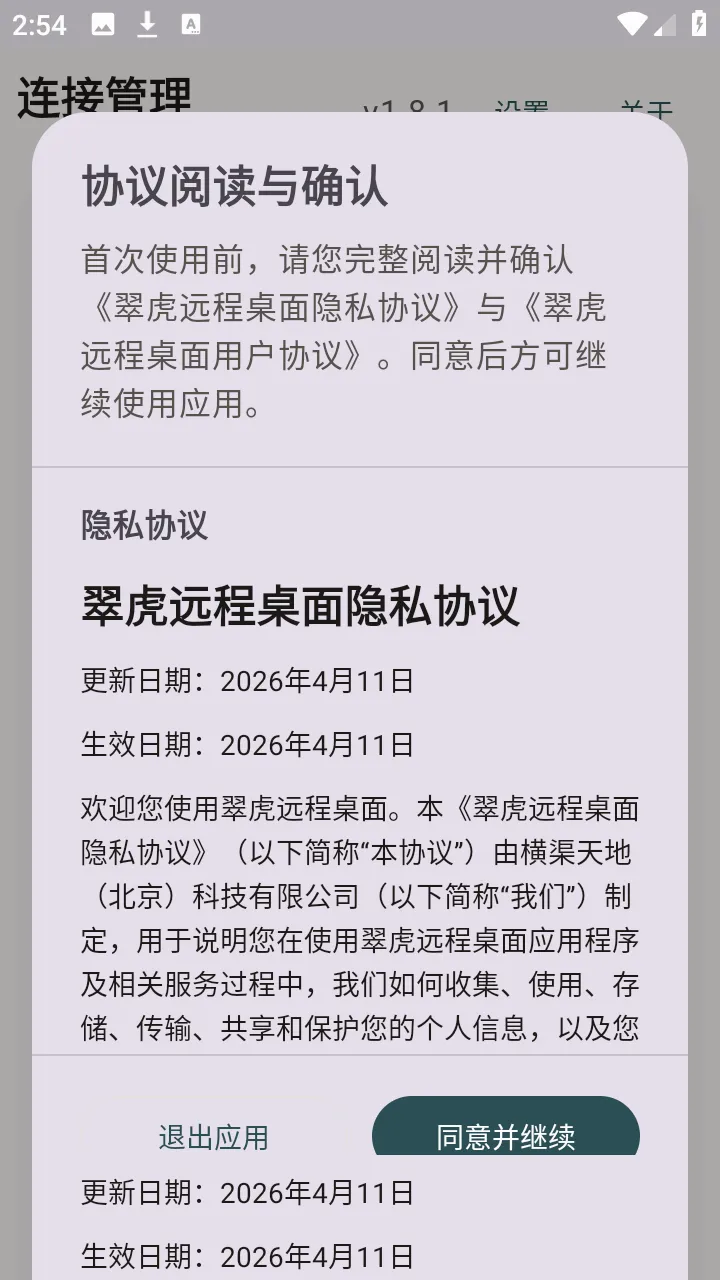
2、然后点击新增连接。
3、在这里可以对远程桌面进行设置,设置完成后点击保存就可以了。
翠虎远程桌面2026官方正版使用说明
1. 点击同意进入软件。
2. 点击新增连接。
3. 对远程桌面进行设置,设置完成后点击保存。
4. 利用快捷会话管理,保存多个远程主机连接配置,生成会话列表,一键重连常用设备,提升连接与管理效率。
5. 通过灵活的操控模式,切换查看与控制模式,在查看模式双指缩放、单指拖动画布浏览桌面,控制模式精准点击拖拽。
6. 在连接管理界面,用名称、地址或账号等关键词搜索已保存连接,快速定位目标会话。
7. 借助远程协助支持,为异地人员提供技术支持、故障排查或操作演示。