
在移动办公与游戏挂机需求日益增长的当下,YunPhone 作为一款基于 WebRTC 技术的云端安卓模拟器,彻底打破了传统本地模拟器的硬件限制。它不再依赖用户手机的 CPU 和内存,而是通过云端服务器运行安卓系统,实现真正的“云手机”体验。无论是多开热门手游、24小时离线挂机,还是远程操控云端设备,YunPhone 都能以流畅稳定的表现满足用户需求,尤其适合重度手游玩家及需要多设备管理的商务人士。
核心特色
云端独立运行:
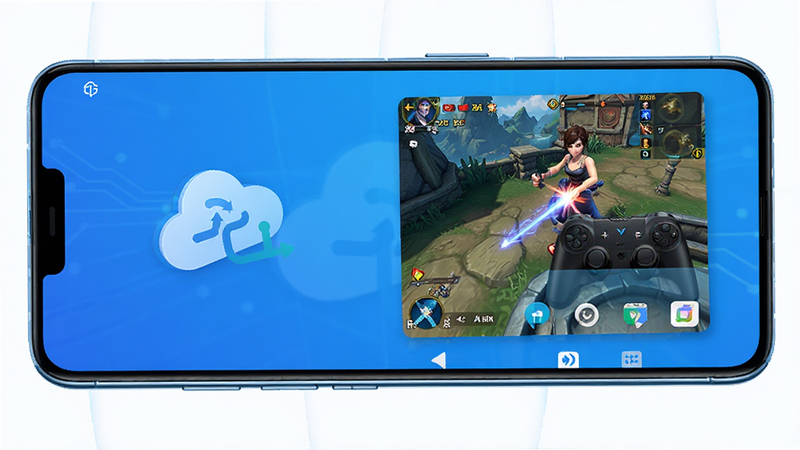
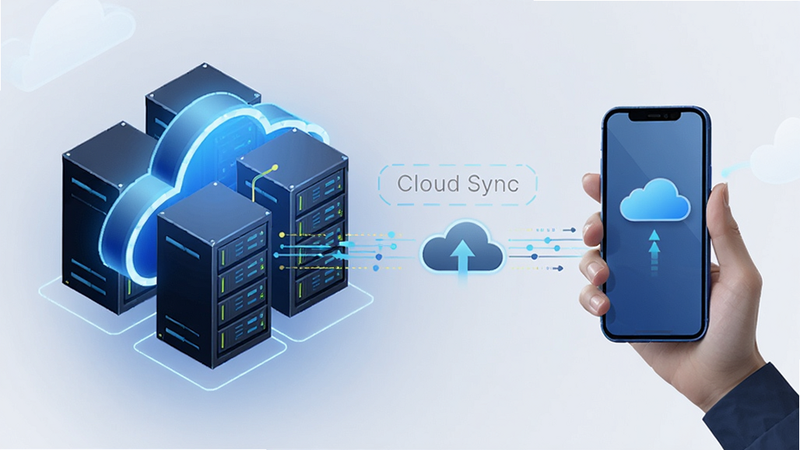
YunPhone 的核心优势在于其“真云”架构。所有安卓系统均运行在云端数据中心,而非用户本地设备。这意味着即使你的手机电量耗尽、网络切换甚至关机,云端任务依然可以持续运行。这种特性对于需要长时间在线的游戏角色升级、资源采集或账号维护至关重要,真正实现了“离线不停机”的高效体验。
多开自由扩展:
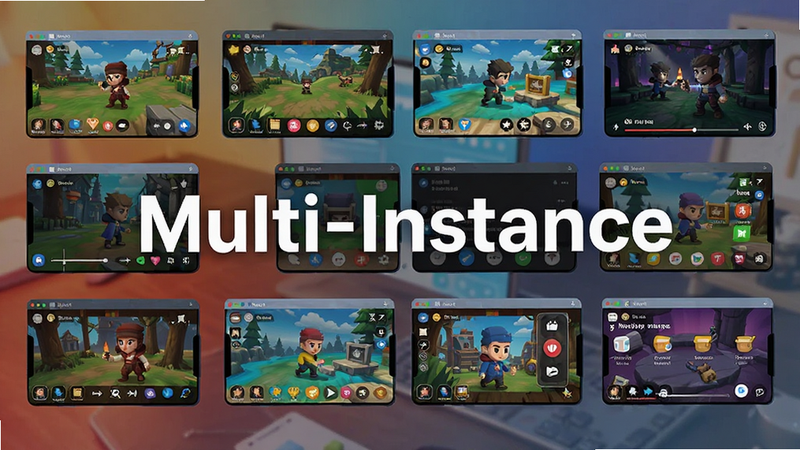
不同于传统模拟器对手机性能的高消耗,YunPhone 支持在云端同时创建多个独立安卓实例。用户可以轻松管理数十个账号,每个实例拥有独立的存储空间、应用环境甚至不同的时区设置。这种多开能力极大地提升了多账号管理效率,无论是游戏矩阵运营还是业务测试,都能游刃有余。
低延迟流畅操控:
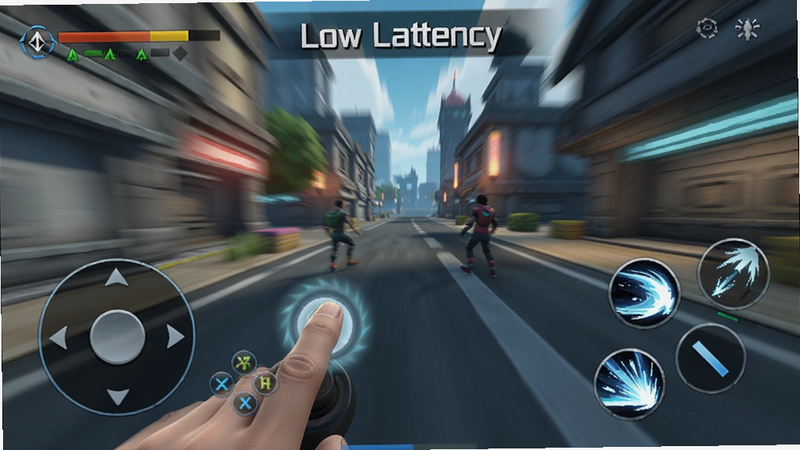
借助先进的 WebRTC 传输协议与边缘节点优化,YunPhone 将云端画面实时传输至用户设备,延迟低至毫秒级。即便是在快节奏的动作游戏或实时对战场景中,触控响应依然跟手、无拖影。配合智能带宽调节技术,即使在弱网环境下也能保持画面的流畅度,确保操作体验接近真机。
操作说明与系统适配
| 功能模块 | 操作方式 | 适用场景 | 注意事项 |
| 启动云端实例 | 点击“新建云机”按钮 | 首次使用或新增账号 | 需确保网络连接稳定 |
| 文件传输 | 使用“文件管理”模块 | APK 安装或资源下载 | 建议单次上传不超过 500MB |
| 远程控制 | 开启“远程操控”模式 | 外出时监控云端任务 | 消耗额外流量,建议 Wi-Fi 环境 |
| 性能调节 | 设置“画质/帧率”选项 | 网络波动或卡顿优化 | 降低画质可显著提升流畅度 |
新手避坑指南
很多初次接触云手机的用户往往忽略了网络环境对体验的决定性影响。警告:在 4G/5G 移动数据下长时间挂机,务必开启“省电模式”并关闭后台其他高流量应用,否则可能导致云端连接断开。
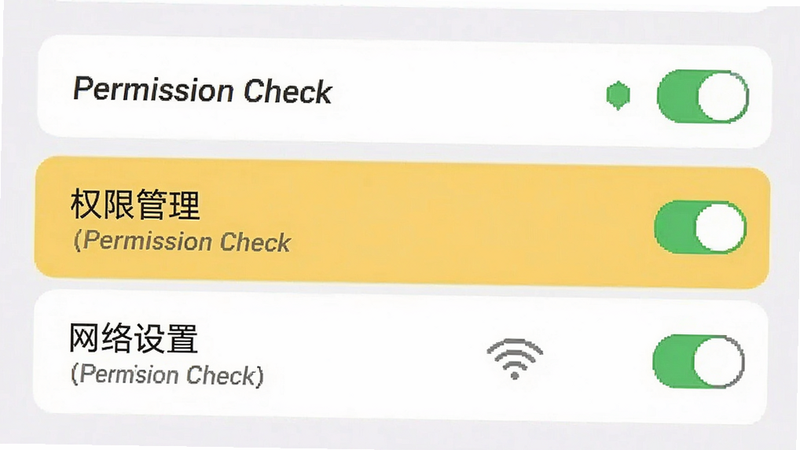
安装时,请确认手机系统已授权 YunPhone 获取“网络”与“存储”权限,若权限缺失,文件传输功能将无法正常使用。
优化技巧:建议在 Wi-Fi 环境下进行 APK 包的安装与更新,下载速度可达 100Mbps 以上,而移动数据通常限制在 10-20Mbps。
部分用户反映游戏画面出现黑屏或卡顿,这通常是由于云端节点拥堵或本地网络抖动引起。
温馨提示:遇到黑屏时,不要反复重启应用,应先切换云端节点(如从华东切到华南),并尝试降低视频画质至“流畅”模式,通常可快速恢复。
此外,云手机依赖云端服务器,若遇到“服务器维护”提示,请耐心等待,期间无法登录,但已运行的任务不会停止。
对于需要安装特定版本应用的用户,注意检查云端安卓版本是否匹配,YunPhone 云端通常为 Android 10/11 系统,极少数老旧应用可能需要通过“兼容模式”运行。
最后,建议定期清理云端缓存,避免存储空间占用过高影响性能。
YunPhone 安全吗
YunPhone 采用银行级数据加密传输技术,所有云端数据均存储于独立加密容器中,用户账号与密码通过 HTTPS 协议传输,有效防止中间人攻击。同时,平台具备完善的账号隔离机制,确保不同用户之间的云端实例互不干扰,隐私数据不会泄露。对于安全性要求极高的用户,建议开启双重验证功能,进一步保障账号资产安全。总体而言,YunPhone 在安全性方面表现优异,符合主流云服务安全标准。
YunPhone 怎么多开
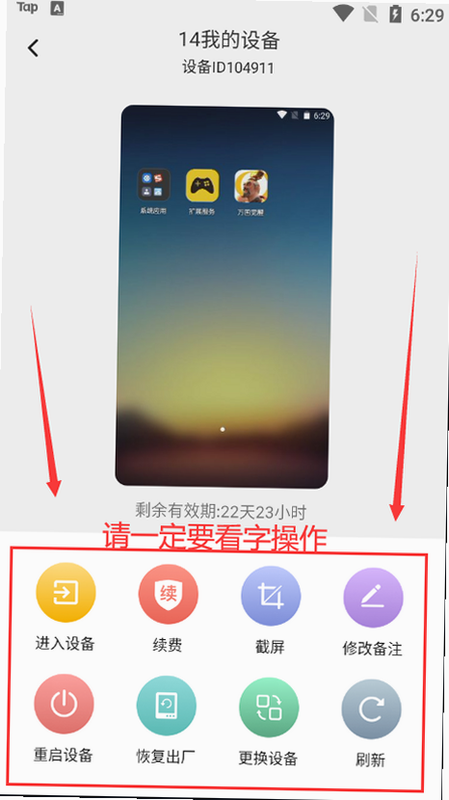
实现多开非常简单,只需在 YunPhone 主界面点击“+”号图标,选择“新建云机”,系统将在云端自动分配独立的安卓环境。每个新实例都拥有独立的 ID、IP 地址(可选静态或动态)及存储空间。用户可以为每个实例安装不同的游戏版本或登录不同的账号,实现真正的物理隔离。建议在“实例管理”页面对每个云机进行重命名(如“游戏账号 A”、“业务测试 B”),以便后续快速识别与操作。多开数量不受本地硬件限制,仅受云端资源配额限制,用户可根据需求灵活扩展。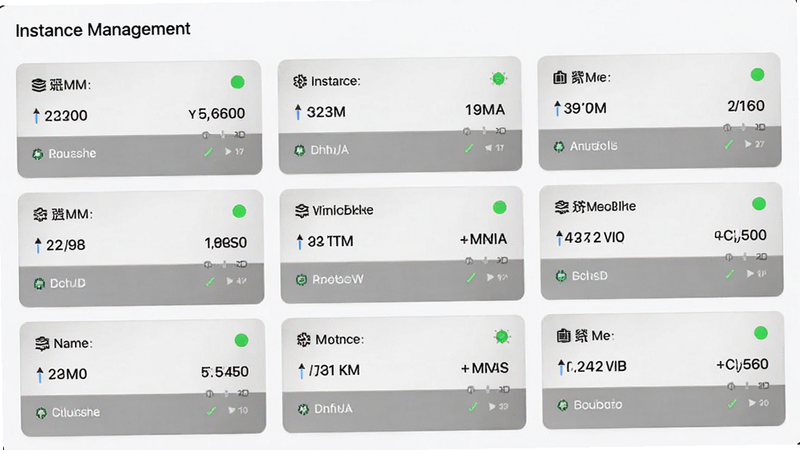







支持( 0 ) 盖楼(回复)