

蝙蝠pr是一款专为安卓用户打造的轻量级多功能工具软件,集成了文件管理、应用加密、隐私保护等实用功能,界面简洁,操作流畅,旨在为用户提供安全、便捷的手机使用体验。无论是日常文件整理还是隐私防护,蝙蝠pr都能高效满足需求,是您移动设备上的得力助手。
核心特色
智能文件管理:
蝙蝠pr内置强大的文件分类与搜索功能,能够自动识别图片、文档、音频等常见格式,并支持批量重命名、移动、复制等操作。用户还可以通过关键词快速定位目标文件,大幅提升文件处理效率。
应用加密锁:
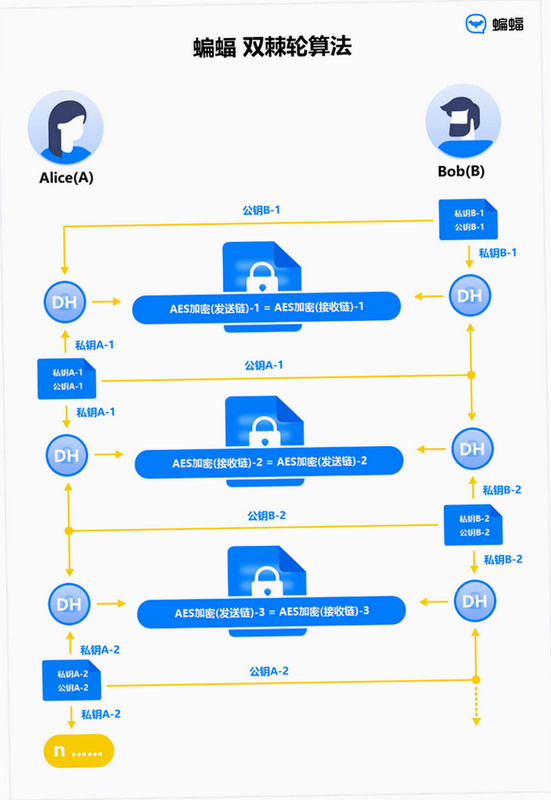
提供应用锁与隐私保险箱双重保护机制,支持指纹解锁与图案解锁方式。用户可将重要应用或私密文件放入加密区域,防止他人未经授权访问,全面保障个人隐私安全。
垃圾深度清理:
深度扫描缓存垃圾、残留文件、卸载残留等冗余数据,一键释放存储空间。同时提供内存加速功能,有效提升手机运行速度,延长电池续航,让设备保持最佳状态。
悬浮窗小工具:
支持自定义悬浮球,可快速启动常用应用或快捷开关,如截屏、录屏、手电筒等。悬浮球位置可随意拖动,不影响日常操作,让多任务处理更加得心应手。
亮点与操作说明
| 功能模块 | 亮点描述 | 操作说明 | 适用场景 |
|---|---|---|---|
| 文件管理 | 智能分类,快速检索 | 点击“文件”选项卡,浏览分类或搜索关键词 | 整理下载文件、查找文档 |
| 应用加密 | 双重加密,指纹解锁 | 进入“隐私”设置,选择应用或文件并开启加密 | 保护社交聊天、支付应用 |
| 深度清理 | 一键清理,内存加速 | 点击“清理”按钮,等待扫描完成,确认清理 | 手机卡顿、存储不足时 |
| 悬浮球 | 自定义快捷操作 | 在“辅助功能”中开启悬浮球,并自定义菜单 | 频繁切换应用、快速截屏 |
使用指南
1. 安装时请允许必要的存储权限,否则文件管理功能无法正常使用。
2. 首次使用建议先进行“深度清理”,为手机腾出更多空间。
3. 手机端操作:点击底部导航栏切换功能模块,长按文件可弹出更多选项。
4. 电脑端若通过模拟器使用,可鼠标右键模拟长按操作,滚动滚轮实现列表滚动。
5. 若遇到闪退,请尝试清除应用数据或重启手机,并确保系统版本为Android 6.0以上。
6. 注意:应用加密功能需要设置安全密码,切勿忘记,否则无法找回加密内容。
7. 技巧:定期清理缓存可减少卡顿,建议每周至少清理一次。
8. 提示:悬浮球在部分系统上需手动开启悬浮窗权限,请前往系统设置中允许。
9. 若下载速度慢,可尝试切换网络或使用下载工具,站内搜索“蝙蝠pr”获取最新版本。
10. 遇到黑屏或无响应,请强制停止应用后重新打开,或卸载重装。
11. 若无法安装,检查是否开启“未知来源”安装权限,部分系统需单独授权。
12. 对于存储不足的设备,建议将应用移至SD卡,但需注意部分功能可能受限。
13. 使用应用锁时,建议同时启用“入侵抓拍”,当他人尝试解锁时会自动拍照留存。
14. 若系统升级后出现异常,可尝试恢复默认设置,但会清除个性化配置。
用户问答专区
蝙蝠pr安全吗?会不会泄露隐私?
蝙蝠pr作为一款工具软件,本身不收集用户任何敏感信息。其应用加密功能采用本地加密算法,数据仅存储于设备本地,不会上传至云端。用户可放心使用,但建议从官方渠道下载正版,避免第三方篡改版本。
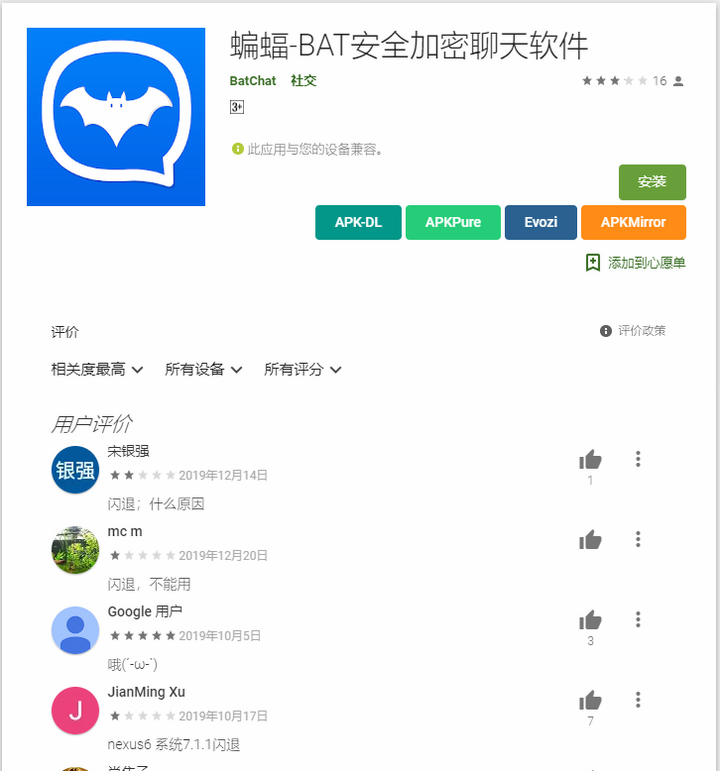
蝙蝠pr怎么安装不了?
安装失败常见原因包括:系统版本过低、存储空间不足、未开启未知来源权限。请检查手机设置,确保满足Android 6.0及以上要求,并预留至少100MB空间。若仍无法安装,可尝试下载其他版本或联系客服。
蝙蝠pr的加密功能如何使用?
打开应用后,进入“隐私”选项,设置安全密码或指纹。然后选择需要加密的应用或文件,点击“一键加密”即可。加密后的内容在桌面图标和文件管理器中均不可见,只有通过蝙蝠pr输入密码才能访问。








支持( 0 ) 盖楼(回复)